
كيفية تصويب الصورة
أفق مائل قليلاً في لقطة للمناظر الطبيعية، أو مبنى ملتوي في صورة معمارية، أو منتج مائل على طاولة - حتى الميل بدرجة واحدة يبدو خاطئًا بشكل ملحوظ للمشاهدين. Magic Eraser يكتشف الزاوية ويصححها تلقائيًا، ثم يملأ أي فجوات خلفها التدوير حتى تحافظ على الإطار الكامل.
Last updated
تصويب الصورة الآن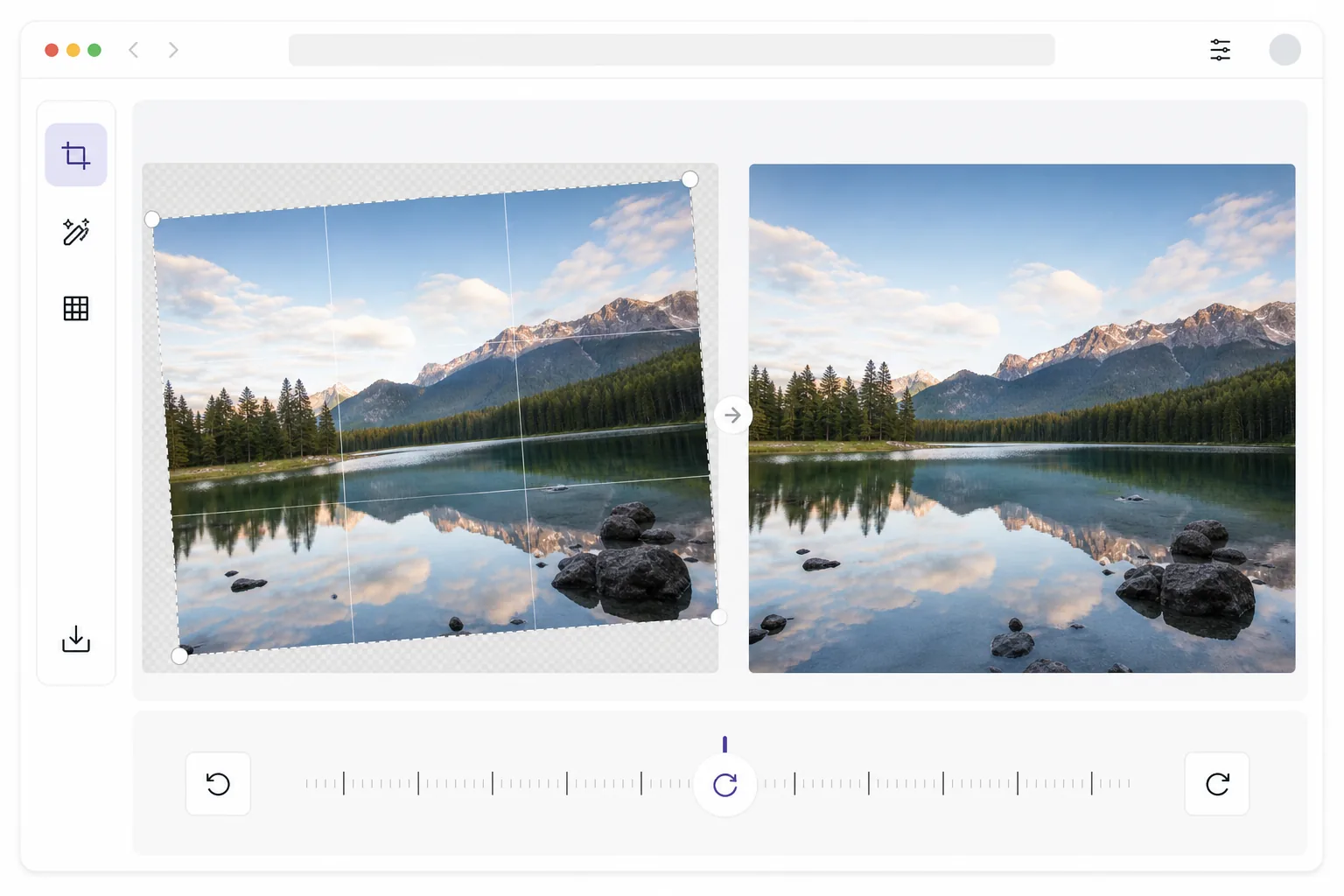
كيفية تعديل ميلان الصورة وتقويمها
لتعديل ميل صورة وجعلها مستقيمة، افتح Magic Eraser على الويب أو iOS أو Android، وارفع الصورة المائلة، ثم اضغط على التقويم التلقائي — يتعرّف الذكاء الاصطناعي على المرجع الأفقي (خط الأفق، أو حافة مبنى، أو سطح طاولة) ويدوّر الصورة لمحاذاتها معه، أو يمكنك ضبط الزاوية بدقة عبر شريط التدوير. الأداة مجانية وبدون تسجيل. الفرق عن المحرر العادي: بدلاً من اقتصاص الزوايا المثلثية التي يتركها التدوير، يملؤها الذكاء الاصطناعي بمحتوى يتناسب مع المشهد المحيط، فتحافظ على الإطار كاملاً بأبعاده الأصلية. استخدم شبكة الخطوط المساعدة للتأكد من المحاذاة قبل التصدير. البشر حساسون بشكل ملحوظ للمستوى - تظهر الأبحاث أننا ندرك ميلًا صغيرًا يصل إلى 0.5 درجة مقابل مرجع أفقي قوي مثل الأفق أو حافة المبنى. تبدو الصورة المائلة مزعجة لأن نظامنا البصري يتوقع عموديًا محاذيًا للجاذبية ومستوى أفقيًا. تتضمن التسوية اليدوية في برامج التحرير تدوير الصورة، مما يؤدي إلى إنشاء فجوات مثلثة في الزوايا يجب اقتصاصها، مما يؤدي إلى فقدان محتوى الصورة. بالنسبة للصور التي يكون تركيبها محكمًا، يمكن أن يؤدي هذا الاقتصاص إلى قطع موضوعات مهمة. غالبًا ما تختار أدوات المستوى التلقائي في برامج التحرير الأساسية خطًا مرجعيًا خاطئًا، وتستقيم إلى عنصر قطري بدلاً من الأفق الحقيقي. يحدد الذكاء الاصطناعي لـ Magic Eraser مرجع المستوى الصحيح - الأفق، أو البنية، أو الجاذبية - ويدور بدقة، ويستخدم تعبئة الذكاء الاصطناعي لإعادة بناء فجوات الزوايا حتى لا يتم فقدان أي شيء.
Before you start
تصويب الصورة في ثلاث خطوات
Start with قم بتحميل الصورة. The result preview above and tips below use this guide's existing content; no separate before-and-after proof is assumed.
- 1
قم بتحميل الصورة
افتح Magic Eraser على الويب أو iOS أو Android وقم بتحميل الصورة المائلة. تتعامل الأداة مع أي نوع من الصور — المناظر الطبيعية ذات الأفق المائل، أو الهندسة المعمارية ذات القطاعات الرأسية المائلة، أو صور المنتج على الأسطح المائلة، أو اللقطات المحمولة باليد مع دوران طفيف. جميع التنسيقات الشائعة مدعومة.
- 2
التسوية التلقائية أو الضبط يدويًا
اضغط على زر التسوية التلقائية للتصحيح الفوري الذي تم اكتشافه بواسطة الذكاء الاصطناعي - يعثر الذكاء الاصطناعي على مرجع المستوى المهيمن (الأفق، أو حافة المبنى، أو سطح الطاولة) ويدور لمحاذاته. إذا كنت تفضل التحكم اليدوي، استخدم شريط تمرير التدوير للاتصال بالزاوية المحددة. يساعدك تراكب الشبكة على تأكيد المحاذاة بشكل مرئي مقابل المراجع الأفقية والرأسية في المشهد.
- 3
ملء الزوايا والتصدير
بعد التدوير، يقوم الذكاء الاصطناعي بملء الفجوات الزاوية المثلثية من خلال إنشاء محتوى مدرك بدلاً من الاقتصاص. يؤدي هذا إلى الحفاظ على التكوين الكامل الخاص بك دون فقدان أي محتوى حافة. قم بمراجعة الزوايا المملوءة للمزج الطبيعي، ثم قم بالتصدير بدقة كاملة. تحتفظ الصورة المعدلة بأبعادها وجودتها الأصلية.
الأفضل ل
- تصوير المناظر الطبيعية حيث يفسد الأفق المائل لقطة جميلة
- التصوير المعماري والعقاري حيث يجب أن تكون الخطوط العمودية مستقيمة تمامًا
- تصوير المنتج حيث يجب أن تكون العناصر مستوية على السطح
- تم التقاط لقطات الهاتف المحمول بسرعة دون وقت للتحقق من المحاذاة
نصائح للحصول على أفضل النتائج
يعمل الذكاء الاصطناعي بشكل أفضل عندما يكون هناك مرجع مستوى واضح في الصورة - خط أفقي، أو حافة بناء، أو سطح طاولة، أو إطار نافذة. بالنسبة للصور التي لا تحتوي على مرجع مباشر واضح (مظلة الغابة، والأنسجة المجردة)، يستخدم الذكاء الاصطناعي تقديرًا قائمًا على الجاذبية وهو دقيق ولكنه أقل دقة من الاكتشاف المستند إلى الحافة. عندما تحتوي الصورة على أفق مائل وقطاعات رأسية متقاربة (النظر إلى مبنى ما)، قم بتسوية الأفق أولاً، ثم استخدم تصحيح المنظور للقطاعات الرأسية بشكل منفصل. بالنسبة لصور العقارات المعالجة دفعة واحدة، تحافظ ميزة التسوية التلقائية على الاتساق عبر معرض العقار بأكمله. إذا اختار الاكتشاف التلقائي المرجع الخاطئ (المحاذاة إلى خط السقف القطري بدلاً من الأفق)، فانتقل إلى الوضع اليدوي واستخدم تراكب الشبكة للمحاذاة مع مرجع المستوى الحقيقي.
الأسئلة المتداولة
- هل يؤدي الاستقامة إلى فقدان جودة الصورة؟
- يحدث الحد الأدنى من فقدان الجودة أثناء التدوير لأن إعادة تشكيل البكسل مطلوبة. ومع ذلك، يستخدم Magic Eraser استيفاءً مكعبًا عالي الجودة يحافظ على الوضوح، وتتجنب تعبئة الزاوية المدعومة بالذكاء الاصطناعي فقدان الدقة نتيجة الاقتصاص. والنتيجة لا يمكن تمييزها بصريًا عن الصورة ذات المستوى الأصلي.
- هل يمكن إصلاح تشويه المنظور أيضًا؟
- تعمل عملية التسوية على تصحيح الميل الدوراني — إمالة الكاميرا إلى اليسار أو اليمين. بالنسبة لتشويه المنظور (تقارب القطاعات الرأسية من النظر إلى المباني)، استخدم أداة تصحيح المنظور معًا. الأداتان تكملان بعضهما البعض في التصوير المعماري.
- هل تمليس الصور مجاني؟
- نعم. يتم تضمين التسوية التلقائية والتدوير اليدوي في الطبقة المجانية لـ Magic Eraser. قم بتحميل صورتك المائلة، وصحح الزاوية، وقم بتصدير النتيجة المستوية. يضيف Premium تسوية الدُفعات لمعالجة المعارض بأكملها مرة واحدة.
- كيف أعدّل ميل صورة على Android أو iPhone؟
- افتح Magic Eraser في أي متصفح على هاتفك أو في تطبيق iOS أو Android، وحمّل الصورة المائلة من معرض الصور، ثم اضغط على التقويم التلقائي. يقوّم الذكاء الاصطناعي الصورة على هاتفك مباشرة — أو حرّك شريط التدوير للتحكم الدقيق — وتُحفظ الصورة المصححة فوراً في معرض الصور. تعمل الأداة تماماً مثل نسخة سطح المكتب، ولا تحتاج إلى تثبيت أي تطبيق إذا استخدمت المتصفح، وهذا مفيد لتصحيح لقطة سريعة التقطتها بيدك للتو.
- هل سيقتصّ التقويم جزءاً من صورتي؟
- لا، ليس في Magic Eraser. تدوير الصورة يترك دائماً مثلثات فارغة في الزوايا؛ ومعظم المحررات تقتصّ للداخل لإخفائها، ما يقلّص التكوين ويكبّر الصورة قليلاً. أما هنا فيملأ الذكاء الاصطناعي تلك الزوايا بمحتوى يكمّل المشهد المحيط، فيحافظ الإطار على حجمه الأصلي ولا يُقتطع أي شيء من الأطراف. على خلفية بسيطة كالسماء أو الجدار يكون الملء سلساً تماماً؛ أما على حافة مزدحمة بالتفاصيل، فكبّر الصورة للتحقق منها قبل التصدير.