
كيفية إزالة الوشم من الصورة
هل تحتاج إلى نسخة خالية من الوشم من الصورة للاستخدام الاحترافي، أو ترغب في معاينة الشكل الذي ستبدو عليه بدون حبر؟ Magic Eraser يزيل الوشم مع إعادة بناء نسيج البشرة الطبيعي ولون البشرة والإضاءة.
Last updated
إزالة الوشم الآن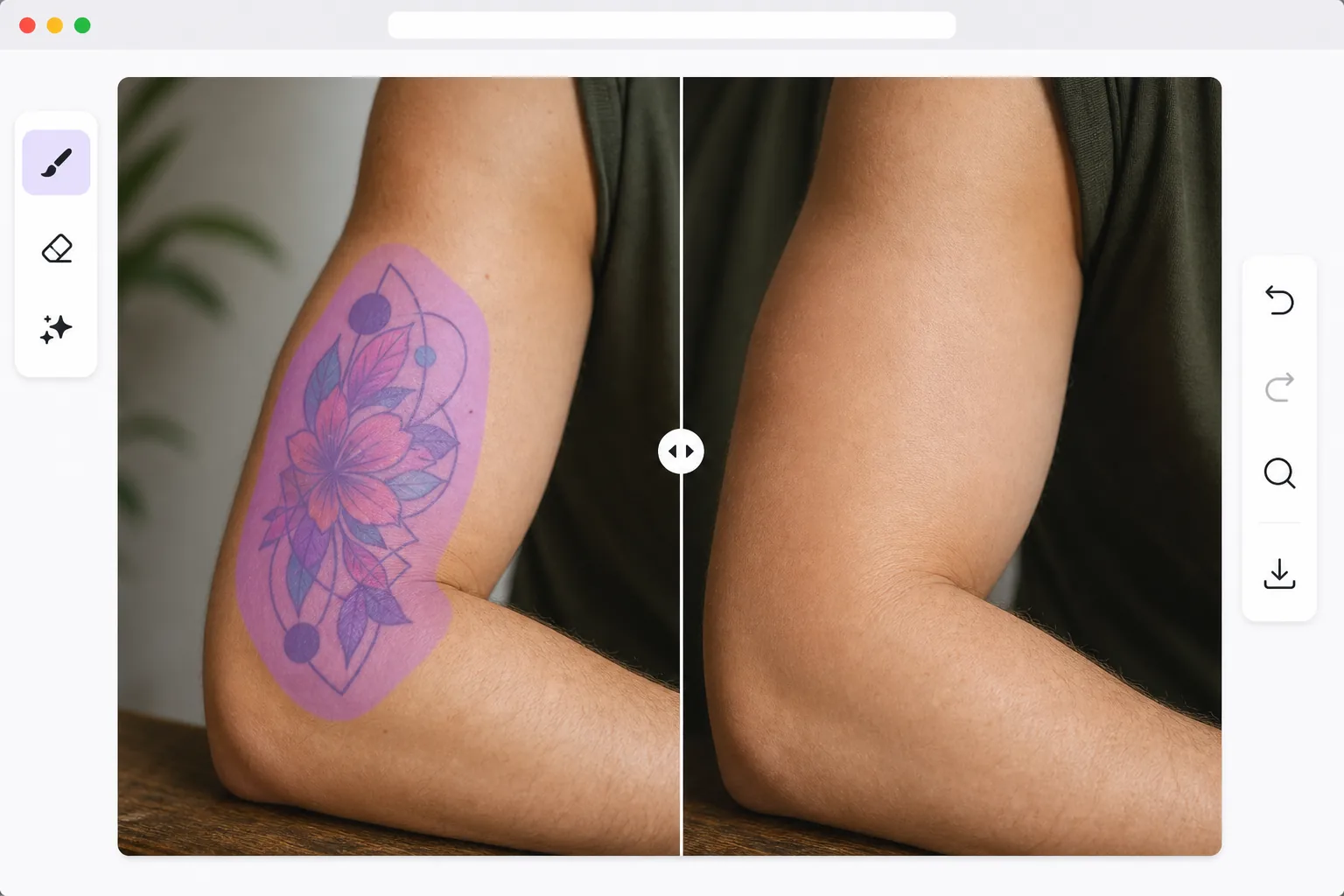
كيف تعمل تقنية إزالة الوشم باستخدام الذكاء الاصطناعي على إعادة بناء الجلد الطبيعي
لإزالة وشم من صورة، افتح Magic Eraser على الويب أو iOS أو Android، ارفع الصورة، ومرّر الفرشاة فوق الوشم بالكامل مع هامش صغير من الجلد النظيف، ثم انقر على "محو". يستبدل الذكاء الاصطناعي الحبر بجلد معاد بناؤه يطابق درجة لون البشرة المحيطة ومسامها وإضاءتها، فتبدو المنطقة كجلد طبيعي وليس كرقعة مطلية. الأداة مجانية وبدون تسجيل. هذا يعدّل الصورة فقط — ولا يزيل وشمًا حقيقيًا من الجلد — لذا فهو مناسب لصور الـ portfolio أو الصور الرسمية أو معاينة شكلك بدون وشم. للحصول على أفضل نتيجة طبيعية، اعمل على القطع الكبيرة على أجزاء. تعتبر إزالة الوشم في الصور أكثر دقة من إزالة الأشياء البسيطة. يتبع الوشم منحنيات الجلد، ويتفاعل الحبر مع لون البشرة وانعكاس الضوء وتعريف العضلات. مجرد الرسم على وشم بلون بشرة مسطح يبدو اصطناعيًا بشكل واضح. تتفهم عملية الإزالة المدعومة بالذكاء الاصطناعي البشرة كسطح ثلاثي الأبعاد: فهي تعيد بناء المسام وبصيلات الشعر وأنماط الأوردة الدقيقة والتنوع الطبيعي في اللون الذي كان من الممكن أن يكون موجودًا إذا لم يكن الوشم موجودًا. تتطابق النتيجة مع لون البشرة المحيطة وملمسها وإضاءةها، مما يؤدي إلى نتيجة تبدو كما لو أن الشخص لم يضع وشمًا على الإطلاق.
Before you start
إزالة الوشم في ثلاث خطوات
Start with قم بتحميل الصورة. The result preview above and tips below use this guide's existing content; no separate before-and-after proof is assumed.
- 1
قم بتحميل الصورة
افتح Magic Eraser على الويب أو iOS أو Android. قم بتحميل الصورة أو لقطة الجسم. يعمل الذكاء الاصطناعي مع الوشم من أي حجم ولون وتعقيد، بدءًا من تصميمات المعصم الصغيرة وحتى الوشم على الأكمام الكاملة.
- 2
فرشاة على الوشم
استخدمي أداة الفرشاة لتغطية الوشم بالكامل. اتبع حدود الوشم عن كثب ولكن قم بتضمين هامش صغير من الجلد النظيف حتى يتمكن الذكاء الاصطناعي من مطابقة اللون والملمس المحيطين بسلاسة.
- 3
مراجعة إعادة بناء الجلد وتصديره
يقوم الذكاء الاصطناعي باستبدال الوشم بجلد طبيعي يتناسب مع المنطقة المحيطة. تأكد من أن ملامح العضلات وطيات الجلد وتحولات الإضاءة تبدو مستمرة. قم بتصدير الصورة النظيفة بدقة كاملة.
الأفضل ل
- تحتاج العارضات إلى صور محفظة خالية من الوشم لإجراء المكالمات واختبارات الأداء
- يقوم المحترفون بإنشاء صور رسمية حيث لا يكون الوشم مناسبًا
- يقوم الأشخاص بمعاينة الشكل الذي سيبدو عليه قبل إزالة الوشم
- المصورون يقدمون تنقيح إزالة الوشم كخدمة للعملاء
- يقوم مستخدمو وسائل التواصل الاجتماعي بإنشاء إصدارات بديلة من الصور لجماهير مختلفة
نصائح للحصول على أفضل النتائج
تنتج الصور المضاءة جيدًا أفضل النتائج لأن الذكاء الاصطناعي يحتاج إلى فهم اللون والملمس الطبيعي للبشرة. بالنسبة للوشم الكبير (الأكمام الكاملة، والقطع الخلفية)، قم بالمعالجة في أقسام بدلاً من تحديد المنطقة بأكملها مرة واحدة - وهذا يمنح الذكاء الاصطناعي سياقًا محيطًا أكبر لكل قسم. يعد الوشم الداكن على البشرة الفاتحة أسهل لأن التباين يجعل اكتشاف الحدود أمرًا سهلاً. يتطلب الوشم الملون على الجلد المدبوغ تنظيفًا أكثر دقة حول الحواف. بعد الإزالة، قم بالتكبير للتأكد من أن نسيج الجلد المُعاد بناؤه يطابق نمط المسام والشعر في المنطقة المحيطة.
الأسئلة المتداولة
- هل يمكن إزالة الوشم الملون؟
- نعم. يتعامل الذكاء الاصطناعي مع الحبر الأسود والوشم الملون وأنماط الألوان المائية وحتى الوشم بالأشعة فوق البنفسجية/الضوء الأسود. يتم استبدال كل نوع بجلد مُعاد بناؤه يتناسب مع المنطقة المحيطة به.
- هل يعمل مع الوشم كامل الأكمام؟
- نعم، على الرغم من أن المعالجة على شكل أقسام تعطي أفضل النتائج للوشم الكبير. ابدأ بالحواف واعمل للداخل حتى يتمتع الذكاء الاصطناعي دائمًا بسياق بشرة نظيف في مكان قريب.
- هل إزالة الوشم مجانية؟
- نعم. تتوفر ميزات إزالة الكائنات في الطبقة المجانية مع حدود الاستخدام اليومي. يزيل Premium حدود معالجة الدُفعات.
- كيف أزيل وشمًا من صورة على Android أو iPhone؟
- افتح Magic Eraser في أي متصفح للهاتف أو في تطبيق iOS أو Android، حمّل الصورة من معرض الصور، ثم قرّب بإصبعيك (pinch to zoom) لتتمكن من تتبّع الوشم بدقة. مرّر الفرشاة بإصبعك فوق التصميم بالكامل مع هامش رفيع من الجلد النظيف، ثم انقر على "محو". يعيد الذكاء الاصطناعي بناء الجلد تحته مباشرة على هاتفك ويحفظ الصورة النظيفة في معرض الصور. تعمل الأداة بنفس طريقة نسخة سطح المكتب، وبدون الحاجة لتثبيت أي تطبيق إذا استخدمت المتصفح.
- هل يزيل هذا فعلًا وشمًا حقيقيًا من الجلد؟
- لا. Magic Eraser محرّر صور — فهو يعدّل بكسلات الصورة بحيث لا يظهر الوشم بعد ذلك في تلك الصورة. ولا علاقة له بإزالة الوشم في الواقع، فتلك إجراء طبي (علاج بالليزر) يقوم به مختص مرخّص. استخدم هذه الأداة عندما تريد نسخة من الصورة بدون وشم — لـ portfolio للترشيحات، أو لصورة شخصية رسمية، أو لمعاينة شكلك بدون وشم قبل حجز إزالة فعلية.