
كيفية إزالة العيوب من الصورة
العيوب المؤقتة مثل البثور والبقع والعلامات البسيطة لا تمثل الشكل الطبيعي للشخص. تعمل تقنية إزالة العيوب بتقنية الذكاء الاصطناعي على تنظيف هذه العيوب على الفور مع الحفاظ على نسيج الجلد الطبيعي الذي يجعل الصور تبدو أصلية.
Last updated
إزالة العيوب الآن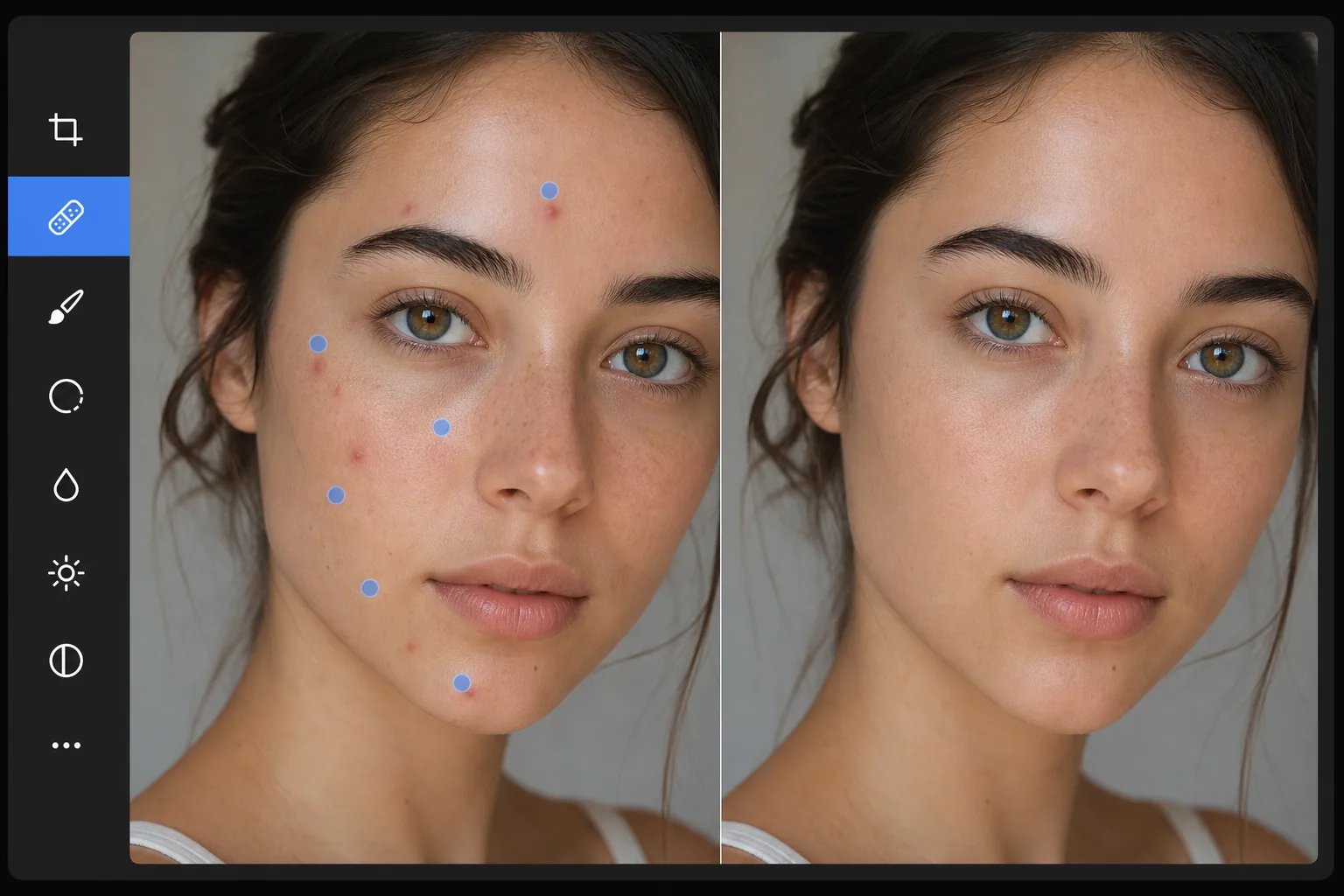
إزالة سريعة للعيوب مقابل الإفراط في التنقيح
لإزالة العيوب من صورة، افتح Magic Eraser على الويب أو iOS أو Android، ارفع الصورة الشخصية، مرّر فرشاة صغيرة فوق كل بقعة، ثم اضغط على Erase. يستبدل الذكاء الاصطناعي كل بثرة أو علامة أو خدش ببشرة مأخوذة من المنطقة المحيطة بها مباشرة، فيبقى ملمس المسام واللون متطابقين وتبدو النتيجة كأنها يوم بشرة صافية لا بشرة معدّلة بالإيرابرش. مجاني تمامًا وبدون تسجيل. عالج البقع واحدة تلو الأخرى للحصول على أنعم نتيجة طبيعية، واترك الملامح الدائمة مثل النمش والشامات الجميلة ما لم تكن ترغب فعلًا في إزالتها. الهدف من إزالة الشوائب هو إظهار الشخص بالشكل الطبيعي - دون أي عيوب مؤقتة كانت موجودة في يوم الصورة. البثور والقروح الباردة والخدوش والكدمات والعلامات المؤقتة المماثلة تصرف الانتباه عن الموضوع ولا تمثل مظهرها النموذجي. المفتاح هو إزالة هذه العلامات المؤقتة مع الحفاظ على الميزات الدائمة وملمس الجلد الطبيعي. يؤدي الإفراط في التنقيح — تنعيم ملمس البشرة بالكامل، وإزالة كل الاختلافات — إلى إنشاء تأثير "الفرشاة الهوائية للمجلة" الغريب الذي يجعل الأهداف تبدو مصطنعة. يستهدف الذكاء الاصطناعي الخاص بـ Magic Eraser العيوب الفردية بدقة، ويستبدل كل منها بنمط الملمس الطبيعي للبشرة المحيطة.
Before you start
إزالة العيوب في ثلاث خطوات
Start with قم بتحميل الصورة. The result preview above and tips below use this guide's existing content; no separate before-and-after proof is assumed.
- 1
قم بتحميل الصورة
افتح Magic Eraser على الويب أو iOS أو Android. قم بتحميل الصورة أو الصورة التي بها عيوب لإزالتها. دعم JPEG، PNG، HEIC، وWebP. تمنح الدقة الأعلى الذكاء الاصطناعي مرجعًا أكبر لنسيج الجلد للحصول على مظهر طبيعي بديل.
- 2
اضغط على كل عيب بالفرشاة
استخدمي فرشاة صغيرة الحجم واضغطي أو ربتي على كل عيب على حدة. بالنسبة للبثور والبقع، عادة ما تكون نقرة واحدة على العلامة كافية. بالنسبة للعيوب الكبيرة (الخدش أو الكدمة)، قم بتمشيط المنطقة بالكامل. اعمل بشكل منهجي على الوجه - الجبين والخدين والذقن والأنف - لالتقاط جميع العلامات المؤقتة.
- 3
اضغط على مسح ومراجعة
يستبدل الذكاء الاصطناعي كل عيب ببشرة نظيفة تتناسب مع ملمس المنطقة المحيطة ولونها وإضاءةها. تبدو النتيجة مثل الشخص الذي كان في يوم بشرة صافية - طبيعية، وليست معدّلة. تحقق من التكبير الكامل بحثًا عن أي مواقع متبقية وقم بإجراء تمريرة ثانية إذا لزم الأمر. تصدير بدقة كاملة.
الأفضل ل
- التصوير الفوتوغرافي للصور الشخصية ولقطات الرأس حيث يكون لدى الهدف عيوب مؤقتة لا تمثل مظهره الطبيعي
- صور المدرسة والكتاب السنوي التي قد يعاني فيها الطلاب من حب الشباب ويفضلون عدم ظهوره في صورتهم الدائمة
- تصوير حفلات الزفاف حيث تظهر هروبات أو علامات بسيطة مرتبطة بالتوتر على العروس أو العريس أو حفل الزفاف
- صور احترافية لمواقع الشركات وLinkedIn وملفات تعريف الأعمال
- صور وسائل التواصل الاجتماعي حيث ينتقص العيب المؤقت من اللقطة الرائعة
نصائح للحصول على أفضل النتائج
استخدمي أصغر حجم للفرشاة يغطي كل عيب. تزيل الفرشاة الكبيرة جدًا تفاصيل الجلد المحيطة دون داعٍ، بينما تزيل الفرشاة المناسبة فقط العيب وتستبدله بالنسيج المحيط مباشرةً. بالنسبة لمجموعات العيوب (حب الشباب على الخد)، قم بمعالجة كل بقعة على حدة بدلاً من الطلاء على المنطقة بأكملها - يؤدي الاستهداف الفردي إلى نتائج طبيعية أكثر لأن الذكاء الاصطناعي يستبدل كل بقعة بالبشرة النظيفة المحيطة بها مباشرة. بالنسبة للعيوب القريبة من ملامح الوجه (بثرة بالقرب من العين أو عند خط الشفاه)، كن دقيقًا لتجنب التأثير على الميزة نفسها. اترك علامات الجمال والنمش ما لم يطلب الشخص إزالتها على وجه التحديد — فهذه الميزات الدائمة جزء من هوية الشخص.
الأسئلة المتداولة
- هل ستبدو طبيعية؟
- نعم. يستبدل الذكاء الاصطناعي كل عيب بنسيج مأخوذ من الجلد المحيط، ويطابق نمط المسام واللون والإضاءة. تبدو النتيجة كبشرة صافية، وليست بشرة ناعمة أو ناعمة.
- هل يمكنه التعامل مع حب الشباب على مساحة كبيرة؟
- نعم. قم بالنقر على كل نقطة على حدة وسيعمل الذكاء الاصطناعي على تنظيفها واحدة تلو الأخرى. لعلاج حب الشباب الكثيف، اعملي على أقسام وراجعيها بين التمريرات. يحافظ الذكاء الاصطناعي على تنوع الجلد الطبيعي حتى عند إزالة العديد من البقع.
- هل يزيل النمش؟
- فقط إذا قمت بالفرشاة عليهم. يقوم الذكاء الاصطناعي بإزالة كل ما تستهدفه. للحفاظ على النمش أثناء إزالة العيوب، ما عليك سوى تجنب تنظيف النمش بالفرشاة - استهدف العلامات المؤقتة فقط.
- هل إزالة العيب مجانية؟
- نعم. تتضمن الطبقة المجانية لـ Magic Eraser أداة الفرشاة لإزالة العيوب مع حدود الاستخدام اليومي. يزيل Premium القيود المفروضة على سير عمل التنقيح الاحترافي.
- كيف أزيل العيوب أو حب الشباب من صورة على Android أو iPhone؟
- افتح Magic Eraser في أي متصفح على هاتفك أو من تطبيق iOS أو Android، حمّل الصورة الشخصية من معرض الصور، ثم قرّب الوجه بإصبعيك. استخدم فرشاة صغيرة ومرّرها بإصبعك فوق كل بثرة أو بقعة على حدة، ثم اضغط على Erase. ينظّف الذكاء الاصطناعي كل واحدة منها على هاتفك باستخدام البشرة المحيطة بها مباشرة، ثم يحفظ النتيجة في معرض الصور. تعمل بالطريقة نفسها مثل نسخة سطح المكتب، ولا تحتاج إلى تثبيت أي تطبيق إذا استخدمت المتصفح.