
كيفية تمديد الصورة باستخدام الذكاء الاصطناعي
هل تم الاقتصاص بشكل ضيق جدًا، أو أن نسبة العرض إلى الارتفاع خاطئة، أو تحتاج فقط إلى مساحة أكبر؟ تعمل تقنية AI outpainting على توسيع صورتك إلى ما هو أبعد من حدودها الأصلية، مما يؤدي إلى إنشاء محتوى جديد يطابق المشهد الحالي بسلاسة.
Last updated
توسيع الصورة الآن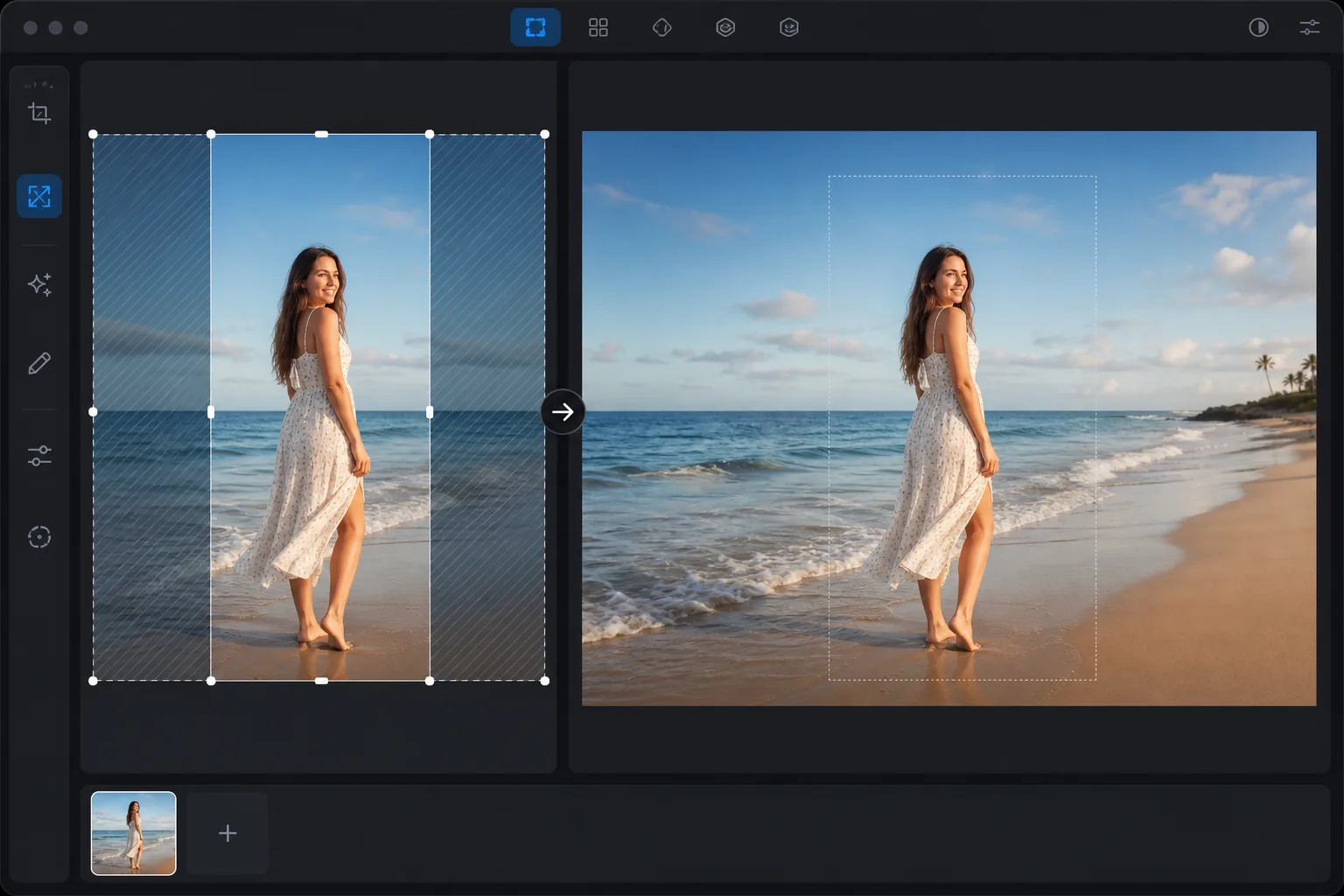
ما يفعله الذكاء الاصطناعي في الرسم الخارجي
لتوسيع صورة باستخدام الذكاء الاصطناعي، افتح Magic Eraser على الويب أو iOS أو Android، وارفع صورتك، ثم اسحب الحافة التي تريد توسيعها إلى الخارج (أو اختر نسبة أبعاد جديدة)، ودع الذكاء الاصطناعي يرسم المنطقة الجديدة. الخدمة مجانية وبدون تسجيل. الجزء الموسَّع يتم توليده — أي ابتكاره ليتناسب مع المشهد، لا استرجاعه من شيء كان موجودًا فعلًا — لذا يعطي أفضل النتائج مع الحواف المفتوحة أو المتكررة مثل السماء أو الماء أو العشب أو الجدران السادة. وسِّع على خطوات صغيرة بدل قفزة واحدة كبيرة، وابقِ التوسيع بعيدًا عن الوجوه أو النصوص القريبة من الحافة، حيث يسهل ملاحظة التفاصيل المبتكَرة. تضيف تقنية AI outpainting (وتسمى أيضًا التوسيع التوليدي أو إلغاء الاقتصاص) محتوى جديدًا يتجاوز حواف الصورة الموجودة. على عكس امتداد القماش البسيط (الذي يضيف مساحة فارغة)، ينشئ الرسم الخارجي باستخدام الذكاء الاصطناعي محتوى مناسبًا للسياق - إذا كانت حافة صورتك تظهر السماء، فإن الذكاء الاصطناعي يوسع السماء بسحب وألوان متطابقة. إذا أظهرت الحافة غرفة، فإن الذكاء الاصطناعي يولد استمرارًا معقولاً للغرفة. يعد هذا مفيدًا عندما يتم اقتصاص الصورة بإحكام شديد، أو عندما تحتاج إلى تغيير نسب العرض إلى الارتفاع (من عمودي إلى أفقي أو العكس)، أو عندما تتطلب منصة التواصل الاجتماعي أبعادًا لا تتطابق مع الصورة الأصلية، أو عندما تريد ببساطة مساحة أكبر للتنفس حول الموضوع. يقوم الذكاء الاصطناعي بتحليل المحتوى عند كل حافة ويولد امتدادًا طبيعيًا يبدو كما لو أن الصورة تم التقاطها في الأصل بمجال رؤية أوسع.
Before you start
قم بتوسيع الصورة في ثلاث خطوات
Start with قم بتحميل الصورة. The result preview above and tips below use this guide's existing content; no separate before-and-after proof is assumed.
- 1
قم بتحميل الصورة
افتح Magic Eraser على الويب أو iOS أو Android. قم بتحميل الصورة التي تريد تمديدها. يعمل أي نوع من الصور - الصور الشخصية والمناظر الطبيعية وصور المنتجات ومحتوى الوسائط الاجتماعية. دعم JPEG، PNG، HEIC، وWebP.
- 2
اختر اتجاه وحجم التوسيع
حدد الحواف التي تريد تمديدها: الأعلى، أو الأسفل، أو اليسار، أو اليمين، أو كل الجوانب. قم بتعيين مقدار التوسيع — مقدار المحتوى الجديد الذي تريد إضافته. لتحويل نسبة العرض إلى الارتفاع (عمودي إلى أفقي)، قم بتوسيع الجوانب. لإضافة مساحة للرأس فوق صورة تم اقتصاصها بإحكام، قم بتمديد الجزء العلوي.
- 3
توليد ومراجعة
يقوم الذكاء الاصطناعي بإنشاء محتوى جديد عند كل حافة ممتدة، بما يتوافق مع إضاءة المشهد الحالي ولوحة الألوان والمنظور والمحتوى. تحقق من الانتقال حيث يلتقي المحتوى الأصلي بالمحتوى الذي تم إنشاؤه - يجب أن يكون سلسًا. قم بمراجعة المحتوى الذي تم إنشاؤه للتأكد من دقته وتماسكه. قم بالتصدير بدقة جديدة أكبر.
الأفضل ل
- تحويل الصور الشخصية إلى صور أفقية (أو العكس) لمتطلبات النظام الأساسي المختلفة
- إضافة مساحة للتنفس حول موضوع تم اقتصاصه بإحكام للحصول على تكوين أفضل
- ملاءمة الصور لأبعاد محددة لوسائل التواصل الاجتماعي دون اقتصاصها (مربع Instagram، غلاف Facebook، رأس Twitter)
- توسيع الخلفيات لصور البانر أو الصور البطلة التي تحتاج إلى مساحة أفقية أكبر
- إنشاء تأثيرات بانورامية من الصور القياسية عن طريق تمديد كلا الجانبين
نصائح للحصول على أفضل النتائج
ينتج الذكاء الاصطناعي أفضل الامتدادات عندما يكون محتوى الحافة قابلاً للتنبؤ به - تمتد السماء والعشب والماء والجدران والأسطح البسيطة بشكل طبيعي لأن النمط متسق ويمكن للذكاء الاصطناعي إنشاء محتوى مطابق. تعد المشاهد المعقدة على الحافة (الحشود، والهندسة المعمارية التفصيلية، والنص) أكثر صعوبة لأن الذكاء الاصطناعي يجب أن يخترع محتوى معقولاً. للحصول على أفضل النتائج في الصور الشخصية، قم بتوسيع الخلفية بدلاً من الهدف — قم بتمديد السماء فوق الشخص أو الغرفة المحيطة به، مع إبقاء الهدف بالكامل داخل منطقة الصورة الأصلية. تنتج الامتدادات الصغيرة (10-25% من الحجم الأصلي) نتائج أكثر إقناعًا من الامتدادات الكبيرة (50%+) لأن الذكاء الاصطناعي لديه مرجع أكثر مقارنة بما يحتاج إلى إنشائه. بالنسبة للتمديدات الكبيرة جدًا، قم بإجراء عدة تمريرات أصغر.
الأسئلة المتداولة
- هل الرسم الخارجي هو نفسه فك الاقتصاص؟
- نعم. يشير كل من الطلاء الخارجي وإلغاء الاقتصاص والتوسيع التوليدي إلى نفس قدرة الذكاء الاصطناعي: إضافة محتوى جديد خارج حدود الصورة الأصلية. Magic Eraser يسميها امتداد الصورة.
- هل يمكنني التوسع في اتجاه واحد فقط؟
- نعم. قم بتوسيع أي مجموعة من الحواف — الجزء العلوي فقط، أو الجوانب فقط، أو الحواف الأربعة جميعها. اختر بناءً على ما تحتاجه: المزيد من السماء (أعلى)، أو خلفية أوسع (الجوانب)، أو المزيد من المقدمة (أسفل).
- هل تتطابق المساحة الممتدة مع المساحة الأصلية؟
- نعم. يقوم الذكاء الاصطناعي بإنشاء محتوى يتوافق مع إضاءة الصورة الأصلية ودرجة حرارة اللون والمنظور ونمط المحتوى. يكون الانتقال بين المناطق الأصلية والمولدة سلسًا عندما يكون محتوى الحافة متسقًا.
- هل امتداد الصورة مجاني؟
- نعم. يتوفر ملحق الصور AI في الطبقة المجانية مع حدود الاستخدام اليومي. يزيل Premium الحدود ويسمح بامتدادات أكبر.
- إلى أي مدى يمكنني التوسيع قبل أن يفقد الواقعية؟
- لا يوجد حد صارم، لكن الجودة تنخفض كلما أضفت أكثر، لأن كل بكسل جديد يتم ابتكاره لا تصويره. التوسيع البسيط إلى المتوسط — بما يكفي لتغيير نسبة الأبعاد أو إضافة بعض المساحة — يبدو عادةً سلسًا دون انقطاع. أما مضاعفة مساحة الصورة أو أكثر فهنا تبدأ الأنماط المبتكَرة أو الأجسام المتكررة أو الأشكال الغريبة بالظهور، خاصة في المشاهد المزدحمة. إذا احتجت تغييرًا كبيرًا، فوسِّع على عدة مراحل أصغر وراجع كل واحدة، واعتمد على الحواف ذات المحتوى البسيط (السماء، الماء، الأرضية) حيث تكون المنطقة التي يملؤها الذكاء الاصطناعي أكثر قابلية للتوقع.