
كيفية تحويل الصورة إلى PNG بشفافية
لا يمكن أن تحتوي صور JPEG على خلفيات شفافة، حيث تكون الخلفية دائمًا مليئة بلون خالص. يمنحك التحويل إلى PNG مع إزالة الخلفية بالذكاء الاصطناعي مقطعًا واضحًا بخلفية شفافة، وجاهزًا للوضع على أي تصميم أو شريحة أو موقع ويب.
Last updated
قم بالتحويل إلى PNG الآن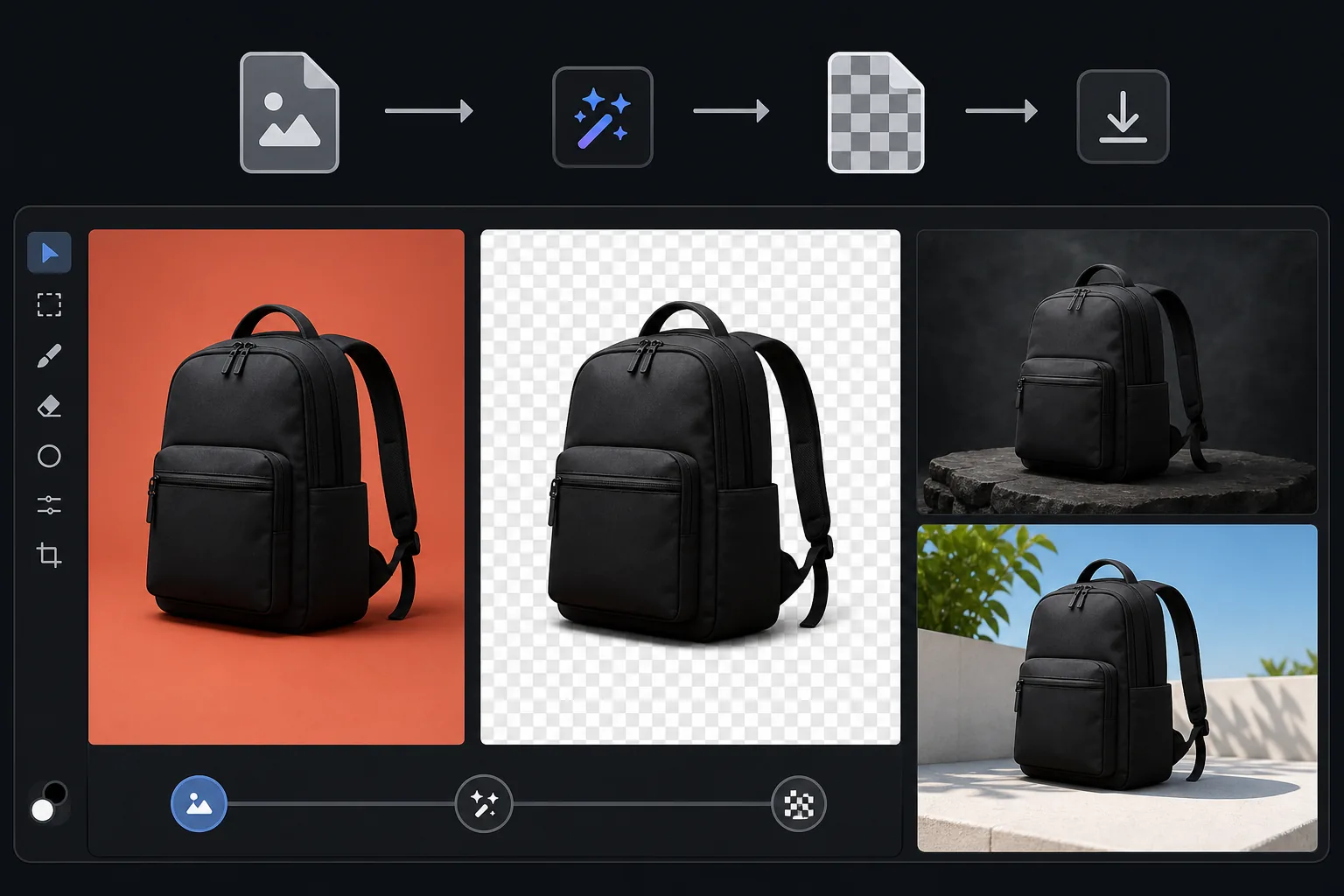
كيفية تحويل صورة إلى صيغة PNG بخلفية شفافة
لتحويل صورة JPG إلى صورة PNG بخلفية شفافة، افتح Magic Eraser على الويب أو على iOS أو Android، وارفع الصورة، ثم أزل الخلفية واحفظها بصيغة PNG — يحتفظ القَصّ بخلفية شفافة بدلاً من مربع أبيض. الخدمة مجانية وبدون تسجيل. لا يمكن لصيغة JPEG أن تحمل الشفافية بمفردها، لذا فإن التحويل في الواقع خطوتان تنفذهما الأداة دفعة واحدة: محو الخلفية لإنشاء قناة الشفافية (alpha)، ثم الحفظ بصيغة PNG. تظهر النتيجة بشكل أنيق على شريحة عرض أو صفحة ويب أو تصميم تسويقي. JPEG هو التنسيق القياسي للصور الفوتوغرافية، لكنه لا يدعم الشفافية — كل بكسل له لون، بما في ذلك الخلفية. عندما تحتاج إلى وضع منتج أو شخص أو كائن على خلفية مختلفة (مجموعة شرائح، أو صفحة ويب، أو رسم تسويقي)، فإنك تحتاج إلى ملف PNG بخلفية شفافة. يدعم تنسيق PNG قناة ألفا التي تحدد مستوى الشفافية لكل بكسل - معتم تمامًا للموضوع، وشفاف تمامًا للخلفية التي تمت إزالتها، وشبه شفاف لحواف الشعر والحدود الناعمة. تسمح هذه الشفافية للصورة بالجلوس بشكل طبيعي على أي خلفية بدون مستطيل مرئي. يتطلب إنشاء ملف PNG شفاف من ملف JPEG إزالة الخلفية (إنشاء قناة ألفا) وحفظه بتنسيق PNG - وهو ما يفعله Magic Eraser بالضبط في خطوة واحدة.
Before you start
قم بالتحويل إلى PNG شفافة في ثلاث خطوات
Start with قم بتحميل الصورة. The result preview above and tips below use this guide's existing content; no separate before-and-after proof is assumed.
- 1
قم بتحميل الصورة
افتح Magic Eraser على الويب أو iOS أو Android. قم بتحميل صورة JPEG أو HEIC أو WebP مع الموضوع الذي تريد قصه. يتم دعم صور المنتج والصور الشخصية والشعارات على الخلفيات الملونة والكائنات الموجودة على أي خلفية.
- 2
قم بإزالة الخلفية
حدد إزالة الخلفية. يكتشف الذكاء الاصطناعي الهدف الرئيسي ويزيل كل شيء خلفه، مما يؤدي إلى إنشاء قناة ألفا شفافة. تتم معالجة حواف الشعر والمواد شبه الشفافة والخطوط العريضة المعقدة تلقائيًا.
- 3
تصدير بصيغة PNG
قم بتنزيل النتيجة بصيغة PNG للحفاظ على الخلفية الشفافة. سيكون للملف نمط رقعة الشطرنج في العارضات التي تعرض الشفافية، وسيتم وضعه بشكل نظيف فوق أي خلفية في أدوات التصميم أو مجموعات الشرائح أو صفحات الويب. يتوفر أيضًا تصدير JPEG إذا كنت تريد لون خلفية خالصًا بدلاً من ذلك.
الأفضل ل
- صور المنتجات للتجارة الإلكترونية التي تحتاج إلى وضعها على خلفيات موقع ويب مخصصة أو في قوالب التصميم
- قصاصات عمودية لصفحات الفريق والعروض التقديمية والصور المركبة
- تحويل الشعار من صور الشعارات المطبوعة إلى صور PNG الشفافة للاستخدام الرقمي
- أصول التصميم حيث تحتاج الموضوعات إلى التراكب على خلفيات مختلفة في Canva أو Figma أو Photoshop
- شرائح العرض التقديمي حيث يلزم وضع قصاصات المنتج أو الشخص على خلفيات الشرائح ذات العلامات التجارية
نصائح للحصول على أفضل النتائج
ابدأ بالصورة المصدرية ذات الجودة الأعلى — لا يمكن أن تتجاوز جودة مخرجات PNG جودة الإدخال. إذا كان الهدف يحتوي على تفاصيل دقيقة عند حوافه (الشعر أو الفراء أو الريش)، فإن الذكاء الاصطناعي ينشئ حواف شبه شفافة تمتزج بشكل طبيعي مع أي خلفية. بالنسبة للمنتجات ذات الخلفيات البيضاء، تكون إزالة الخلفية مثالية تقريبًا لأن الحدود محددة بوضوح. بالنسبة للمواضيع ذات الخلفيات المعقدة، قد يحتاج الذكاء الاصطناعي إلى تمريرة ثانية على مناطق الحواف الصعبة. عند وضع PNG الشفاف على خلفية ملونة، تأكد من أن مناطق الحواف شبه الشفافة تبدو طبيعية مقابل لون الخلفية المحدد - يمكن أن تكشف الخلفيات الداكنة جدًا عن أي هالة خلفية متبقية من الصورة الأصلية.
الأسئلة المتداولة
- لماذا لا يمكنني إعادة تسمية ملف JPEG إلى PNG؟
- تؤدي إعادة التسمية إلى تغيير امتداد الملف وليس التنسيق. لا يزال ملف JPEG المعاد تسميته لا يحتوي على قناة ألفا - وستكون الخلفية بيضاء أو أي لون كان. أنت بحاجة إلى إزالة الخلفية الفعلية لإنشاء شفافية حقيقية.
- هل سيكون ملف PNG أكبر من ملف JPEG؟
- نعم، عادةً ما يكون حجمها أكبر بمقدار 2-5 مرات لأن PNG تستخدم ضغطًا بدون فقدان البيانات. لاستخدام الويب عندما يكون حجم الملف مهمًا، فكر في WebP (يدعم الشفافية بأحجام ملفات أصغر). بالنسبة لسير عمل التصميم، فإن PNG هو المعيار والحجم الأكبر مقبول.
- هل يمكنني التحويل مرة أخرى إلى JPEG لاحقًا؟
- نعم، ولكن ستحتاج إلى اختيار لون خلفية للمناطق الشفافة — لا يدعم JPEG الشفافية. الأبيض هو الاختيار الأكثر شيوعا. احتفظ بصيغة PNG كملف رئيسي.
- هل تحويل PNG مجاني؟
- نعم. تتوفر إزالة الخلفية وتصدير PNG في الطبقة المجانية مع حدود الاستخدام اليومي. يزيل Premium حدود التحويلات المجمعة.
- كيف أحصل على خلفية شفافة، وليس مجرد ملف PNG؟
- التحويل العادي من JPG إلى PNG يحتفظ بالبكسلات نفسها — بما في ذلك الخلفية — لذا لن تكون الصورة شفافة من تلقاء نفسها. للحصول على شفافية حقيقية، أزل الخلفية أولاً: ارفع الصورة، ودع الذكاء الاصطناعي (AI) يقص العنصر الرئيسي، ثم احفظ بصيغة PNG. هذا يكتب المناطق الشفافة (قناة alpha) داخل الملف، فيظهر العنصر فوق أي خلفية دون مربع أبيض خلفه. في Magic Eraser تحدث الخطوتان في عملية حفظ واحدة.
- هل يمكنني تحويل صورة JPG إلى PNG شفافة على هاتفي؟
- نعم. افتح Magic Eraser في أي متصفح على الهاتف أو عبر تطبيق iOS أو Android، وحمّل صورة JPG من ألبوم الكاميرا، ثم أزل الخلفية واحفظها بصيغة PNG. تُحفظ صورة PNG الشفافة مباشرةً في صورك وتكون جاهزة لإضافتها إلى عرض تقديمي أو ملصق أو قائمة منتج. تعمل بالطريقة نفسها كنسخة سطح المكتب، ولا حاجة لتثبيت أي تطبيق إذا استخدمت المتصفح.