
كيفية تحرير الصور دفعة واحدة باستخدام الذكاء الاصطناعي
إن معالجة 20 أو 50 أو 100 صورة واحدة تلو الأخرى تضيع ساعات. تطبق معالجة الدفعات في Magic Eraser تعديلات الذكاء الاصطناعي - إزالة الكائن واستبدال الخلفية والتحسين - على مجموعات الصور بأكملها في دقائق بدلاً من ساعات.
Last updated
تحرير دفعة الآن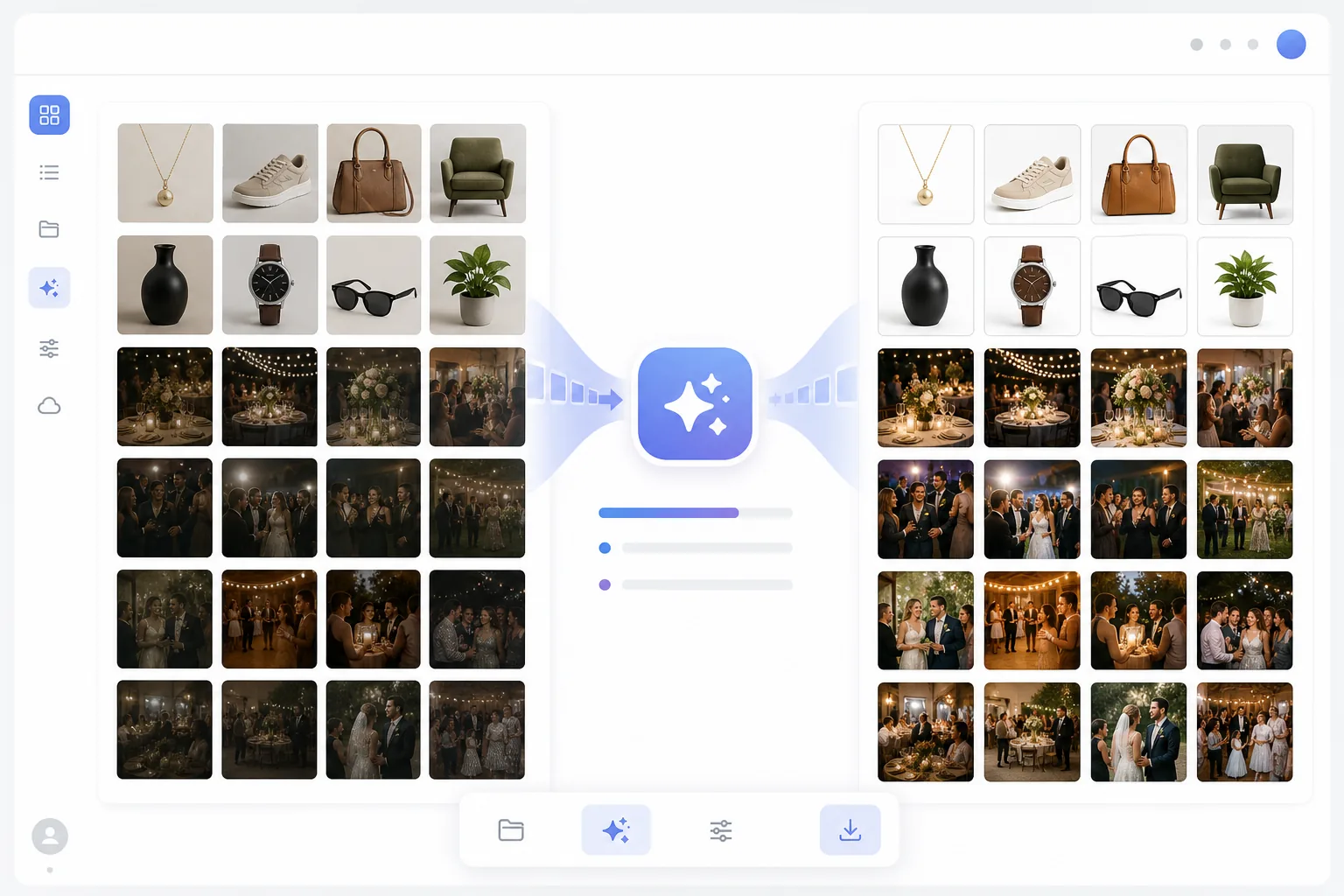
لماذا يعتبر تحرير الدُفعات أمرًا مهمًا لسير العمل الاحترافي
لتعديل الصور دفعة واحدة، افتح Magic Eraser على الويب، واختر وضع الدفعات، ثم اسحب مجموعتك كاملة (حتى 50 صورة في المرة الواحدة)، واختر التعديل الذي تريد تطبيقه عليها جميعاً — إزالة الخلفية أو التحسين أو تغيير الحجم — ودع الـ AI يعالج كل صورة على حدة. الأداة مجانية ولا تتطلب تسجيلاً. وعلى عكس عملية الدفعات التقليدية التي تفرض نفس التعديل الثابت على كل ملف، يقرأ الـ AI كل صورة بمفردها، لذا تبقى عملية توحيد الخلفية البيضاء أو التحسين متسقة عبر المجموعة كلها دون عمل يدوي إضافي. أما إزالة العناصر، حيث تحتاج كل صورة إلى موضع مختلف للتنظيف بالفرشاة، فمن الأفضل القيام بها لكل صورة على حدة لضمان دقة الموضع. يقوم بائعو التجارة الإلكترونية بتصوير مئات المنتجات ويحتاجون إلى خلفيات بيضاء متسقة. يقوم وكلاء العقارات بالتقاط ما بين 30 إلى 50 صورة لكل قائمة ويحتاجون إلى تحسين كل صورة. يقدم مصورو الأحداث مئات الصور التي تحتاج إلى تنظيف متسق. يقوم مصورو حفلات الزفاف بمعالجة آلاف اللقطات. في كل حالة، يؤدي تحرير صورة واحدة في كل مرة إلى إنشاء عنق الزجاجة الذي يحول جلسة التصوير التي تستغرق ساعتين إلى 8 ساعات من المعالجة اللاحقة. تطبق الأدوات المجمعة التقليدية نفس الفلتر أو التعديل على كل صورة، لكنها لا تستطيع التعامل مع المهام الذكية مثل إزالة كائنات مختلفة من صور مختلفة. تتفهم معالجة الدفعات المدعومة بالذكاء الاصطناعي في Magic Eraser كل صورة على حدة — مع تطبيق التعديل الصحيح على كل صورة مع الحفاظ على جودة متسقة عبر المجموعة.
Before you start
تحرير الدفعة في ثلاث خطوات
Start with قم بتحميل مجموعة الصور الخاصة بك. The result preview above and tips below use this guide's existing content; no separate before-and-after proof is assumed.
- 1
قم بتحميل مجموعة الصور الخاصة بك
افتح Magic Eraser وحدد الوضع الدفعي. اسحب مجموعة الصور بأكملها - ما يصل إلى 50 صورة لكل دفعة. يتم قبول JPEG وPNG وHEIC وWebP. يمكن أن تكون الصور بأحجام واتجاهات وموضوعات مختلفة.
- 2
اختر تحرير الدفعة الخاصة بك
حدد عملية الذكاء الاصطناعي: إزالة الخلفية لصور المنتج، أو تحسين صور الأحداث، أو إزالة الكائن لعنصر متكرر محدد. لإزالة الخلفية، اختر اللون الأبيض أو الشفاف أو المخصص. ومن أجل التحسين، يقوم الذكاء الاصطناعي بضبط إضاءة كل صورة ووضوحها ولونها تلقائيًا على حدة.
- 3
عملية وتحميل
اضغط على معالجة الكل. يعمل الذكاء الاصطناعي من خلال مجموعتك، ويطبق التعديل المحدد على كل صورة. قم بمراجعة النتائج في عرض المعرض، وأعد معالجة أي صور فردية تحتاج إلى تعديل، ثم قم بتنزيل المجموعة بأكملها كملف ZIP مع الاحتفاظ بأسماء الملفات الأصلية.
الأفضل ل
- يتطلب التصوير الفوتوغرافي لمنتجات التجارة الإلكترونية خلفيات بيضاء أو شفافة متسقة عبر الكتالوجات بأكملها
- مجموعات صور العقارات التي تحتاج إلى تحسين متسق عبر 30-50 صورة لكل قائمة
- التصوير الفوتوغرافي للمناسبات وحفلات الزفاف حيث تحتاج مئات الصور إلى تحسين موحد في الجودة
- تقوم فرق التسويق بمعالجة أصول صور الحملة بكميات كبيرة باستخدام تصميم متسق للعلامة التجارية
- يقوم مديرو وسائل التواصل الاجتماعي بإعداد صور متعددة للنشر المجدول عبر الأنظمة الأساسية
نصائح للحصول على أفضل النتائج
قم بتجميع الصور المتشابهة معًا للحصول على أفضل النتائج دفعة واحدة. تتم معالجة صور المنتج الموجودة على خلفيات متشابهة بشكل أكثر اتساقًا من مزيج من لقطات المنتج وصور نمط الحياة. بالنسبة إلى دفعات إزالة الخلفية، تأكد من أن منتجاتك مضاءة جيدًا ومنفصلة بوضوح عن الخلفية - يتعامل الذكاء الاصطناعي مع الظروف المختلطة ولكنه ينتج أفضل الحواف على الأهداف التي تم تصويرها جيدًا. بالنسبة إلى دفعات التحسين، يقوم الذكاء الاصطناعي بضبط كل صورة على حدة، لذا فإن دمج اللقطات الداخلية والخارجية في دفعة واحدة يعمل بشكل جيد. قم بمراجعة النتائج 3-5 الأولى قبل معالجة المجموعة الكاملة لتأكيد نوع التحرير والإعدادات التي تنتج ما تحتاجه.
الأسئلة المتداولة
- كم عدد الصور التي يمكنني معالجتها دفعة واحدة؟
- ما يصل إلى 50 صورة لكل دفعة على تطبيق الويب. بالنسبة للمجموعات الأكبر، قم بتشغيل دفعات متعددة. توفر الخطط المميزة حدودًا أعلى للدُفعات وسرعة المعالجة ذات الأولوية.
- هل معالجة الدفعات تقلل من الجودة؟
- لا، تتم معالجة كل صورة على حدة بواسطة الذكاء الاصطناعي بدقة كاملة. يتميز الوضع الدفعي بنفس جودة تحرير الصورة الواحدة - فهو يقوم فقط بمعالجة ملفات متعددة بالتسلسل تلقائيًا.
- هل يمكنني إزالة كائنات مختلفة من صور مختلفة دفعة واحدة؟
- تعمل إزالة الخلفية وتحسينها تلقائيًا بشكل كامل في الوضع الدفعي. لإزالة الكائن حيث تحتوي كل صورة على كائن مختلف لإزالته، قم بمعالجة كل منها بشكل فردي لوضع الفرشاة بدقة.
- هل تحرير الدفعة مجاني؟
- تتضمن الطبقة المجانية معالجة دفعات محدودة. تعمل الخطط المميزة على إزالة حدود حجم الدُفعة وإضافة سرعة المعالجة ذات الأولوية لسير العمل كبير الحجم.
- ما التعديلات التي يمكنني تطبيقها على دفعة كاملة، وما التي يجب القيام بها لكل صورة على حدة؟
- التعديلات التي تتبع قاعدة واحدة لكل صورة تنجح بشكل جيد ضمن الدفعة: إزالة الخلفية أو استبدالها، والتحسين ورفع الدقة، وتغيير الحجم أو الاقتصاص إلى مقاس ثابت. تُطبَّق هذه التعديلات تلقائياً لأن الـ AI يتعامل مع كل صورة بمفردها مع الالتزام بالهدف نفسه. أما التعديلات التي تعتمد على محتوى كل إطار بعينه فالأفضل القيام بها بشكل فردي — إزالة العناصر والعيوب (لكل صورة موضع مختلف يحتاج إلى الفرشاة)، وأي تغيير في التركيب تريد مراجعته بعينك. سير العمل الأمثل هو إجراء التعديلات الموحّدة على الدفعة أولاً، ثم فتح الصور القليلة التي تحتاج إلى لمسة يدوية فقط.