
Twitch 横幅照片
设计一个专业的 Twitch 频道横幅,让你的直播从访客第一次访问起就显得颇有规模。此模板可将你的肖像从任何背景中分离出来,放置在游戏主题或品牌色背景上,并以 Twitch 的精确横幅尺寸输出,同时为头像叠加层和频道导航元素保留安全区域。
免费试用此模板Social Media template preview
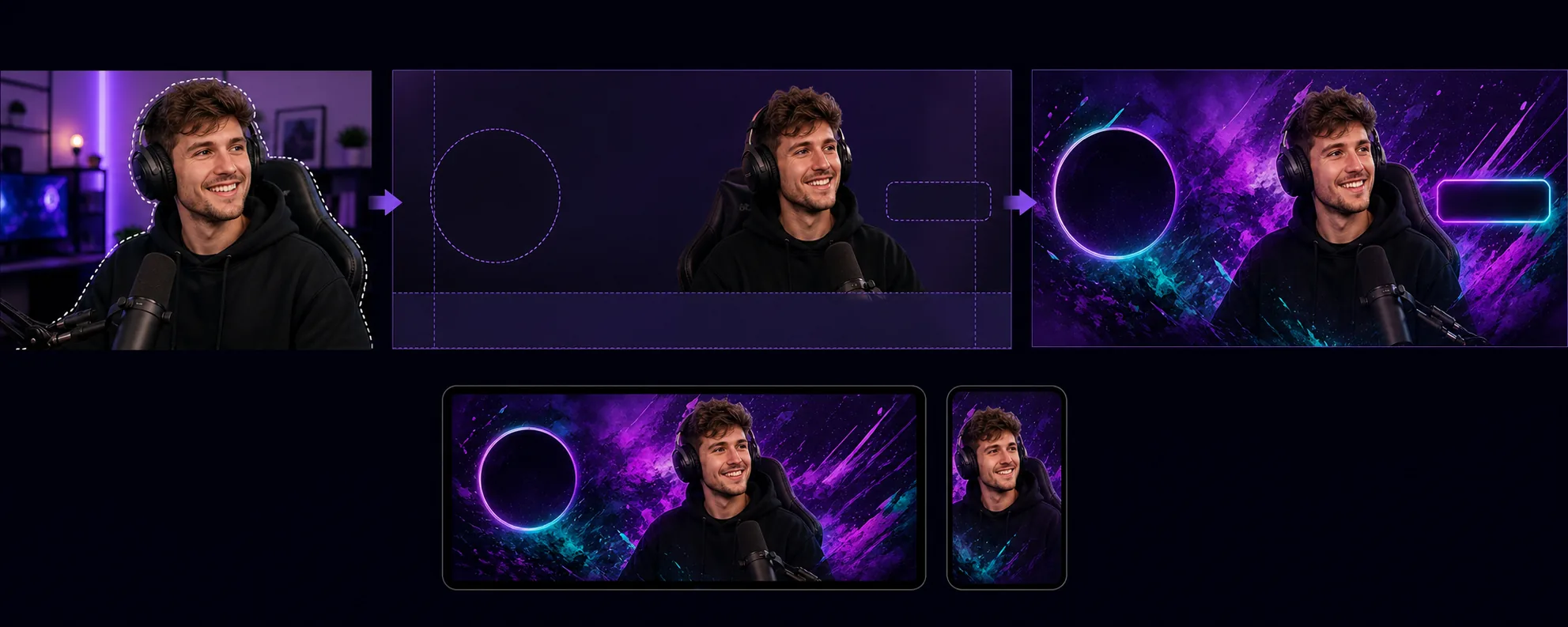
此模板的功能
创建针对 Twitch 独特布局要求优化的频道横幅,在这种布局中头像、关注按钮和频道导航会叠加在横幅的特定区域上。Background Eraser 可将你的主播肖像或团队照片从任何环境中分离出来,并放置在与频道视觉形象相符的背景上——纯品牌色、渐变、抽象游戏主题或细腻图案。此模板尊重 Twitch 的安全区域,因此重要的视觉内容绝不会被头像圆圈(左侧)或频道积分/订阅按钮(右侧)遮挡。输出尺寸为 1200×480px(推荐的横幅尺寸),并经过调校,可在桌面浏览器视图和移动应用顶部(横幅在此处裁剪方式不同)两种场景下都清晰可见。
模板设置
| 横幅尺寸 | 1200×480px(Twitch 推荐的个人资料横幅) |
| 安全区域 | 左侧 250px(个人资料叠加层)、右侧 200px(按钮)、底部 80px(导航栏) |
| 背景 | 纯色、渐变、抽象游戏图案或自定义图片 |
| 肖像位置 | 右中或居中,避开头像重叠区域 |
| 色彩鲜艳度 | 增强后在 Twitch 深紫色界面上更清晰可见 |
如何使用此模板
上传你的主播照片
上传你自己、你的直播环境或你的团队的照片。带有富有表现力姿势的上半身照片最适合做横幅。此模板可处理网络摄像头截图、手机自拍和专业照片。
分离并定位
Background Eraser 会移除原始背景,并将你的肖像放置在横幅的安全区域内。左侧 250 像素保持空白以容纳头像圆圈叠加层,底部 80 像素则避开导航栏。你的图片会被放置在能在桌面和移动设备上都产生最大视觉冲击力的位置。
应用背景和品牌元素
选择与你频道形象相符的背景。大胆的渐变和游戏主题图案在 Twitch 深紫色界面上效果出色。如果你的频道已有固定的品牌色,请使用这些颜色,以便观众进入你的频道页面时强化品牌识别度。
导出并上传
以针对 Twitch 优化的 1200×480px 下载。文件小于 10MB(Twitch 的限制),并经过压缩,可让连接较慢的观众快速加载。在上传到你的频道之前,预览横幅在叠加头像和导航后的效果。
获得最佳效果的专业技巧
- ✓使用带有富有表现力或充满活力姿势的照片——指向镜头、欢呼或身体前倾。静态姿势在狭窄的横幅格式中会被淹没,而动态姿势能营造视觉活力,让观众愿意停留。
- ✓在桌面和移动设备上都测试你的横幅。Twitch 在移动设备上的横幅裁剪方式不同,主要显示中间部分。将你最重要的视觉内容放在中间 700 像素内,以实现跨设备兼容。
- ✓将横幅颜色与你的 Twitch 强调色设置相匹配。当横幅渐变过渡到与你频道订阅按钮和高亮文字所用相同的强调色时,整个页面会显得协调一致、品牌专业。
常见问题
Twitch 对横幅要求什么尺寸?
+
Twitch 推荐个人资料横幅采用 1200×480 像素。最大文件大小为 10MB。此模板会以适当的压缩精确输出这些尺寸。
我可以在横幅上添加文字吗?
+
此模板生成不带文字叠加的视觉布局。之后你可以使用任何图片编辑器添加你的频道名称、直播日程或社交账号。安全区域参考线会精确显示文字将在何处保持可见、不被 Twitch 的界面元素遮挡。
这也适用于 Twitch 离线画面吗?
+
此模板是为个人资料横幅设定尺寸的。Twitch 离线画面图片采用 16:9 宽高比(1920×1080)。你可以采用类似的工作流程——分离肖像、应用背景——但应单独选择离线画面的尺寸。
Related templates
More social media templates for your workflow.
Instagram 优化的方形裁剪模板,分辨率为 1080×1080 像素。干净的背景、鲜艳的色彩以及在提要中脱颖而出的清晰细节。
YouTube 横幅模板,尺寸为 2560×1440 像素,带有安全区指南。干净的背景去除创作者照片、设备感知布局和品牌一致的频道艺术。
Facebook 封面照片模板,桌面分辨率为 820×312 像素,移动设备裁剪为 640×360 像素。使用适当的安全区域来清洁品牌图像,以实现个人资料图片重叠和 CTA 按钮放置。
以精确的 1500×500 像素尺寸创建专业的 Twitter/X 标题图像。考虑到个人资料图片重叠,在深色模式和浅色模式下均有效。
通过自然的皮肤平滑、背景清理、灯光校正和微妙的颜色分级来增强约会个人资料照片,使其看起来真实而不经过过滤。
创建令人惊叹的 Pinterest 图钉图像,具有干净的背景、最佳的 2:3 垂直尺寸、鲜艳的色彩增强和图钉就绪的构图。