
如何使用AI外扩功能扩展图像
了解AI外扩如何将照片扩展到原始边界之外。修复紧凑裁切、更改纵横比、在几秒内创建更宽广的构图。
Product Team
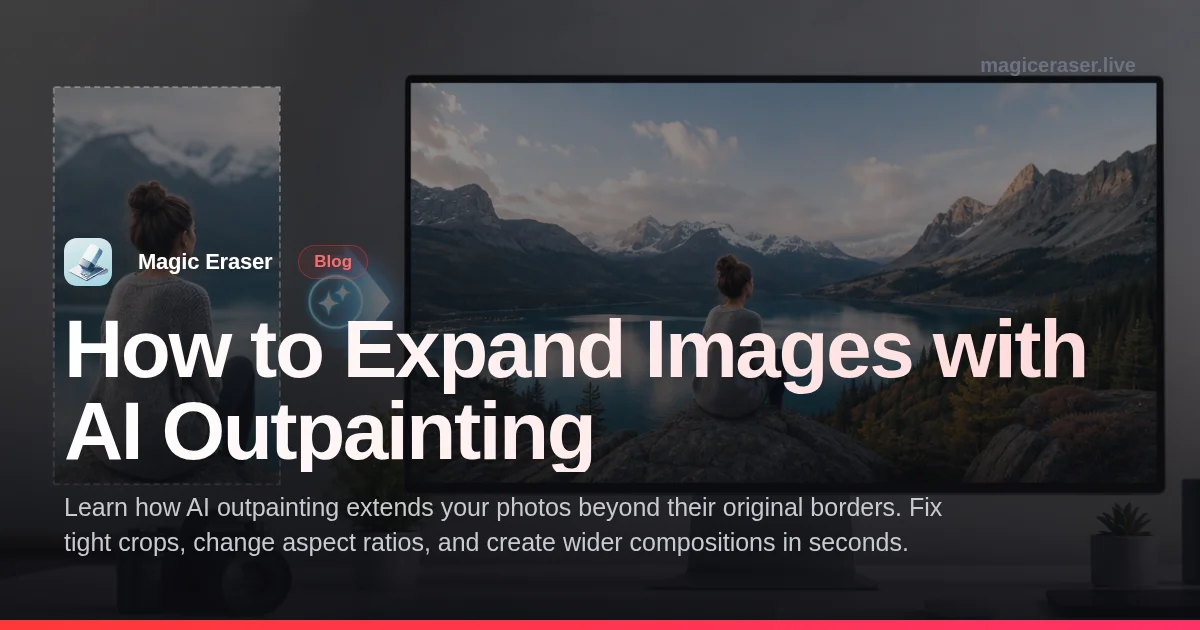
每位摄影师都曾拍过构图过于紧凑的照片。也许你在编辑时裁切过多,或者原始构图没有为需要不同纵横比的社交媒体格式留出足够空间。过去,唯一的选择是重新拍摄或接受原始画幅的限制。
AI外扩通过在现有照片边缘之外生成新的视觉内容来解决这个问题。AI分析图像的纹理、颜色、光线和上下文,然后向你选择的任何方向扩展场景。
本指南涵盖外扩是什么、最常见的使用场景、使用Magic Eraser AI Expand扩展图像的分步说明,以及获得最自然效果的技巧。
- 向任何方向将照片扩展到原始边界之外。
- 无需重拍即可修复紧凑裁切,保留原始构图。
- 为不同社交媒体平台转换纵横比。
- AI无缝匹配现有场景的纹理、光线和风格。
- 适用于风景、人像、产品照片和创意摄影。
什么是AI外扩及其工作原理
外扩是通过生成与现有像素无缝融合的新内容,将图像扩展到其原始边界之外的过程。与填充图像内选定区域的内修不同,外扩在外部边缘周围创建全新的视觉信息。
外扩背后的技术使用在大量图像数据集上训练的生成式AI模型。这些模型理解空间关系、透视、光线一致性,以及自然场景通常如何延伸到画框之外。
结果质量很大程度上取决于原始图像边缘的内容。具有渐变过渡的照片(开阔天空、水面、草地、模糊背景)往往产生最令人信服的扩展。边缘有复杂物体被截断的图像更具挑战性,因为AI必须猜测部分可见结构之外的内容。
- 外扩在原始图像边界之外生成新内容。
- AI分析现有纹理、颜色和透视来扩展场景。
- 天空和田野等渐变过渡产生最无缝的结果。
- 边缘的复杂物体可能需要扩展后的轻微修饰。
AI图像扩展的常见使用场景
社交媒体是外扩的主要使用场景。每个平台都有自己偏好的纵横比:Instagram用1:1或4:5,Stories需要9:16,YouTube缩略图用16:9,Pinterest用2:3。与其为每个平台裁切最好的照片,外扩让你在保持原始构图的同时扩展画布。
房地产和产品摄影也受益匪浅。拍摄过紧的房产照片可以扩展以展示更多周围环境。产品照片可以扩展以为文字叠加、价格标签或品牌元素创造空间。
创意和艺术应用将外扩推向更远。摄影师用它从单张照片创建全景风格的图像,为合成工作扩展背景。数字艺术家用外扩来扩展概念艺术或为不同显示尺寸创建更宽版本的场景。
- 无需裁切即可调整照片适应不同社交媒体纵横比。
- 扩展房产和产品照片以创建文字或品牌空间。
- 从单张照片创建全景构图。
- 为合成摄影和设计项目扩展背景。
使用Magic Eraser AI Expand扩展图像的步骤
打开Magic Eraser并选择AI Expand工具。上传要扩展的照片。工具会在画布上显示你的图像,你可以选择扩展方向——左、右、上、下或任意组合。对于纵横比转换,你可以选择16:9或9:16等预设比例。
设置好扩展区域后,点击生成。AI将分析每个边缘的内容,用与现有场景匹配的生成图像填充新空间。这通常需要几秒钟。仔细查看结果,注意原始图像与生成内容相接的地方。
如果某个区域需要调整,可以重新生成特定部分或进行微小编辑。为获得最佳效果,以适度增量扩展而非一次将图像大小翻倍。每个方向20-30%的扩展通常比极端扩展产生更自然的结果。满意后,以全分辨率下载扩展后的图像。
- 上传照片并选择画布扩展方向。
- 选择预设纵横比或手动拖动边框。
- 生成扩展并检查原始与生成内容的衔接处。
- 以适度增量扩展以获得最自然的效果。
- 下载保留原始品质的全分辨率扩展图像。