
如何从你自己的照片中去除水印
了解如何从你拥有或有权使用的照片中去除水印。使用AI对象移除的逐步指南,并提供关于何时去除水印是合适的以及如何处理常见场景的指导。

Technical Writer
审稿人 Magic Eraser Editorial ·
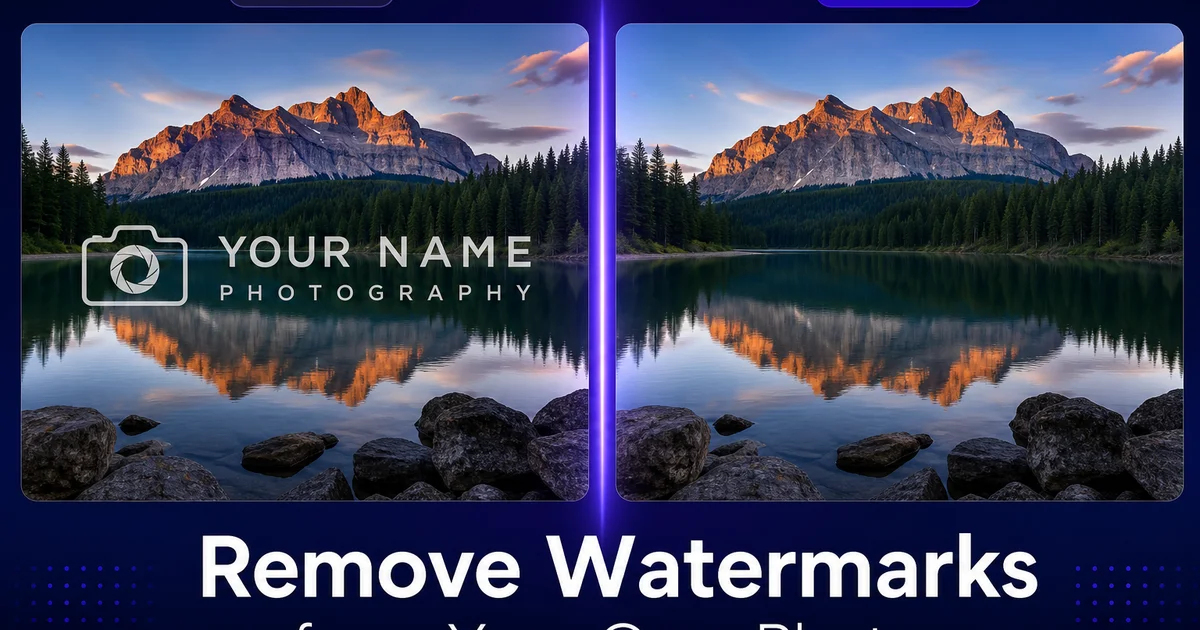
如果你曾为自己的照片添加水印以供在线发布,随后又需要纯净版本用于打印订单、交付客户或更新作品集,你一定体会过在旧硬盘中翻找原始无水印文件的那种挫败感。或者,你可能购买了某张素材图片的完整授权,但供应商的下载系统却给了你带水印的预览版,而非纯净文件。又或者,你是一位摄影师,继承了一个图库,其中某些图片唯一存活的副本已经烙上了你工作室旧版水印。
在所有这些情况下,你都拥有该照片的版权或合法使用权。水印只是一个需要去除的附加物。AI驱动的对象移除让这件事变得简单。Magic Eraser能够通过分析周围像素并预测应有内容,重建水印下方的图像信息,最终呈现出仿佛从未添加过水印的纯净效果。
本指南涵盖了去除水印的合法场景、分步操作流程,以及处理跨越复杂纹理或高细节区域的棘手水印的技巧。
- AI对象移除通过分析周围上下文来重建水印下方的图像内容。
- 适用于文字水印、Logo覆盖层、平铺图案和半透明印章。
- 当水印覆盖面积占整张图片比例较小时,效果最佳。
- 多次处理可清除顽固残留或跨越复杂纹理的水印。
- 仅可去除你拥有、已获得授权或获得明确修改许可的照片上的水印。
何时去除水印是合适的
去除水印之所以名声不好,是因为它常与盗用摄影师作品联系在一起。但实际上,有许多合法场景下去除照片上的水印是完全正当且合法的。最常见的情况是去除自己的水印。摄影师和企业经常在将图片发布到社交媒体或向客户发送样片前添加水印,之后又需要纯净版本用于打印、授权或作品集使用。如果原始无水印文件已丢失、损坏或存放在你已无法访问的硬盘上,从仅存的副本中去除水印就是最实际的解决方案。
已购买的素材图片是另一种常见场景。素材图库有时会出现下载问题,将带水印的预览版误发为已授权的纯净文件。如果你有授权确认信息,而供应商客服响应缓慢,自行去除水印能让项目继续推进。同样,更换工作室、品牌重塑或更新水印设计的摄影师,可能需要从存档图片中去除旧水印,再添加新水印。
关键的法律原则很明确:你必须拥有版权,或持有版权所有者的授权或明确的书面许可。未经授权去除他人照片上的水印以规避购买许可费用,在DMCA及大多数国家的同等法律下均构成版权侵权。这也违反了本工具的使用条款。本指南仅适用于你拥有合法修改权限的照片。
- 去除自己的水印,当原始纯净文件已丢失或无法访问时。
- 清理已购买的素材图片,当下载时误收到带水印的预览版而非授权文件时。
- 更新带有旧工作室水印的存档照片,在应用新品牌设计之前。
- 切勿去除你不拥有或未经明确许可修改的照片上的水印。
AI水印去除的原理
水印的原理是在原始图像内容之上叠加文字、Logo或图案。在传统照片编辑中,去除水印需要耐心地使用克隆和图章工具,从周围区域取样逐块覆盖水印的每一部分。这个过程可能需要30到60分钟来处理一张图片,而且经常留下可见的拼接痕迹,因为克隆的纹理无法完美匹配。
AI对象移除从根本上改变了这一流程。当你在Magic Eraser中涂抹水印区域时,神经网络会分析标记区域周围的像素,识别水印下方应有的图案、纹理和色彩渐变,并生成能够与图片其余部分无缝融合的替代内容。对于天空渐变上的水印,它延续渐变效果。对于织物或草地等纹理表面的水印,它生成匹配的纹理。对于跨越人脸或产品的水印,它基于可见上下文重建底层的特征。
结果质量取决于几个因素:水印相对于图片的不透明度和大小、下方内容的复杂度、以及水印是否跨越关键细节区域。简单背景上的半透明水印可以产生近乎完美的效果。复杂主体上的密集平铺水印则需要更多次处理,并可能需要局部修整。
处理不同类型的水印
文字水印——如工作室名称、版权标志或日期戳——是最常见的,通常也最容易去除。它们占据一个边界清晰的区域,AI能够清楚地区分水印像素和图像像素。涂抹文字区域,AI便会填充下方的内容。通常一次处理就能干净地去除文字水印,除非文字跨越了图片中高对比度的边缘。
Logo水印稍复杂一些,因为它们包含形状、渐变,有时还有半透明元素。处理方法相同——涂抹整个Logo区域——但你可能需要使用稍大一点的画笔笔触,以确保覆盖Logo周围任何半透明光晕或投影。如果Logo在图片明亮区域使用了白色或浅色,AI可能需要第二次处理来完全消除微弱的残留痕迹。
平铺或重复图案水印是最具挑战性的。它们用重复的文字或图案覆盖了图片的大部分区域,通常以较低的不透明度呈现。策略是分区域处理。涂抹图案的一个区域,让AI处理它,检查结果,然后移动到下一个区域。AI独立处理每个区域。分小区域处理比试图一笔覆盖整个平铺图案能得到更干净的结果。
对角线水印如果跨越关键主体区域——例如,一条水印线横穿面部——需要最谨慎的处理。沿着对角线水印在不同纹理上分段涂抹,并在全缩放比例下检查每一段。AI会随着水印跨越不同区域,分别重建面部特征、织物纹理和背景。
- 文字水印最容易处理——通常一笔一次处理即可。
- Logo水印可能需要更宽的画笔笔触来覆盖半透明光晕和投影。
- 平铺图案应分区域处理而非一次性处理,以获得最干净的效果。
- 跨越人脸或关键主体的对角线水印适合分段精细处理。
获得最佳效果的技巧
始终使用可用的最高分辨率版本的照片。水印周围的像素数据越多,AI就能越好地预测水印下方应有的内容。4000像素宽的原始图片比1200像素的网络导出图能为AI提供多得多的上下文信息。如果你两者都有,始终从较大文件开始处理。
使用能覆盖水印并留有小边距的画笔尺寸。沿水印边缘涂抹得太紧可能会留下残留。涂抹范围过大则会让AI浪费算力处理无需改变的内容。在水印边界外留出5到10像素的边距通常是理想的。
按优先级分次处理图片。首先处理简单背景上的水印区域——天空、纯色表面、模糊区域。这些在第一次处理中就能得到干净结果。然后处理纹理和图案上的水印区域,这些可能需要第二次处理。将最复杂的区域——人脸、精细文字、产品细节——留到最后,在你能集中注意力并以100%缩放比例逐一检查时进行处理。
如果两次处理后水印仍有微弱鬼影残留,尝试用小画笔仅涂抹残留痕迹本身,而不是重新处理整个水印区域。仅针对残留的人工痕迹进行处理,可以保留第一次处理中良好的重建效果,同时清除顽固残留。
- 始终使用最高分辨率版本的照片以获得最佳AI重建效果。
- 将画笔大小调整为覆盖水印并每侧留出5到10像素的边距。
- 先处理简单背景区域,其次处理纹理区域,最后处理关键细节区域。
- 用小画笔针对残留痕迹进行处理,而不是重新处理整个区域。
存档和工作流最佳实践
去除水印后,将纯净版本保存为单独的文件。不要覆盖带水印的版本。保留两个文件可以保护你,以防你需要证明所有权或证明你曾持有带水印的副本。清晰命名文件:在同一文件夹中保存为 product-shot-watermarked-original.jpg 和 product-shot-clean.jpg。
今后,采用能够防止原始文件丢失问题的文件管理实践。当你为网络发布添加水印时,将原始无水印文件保存在清晰标记的主文件夹、云端备份或两者中。许多摄影师使用Lightroom的虚拟副本功能创建带水印的导出文件,而不修改原始目录文件。如果你使用批量水印工具,配置其输出到单独的目录,而不是覆盖原始文件。
对于为客户样片添加水印的摄影师,考虑在原始文件中嵌入元数据,将其与水印版本关联起来。简单的文件命名约定——相同的基础名称加上 -proof 和 -final 后缀——能让客户订购打印或授权图片时轻松找到纯净文件。
- 将纯净版本保存为单独的文件——切勿覆盖带水印的原始文件。
- 始终将无水印原始文件保存在清晰标记的主文件夹中,并做好云端备份。
- 使用命名约定将带水印的样片与其纯净原始文件关联起来。
- 配置水印工具输出到单独的目录,而不是覆盖源文件。
How to do it
- 1
Confirm you own the rights to the photo
Before removing any watermark, verify that you are the copyright holder, the licensed owner, or have written permission from the creator. This guide applies exclusively to watermarks on photos you own. Removing watermarks from other people's work without permission is copyright infringement.
- 2
Open the photo in Magic Eraser
Upload the watermarked photo to Magic Eraser. Use the highest-quality supported image file available to you, because more pixels give the AI better context for reconstructing the area beneath the watermark.
- 3
Brush over the watermark area
Use the brush tool to paint over the watermark text, logo, or pattern. Cover the entire watermark including any semi-transparent edges. For large watermarks that span major portions of the image, work in sections. Brush over one area, let the AI process it, then move to the next.
- 4
Review and refine the result
Zoom into the area where the watermark was removed and check for any residual artifacts or inconsistencies. If traces of the watermark remain, brush over those specific spots for a second pass. Pay special attention to areas where the watermark crossed complex textures or strong edges.
- 5
Save the clean version at full resolution
Export the watermark-free image at full resolution. Save it alongside your original as the clean master file for printing, publishing, or sharing.
参考资料
- Copyright and Fair Use: What You Need to Know — U.S. Copyright Office
- Best Practices for Photographers: Watermarking and Image Protection — Professional Photographers of America