
Cách nâng cấp hình ảnh bằng AI
Ảnh có độ phân giải thấp trông có vẻ bị vỡ pixel khi được in hoặc hiển thị trên màn hình có độ phân giải cao. Tính năng nâng cấp bằng AI sẽ phóng to hình ảnh lên gấp 2 hoặc 4 lần độ phân giải gốc đồng thời bổ sung thêm chi tiết chân thực — không chỉ làm cho pixel lớn hơn mà còn tạo ra chi tiết đẹp không có trong ảnh gốc.
Last updated
Cao cấp ngay bây giờ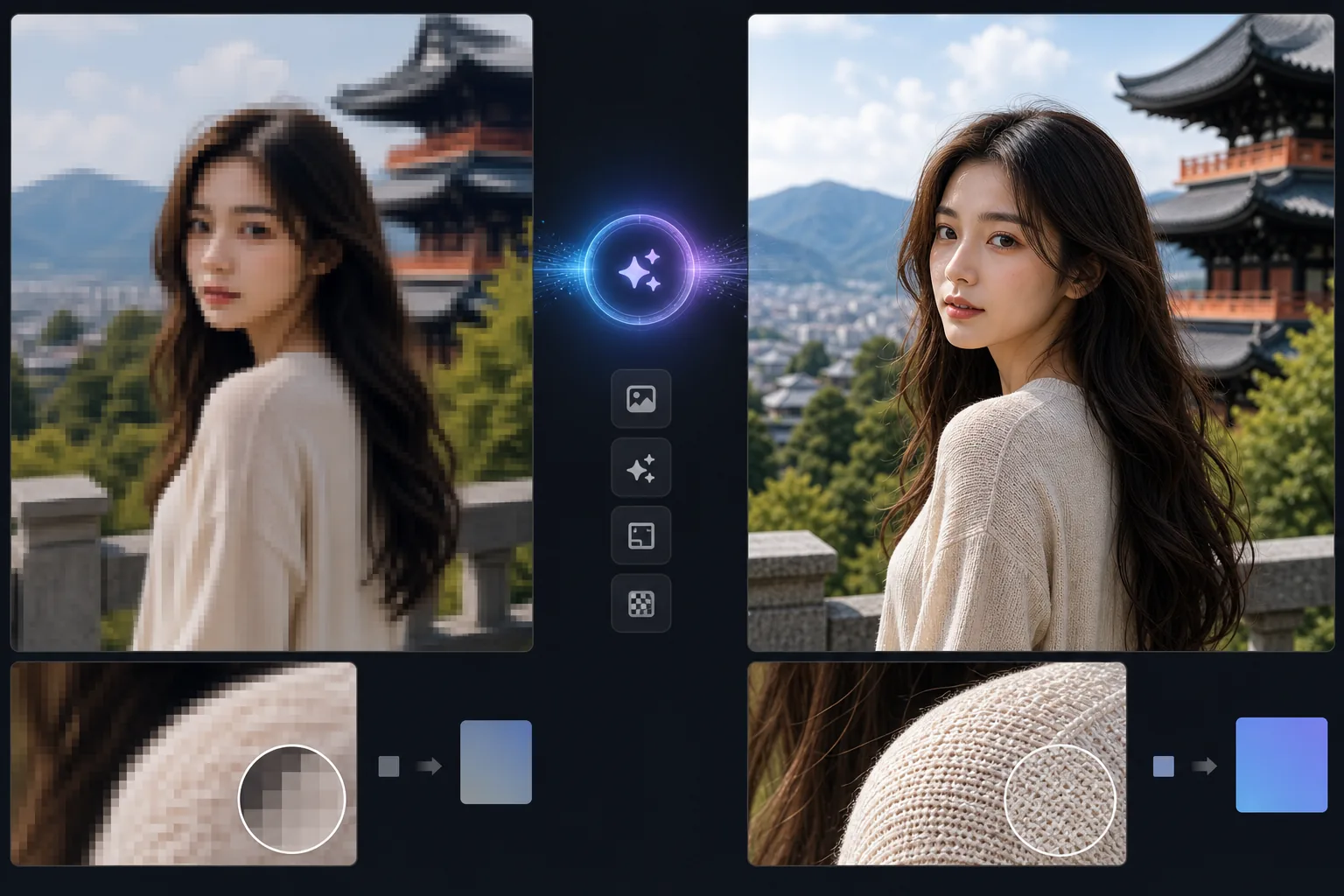
Tại sao nâng cấp truyền thống thất bại và AI thành công
Để phóng to một bức ảnh, hãy mở Magic Eraser trên web, iOS hoặc Android, tải lên ảnh độ phân giải thấp của bạn, chọn mức phóng to (2x hoặc 4x), rồi tải về phiên bản lớn hơn — AI sẽ thêm chi tiết tinh tế thực sự thay vì chỉ kéo giãn điểm ảnh. Hoàn toàn miễn phí, không cần đăng ký. Mức phóng to càng cao thì AI càng phải "sáng tạo" chi tiết nhiều hơn là khôi phục, nên phóng to 2x từ một bức ảnh khá tốt sẽ giữ được độ giống thực nhất, còn những bước nhảy lớn tuy sắc nét nhưng càng xa rời bản gốc thật. Hãy bắt đầu từ bản chất lượng tốt nhất bạn có, và coi việc phóng to mạnh là một phiên bản lớn hợp lý chứ không phải bản được khôi phục y nguyên. Nâng cấp hình ảnh truyền thống (nội suy hai chiều, song tuyến tính) chỉ đơn giản là tính trung bình các pixel lân cận để lấp đầy khoảng trống khi phóng to. Điều này tạo ra hình ảnh mờ, mềm mại vì không có chi tiết mới nào được tạo ra — thuật toán chỉ làm mịn giữa các pixel hiện có. Nâng cấp AI sử dụng các mô hình học sâu được đào tạo trên hàng triệu hình ảnh có độ phân giải cao để hiểu chi tiết nào sẽ tồn tại ở độ phân giải cao hơn. Khi AI nâng cấp khuôn mặt, nó sẽ thêm kết cấu da, chi tiết lông mi và các sợi tóc không thể nhìn thấy ở độ phân giải ban đầu. Khi nâng cấp văn bản, nó sẽ làm sắc nét các cạnh của chữ cái thành dạng sắc nét, dễ đọc. Kết quả là một hình ảnh trông giống như được chụp ban đầu ở độ phân giải cao hơn.
Before you start
Nâng cao trong ba bước
Start with tải hình ảnh lên. The result preview above and tips below use this guide's existing content; no separate before-and-after proof is assumed.
- 1
Tải hình ảnh lên
Mở Magic Eraser trên web, iOS hoặc Android. Tải lên hình ảnh có độ phân giải thấp mà bạn muốn phóng to — tải xuống từ web, ảnh điện thoại cũ, hình ảnh đã cắt hoặc hình thu nhỏ. Hỗ trợ JPEG, PNG và WebP.
- 2
Chọn yếu tố cao cấp
Chọn nâng cấp 2x hoặc 4x. 2x nhân đôi cả hai kích thước (hình ảnh 500x500 trở thành 1000x1000). Tăng gấp bốn lần chúng (500x500 trở thành 2000x2000). Hệ số cao hơn hoạt động tốt nhất trên ảnh; 2x an toàn hơn cho đồ họa và văn bản.
- 3
Xử lý và tải xuống
AI phân tích nội dung hình ảnh và tạo ra phiên bản có độ phân giải cao với các chi tiết bổ sung phù hợp với từng vùng - kết cấu da trên khuôn mặt, vải dệt trên quần áo, chi tiết lá trên tán lá, các cạnh sắc nét trên kiến trúc. Tải xuống hình ảnh được nâng cấp ở độ phân giải mới.
Tốt nhất cho
- In ảnh kỹ thuật số cũ hoặc có độ phân giải thấp ở kích thước lớn mà không bị vỡ pixel hoặc mờ
- Phóng to ảnh đã cắt bị mất độ phân giải khi bạn phóng to một vùng cụ thể của hình ảnh lớn hơn
- Cải thiện ảnh điện thoại cũ (máy ảnh điện thoại thông minh đời đầu được chụp ở độ phân giải thấp hơn nhiều so với các thiết bị hiện đại)
- Chuẩn bị hình ảnh web cho màn hình retina có độ phân giải cao có độ phân giải tiêu chuẩn trông mềm mại
- Nâng cấp hình thu nhỏ hoặc hình ảnh trên mạng xã hội trở lại độ phân giải có thể sử dụng để in lại hoặc lưu trữ
Lời khuyên để có kết quả tốt nhất
Bắt đầu với nguồn tài liệu tốt nhất hiện có. Nếu bạn có cả hình thu nhỏ và phiên bản có độ phân giải trung bình, hãy sử dụng phương tiện đó - AI có nhiều dữ liệu hơn để làm việc. Đối với ảnh, tính năng nâng cấp gấp 4 lần hoạt động hiệu quả vì AI hiểu được kết cấu tự nhiên và có thể tạo ra chi tiết thuyết phục. Đối với đồ họa, biểu tượng và văn bản, hãy sử dụng tốc độ 2x — AI có thể tạo ra kết cấu không mong muốn trên các vùng màu phẳng ở mức 4x. Các tạo phẩm nén JPEG được khuếch đại bằng cách nâng cấp, vì vậy nếu có thể, hãy bắt đầu bằng PNG hoặc JPEG chất lượng cao. Đối với những hình ảnh bị nén nghiêm trọng, trước tiên hãy sử dụng công cụ nâng cao để giảm hiện vật trước khi nâng cấp.
Câu hỏi thường gặp
- Việc nâng cấp AI có thêm chi tiết thực sự không?
- Đúng. Không giống như phép nội suy truyền thống chỉ làm mờ giữa các pixel, tính năng nâng cấp AI tạo ra các chi tiết đẹp hợp lý – kết cấu da, sợi tóc, kiểu dệt, mẫu lá – dựa trên những gì AI đã tìm hiểu về giao diện của các phiên bản có độ phân giải cao của nội dung tương tự.
- Yếu tố cao cấp tối đa là gì?
- 4x là mức tối đa trong một lần vượt qua. Để phóng to lớn hơn, bạn có thể nâng cấp theo từng giai đoạn (2x rồi lại 2x), mặc dù chất lượng sẽ giảm sau mỗi lần phóng to.
- Tôi có thể nâng cấp ảnh chụp màn hình hoặc đồ họa không?
- Có, nhưng kết quả khác nhau. Ảnh chụp màn hình với văn bản được nâng cấp lên gấp 2 lần — AI làm sắc nét các cạnh của chữ cái. Ảnh chụp màn hình giao diện người dùng phức tạp với độ chuyển màu và biểu tượng có thể tạo ra kết cấu nhẹ. Đối với các logo và đồ họa đơn giản, việc vẽ lại vector có thể mang lại kết quả rõ ràng hơn so với nâng cấp AI.
- Việc nâng cấp có miễn phí không?
- Đúng. Nâng cấp AI có sẵn ở cấp miễn phí với giới hạn sử dụng hàng ngày. Gói cao cấp loại bỏ giới hạn và cho phép nâng cấp hàng loạt.
- Sự khác biệt giữa phóng to 2x, 4x và cao hơn là gì?
- Con số cho biết mỗi chiều được phóng lên bao nhiêu: 2x nhân đôi chiều rộng và chiều cao (gấp 4 lần tổng số điểm ảnh), 4x nhân bốn mỗi cạnh (gấp 16 lần số điểm ảnh). Điểm đánh đổi quan trọng là mức phóng càng lớn thì AI càng phải tự tạo ra chi tiết thay vì tái dựng từ những gì thực sự có sẵn. 2x giữ độ giống ảnh thật nhất và là lựa chọn an toàn nhất cho khuôn mặt và bất cứ thứ gì cần trông chính xác. 4x trở lên (đạt được bằng cách phóng to qua nhiều bước) tạo ra tệp lớn và sắc nét nhưng ngày càng mang tính diễn giải, nên các chi tiết tinh tế có thể không khớp với chủ thể thật. Hãy chọn mức phóng nhỏ nhất đáp ứng được kích thước đầu ra của bạn — không có lợi gì khi phóng to vượt quá độ phân giải mà bạn thực sự sẽ hiển thị hoặc in ra.