
Cách làm sắc nét ảnh bị mờ
Rung máy, nhòe chuyển động và lấy nét yếu không có nghĩa là một bức ảnh bị hỏng. Tính năng làm sắc nét bằng AI của Magic Eraser khôi phục lại các chi tiết và độ rõ nét bị mất, biến một bức ảnh bị mờ thành một hình ảnh sắc nét, có thể sử dụng được.
Last updated
Làm sắc nét ảnh ngay bây giờ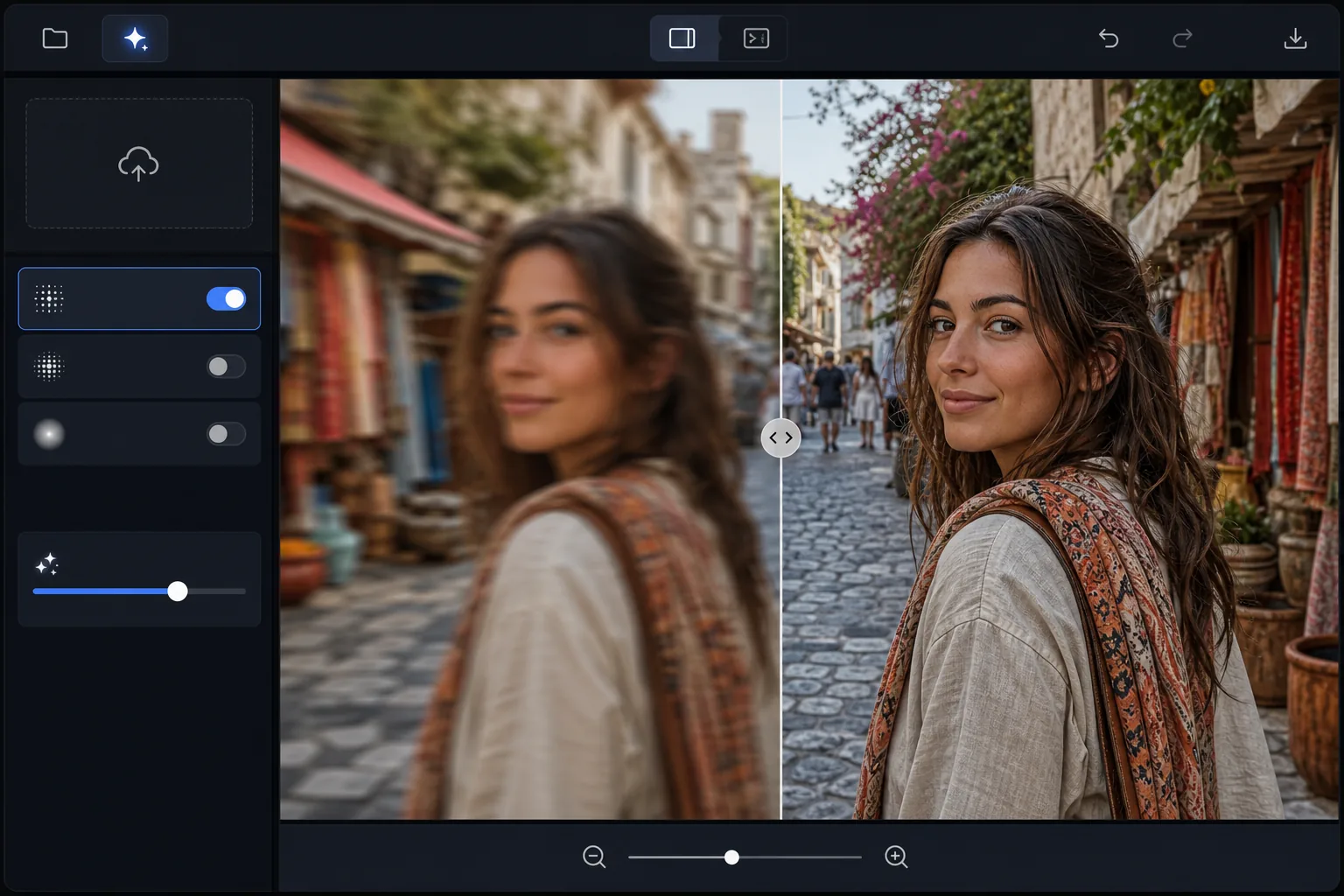
Nguyên nhân gây mờ và cách AI khắc phục nó
Để làm nét một bức ảnh bị mờ, hãy mở Magic Eraser trên web, iOS hoặc Android, chọn AI Enhance, tải ảnh lên và để AI khử mờ — công cụ sẽ nhận diện loại mờ (rung tay, chuyển động, lấy nét mềm) rồi tái tạo lại chi tiết viền và kết cấu, nhờ đó một tấm ảnh mềm nhòe trở nên sắc nét và dùng được hơn. Hoàn toàn miễn phí, không cần đăng ký. Hiệu quả nhất với ảnh mờ nhẹ đến vừa, khi bạn vẫn còn nhìn ra chủ thể; với ảnh mờ nặng, AI sẽ điền vào những chi tiết hợp lý chứ không phải đúng nguyên bản, nên hãy xem đây là cách phục hồi, không phải lời cam kết. So sánh ảnh trước và sau, và nếu ảnh còn bị độ phân giải thấp nữa thì hãy làm nét trước, sau đó mới phóng to. Tình trạng mờ có nhiều dạng: rung máy (toàn bộ hình ảnh dịch chuyển), nhòe do chuyển động (các vệt chủ thể chuyển động), nhòe mờ (đối tượng nằm ngoài độ sâu trường ảnh) và nhòe do nén (các tạo phẩm JPEG làm mềm các chi tiết). Làm sắc nét truyền thống (mặt nạ không sắc nét, tốc độ cao) chỉ tăng cường các cạnh hiện có — nó không thể khôi phục chi tiết chưa từng được chụp. Làm sắc nét bằng AI về cơ bản là khác nhau: mạng lưới thần kinh được đào tạo trên hàng triệu cặp hình ảnh sắc nét/mờ học cách dự đoán phiên bản sắc nét sẽ trông như thế nào. Họ có thể tái tạo lại kết cấu, chi tiết cạnh và các tính năng tinh tế thực sự bị thiếu trong đầu vào. Kết quả không chỉ được nâng cao hơn mà còn là sự tái tạo lại thông tin bị mất dựa trên những kiến thức đã học trước đó về cách thế giới trông sắc nét như thế nào.
Before you start
Làm sắc nét ảnh mờ theo ba bước
Start with tải ảnh mờ lên. The result preview above and tips below use this guide's existing content; no separate before-and-after proof is assumed.
- 1
Tải ảnh mờ lên
Mở Magic Eraser trên web, iOS hoặc Android và chọn AI Enhance. Tải ảnh mờ lên. AI tự động phát hiện loại và mức độ mờ. Nó hoạt động với độ mềm nhẹ cho đến độ mờ chuyển động vừa phải - những hình ảnh cực kỳ mờ mà không thể nhận thấy rõ chi tiết sẽ ít hoạt động hơn.
- 2
Áp dụng AI làm sắc nét
AI phân tích kiểu làm mờ và áp dụng tính năng giảm mờ có mục tiêu. Rung máy được xử lý giải mã, chuyển động mờ được đảo ngược theo hướng và lấy nét mềm nhận được tổng hợp chi tiết. Khả năng làm sắc nét thích ứng theo từng vùng: khuôn mặt được cải tiến cẩn thận để tránh hiện vật, trong khi các kết cấu như vải và tán lá được phục hồi chi tiết mạnh mẽ.
- 3
So sánh và xuất khẩu
Sử dụng thanh trượt trước/sau để so sánh phiên bản gốc và phiên bản đã được làm sắc nét. Nếu ảnh cũng có độ phân giải thấp, hãy kết hợp làm sắc nét với nâng cấp để phục hồi chi tiết tối đa. Xuất ở độ phân giải bạn cần — phiên bản nâng cao duy trì hình thức tự nhiên mà không có quầng sáng và hiện tượng rung như cách làm sắc nét truyền thống tạo ra.
Tốt nhất cho
- Các nhiếp ảnh gia cứu những bức ảnh bị hỏng do rung máy trong điều kiện ánh sáng yếu
- Cha mẹ làm sắc nét ảnh mờ chuyển động của trẻ em và thú cưng
- Nhiếp ảnh gia bất động sản chỉnh sửa ảnh nội thất hơi mềm
- Bất kỳ ai đang khôi phục những khoảnh khắc không thể thay thế được từ những bức ảnh chụp bằng camera điện thoại không hoàn hảo
- Các chuyên gia đang xử lý ảnh sản phẩm hoặc sự kiện hơi mất nét
Lời khuyên để có kết quả tốt nhất
Tính năng làm sắc nét bằng AI hoạt động tốt nhất trên những bức ảnh bị mờ từ nhẹ đến vừa phải — nếu bạn có thể xác định được chủ thể và các hình dạng cơ bản thì AI có thể khôi phục được những chi tiết hữu ích. Đối với trường hợp ảnh bị mờ quá mức khiến chủ thể không thể nhận dạng được thì kết quả sẽ bị hạn chế. Độ mờ do rung máy (mọi thứ đều mềm mại như nhau) sắc nét hơn độ mờ do chuyển động (vệt định hướng). Đối với những bức ảnh vừa bị mờ vừa có độ phân giải thấp, hãy làm sắc nét trước, sau đó nâng cấp — thứ tự này mang lại kết quả tốt hơn so với việc nâng cấp độ mờ. Tránh áp dụng mặt nạ không sắc nét truyền thống trước khi làm sắc nét AI, vì nó tạo ra các quầng sáng ở cạnh cản trở quá trình xử lý AI.
Câu hỏi thường gặp
- AI thực sự có thể khôi phục chi tiết từ một bức ảnh bị mờ không?
- Có, trong giới hạn. AI sử dụng kiến thức đã học được về hình ảnh sắc nét trông như thế nào để tái tạo lại chi tiết hợp lý. Đối với độ mờ nhẹ đến trung bình, kết quả rất chính xác. Đối với trường hợp bị mờ nghiêm trọng, AI tạo ra các chi tiết hợp lý nhưng không nhất thiết phải chính xác đến từng pixel – khuôn mặt có thể trông tự nhiên nhưng không giống với bản gốc.
- Có tốt hơn khả năng làm sắc nét của Photoshop không?
- Để phục hồi mờ, có. Mặt nạ không sắc nét và làm sắc nét thông minh của Photoshop chỉ nâng cao các cạnh hiện có. Tính năng làm sắc nét của AI sẽ tái tạo lại các chi tiết bị thiếu bằng cách sử dụng mạng lưới thần kinh, tạo ra kết quả khác biệt cơ bản so với cải tiến cạnh truyền thống.
- Làm sắc nét ảnh có miễn phí không?
- Đúng. AI Enhance bao gồm cả việc mài sắc có sẵn ở cấp miễn phí với giới hạn sử dụng hàng ngày. Premium loại bỏ các giới hạn và thêm xử lý hàng loạt.
- Làm sao để làm nét ảnh mờ trên Android hoặc iPhone?
- Mở Magic Eraser trên bất kỳ trình duyệt di động nào hoặc trên ứng dụng iOS, Android, tải ảnh mờ từ thư viện ảnh của bạn lên rồi chọn AI Enhance. AI sẽ nhận diện độ mờ và khử mờ ngay trên điện thoại — không cần máy tính — sau đó lưu phiên bản nét hơn trở lại thư viện ảnh. Cách dùng giống hệt bản máy tính, và không cần cài ứng dụng nếu bạn dùng trình duyệt. Cũng như trên máy tính, ảnh mờ nhẹ đến vừa sẽ phục hồi tốt nhất.
- Vì sao ảnh của tôi vẫn còn mờ sau khi làm nét?
- AI làm nét bằng cách tái tạo chi tiết từ những gì có sẵn trong ảnh, nên khi ảnh gốc bị mờ quá nặng — chủ thể không còn nhận ra được, hoặc chuyển động làm nhòe thành vệt — thì không đủ thông tin để phục hồi hoàn toàn, và kết quả vẫn mềm hoặc trông hơi giả. Mờ do rung tay (mờ đều) phục hồi tốt hơn mờ chuyển động một chiều mạnh. Để có cơ hội cho kết quả dùng được tốt nhất, hãy bắt đầu từ khung hình ít mờ nhất bạn có, làm nét trước khi phóng to, và đừng chạy bộ lọc unsharp mask truyền thống trước, vì quầng sáng ở viền của nó sẽ gây nhiễu cho AI.