
Cách khôi phục ảnh cũ
Những bức ảnh cũ bị mờ, xước, ố vàng và mất chi tiết sau nhiều thập kỷ xử lý và lưu trữ. Quét chúng sẽ bảo tồn thiệt hại bằng kỹ thuật số - bản quét có độ phân giải cao của bản in bị trầy xước những năm 1970 chỉ là một tệp có độ phân giải cao của hình ảnh bị trầy xước. Công cụ AI Enhance của Magic Eraser phân tích các kiểu xuống cấp (mờ dần, chuyển màu, trầy xước bề mặt, hạt, độ mềm) và tái tạo lại chi tiết ban đầu, cân bằng màu sắc và độ sắc nét của ảnh khi nó được in lần đầu.
Last updated
Khôi phục ảnh ngay bây giờ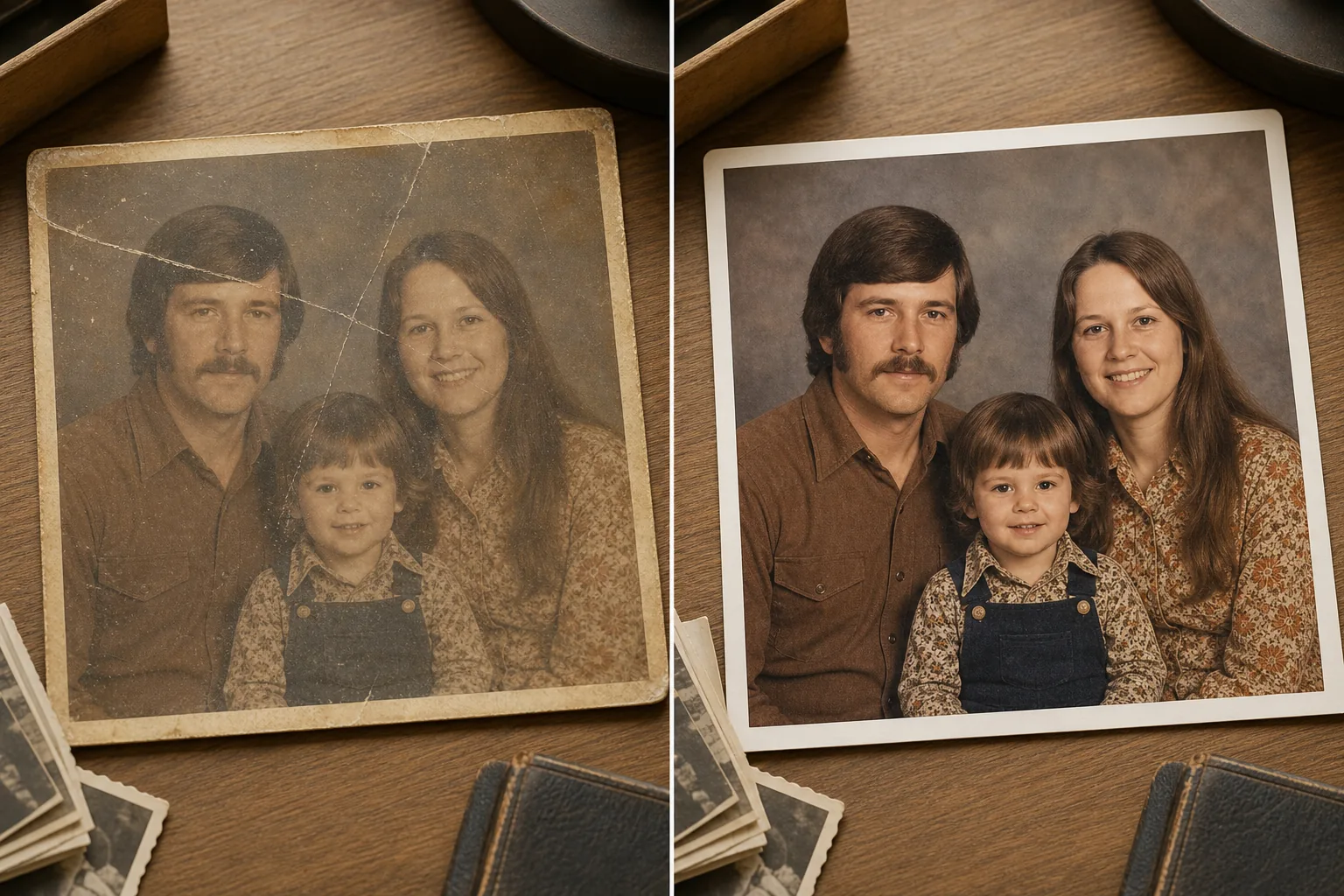
Tại sao ảnh cũ xuống cấp và việc khôi phục bằng AI thực sự khắc phục được những gì
Để phục chế ảnh cũ, hãy quét hoặc chụp lại tấm ảnh càng rõ càng tốt, mở Magic Eraser trên web, iOS hoặc Android, tải ảnh lên rồi dùng AI Enhance — chỉ trong một lần xử lý, công cụ sẽ chỉnh lại màu phai, xóa vết xước và hư hỏng trên bề mặt, đồng thời làm nét những vùng bị mờ. Hoàn toàn miễn phí, không cần đăng ký. Bản quét càng sạch và độ phân giải càng cao thì kết quả càng đẹp. Với những hư hỏng từ nhẹ đến vừa, ảnh được phục chế trông rất thuyết phục; còn ở những chỗ khuôn mặt hay chi tiết bị rách nặng hoặc mất hẳn, AI sẽ dựng lại một phiên bản hợp lý thay vì khôi phục đúng nguyên bản, nên hãy xem những vùng hư hỏng nặng như một cách diễn giải. Luôn giữ lại bản quét gốc của bạn. Bản in ảnh xuống cấp thông qua ba cơ chế chính: phai màu hóa học (thuốc nhuộm hoặc hợp chất bạc trong lớp nhũ tương bị phân hủy theo thời gian, chuyển màu sang màu nâu vàng và giảm độ tương phản), hư hỏng vật lý (trầy xước, nhàu, rách, vết nước do xử lý, bảo quản và tiếp xúc với môi trường) và mất độ phân giải (bản in ban đầu sắc nét ở kích thước 4x6 inch nhưng quét ở 300 dpi sẽ tạo ra tệp 1200x1800 pixel trông mềm mại trên màn hình hiện đại). Mỗi cơ chế đòi hỏi một cách tiếp cận phục hồi khác nhau. Việc phai màu cần hiệu chỉnh cân bằng trắng và mở rộng biểu đồ để khôi phục dải tông màu ban đầu. Các vết xước và hư hỏng bề mặt cần được sơn lại - tái tạo lại nội dung hình ảnh bên dưới vết xước bằng cách sử dụng ngữ cảnh pixel xung quanh. Việc mất độ phân giải cần phải nâng cấp bằng AI để tạo ra các chi tiết đẹp hợp lý (kết cấu da, đường dệt, mép tán lá) ở độ phân giải được quét gấp 2-4 lần. Khôi phục thủ công trong Photoshop giải quyết từng lớp riêng biệt: điều chỉnh đường cong cho màu sắc, sao chép tem cho các vết xước và thay đổi kích thước bằng cách làm sắc nét để có độ phân giải - quy trình làm việc mất 30-90 phút cho mỗi ảnh tùy thuộc vào mức độ nghiêm trọng của hư hỏng. AI Enhance của Magic Eraser xử lý cả ba yếu tố này trong một lần duy nhất: nó xác định các thành phần bị suy giảm chất lượng, tách chúng khỏi nội dung hình ảnh gốc, hiệu chỉnh cân bằng màu, loại bỏ hư hỏng bề mặt và nâng cấp kết quả lên độ phân giải màn hình hiện đại. Đầu ra là một phiên bản rõ ràng, sắc nét, có màu sắc chính xác của bức ảnh gốc phù hợp để in lại, đóng khung kỹ thuật số hoặc chia sẻ.
Before you start
Khôi phục ảnh cũ theo ba bước
Start with quét hoặc chụp ảnh bản in gốc. The result preview above and tips below use this guide's existing content; no separate before-and-after proof is assumed.
- 1
Quét hoặc chụp ảnh bản in gốc
Sử dụng máy quét hình phẳng ở 600 dpi để có kết quả tốt nhất — máy quét này thu được đủ chi tiết để AI hoạt động trong khi vẫn duy trì kích thước tệp ở mức có thể quản lý được. Nếu bạn không có máy quét, hãy chụp ảnh bản in trong điều kiện ánh sáng khuếch tán đều (ánh sáng ban ngày u ám hoặc phòng đủ ánh sáng không có ánh nắng trực tiếp) với camera của điện thoại được giữ song song với bề mặt in. Tránh đèn flash, vốn tạo ra các điểm chói mà AI phải xử lý. Nhập bản quét hoặc ảnh điện thoại vào Magic Eraser trên web, iOS hoặc Android.
- 2
Áp dụng AI Enhance
Chọn AI Enhance từ menu công cụ. AI phân tích hình ảnh để tìm ra các kiểu suy thoái: phai màu, dịch chuyển màu vàng, mất độ tương phản, vết xước bề mặt, hạt và độ mềm. Nó xử lý đồng thời tất cả các vấn đề được phát hiện — bạn không cần phải xử lý riêng màu sắc và vết xước. Đối với những bức ảnh bị hư hỏng vật lý nặng (vết xước sâu, nếp nhăn, mép rách, vết nước), trước tiên hãy sử dụng công cụ cọ vẽ Magic Eraser để loại bỏ hư hỏng nặng nhất theo cách thủ công, sau đó chạy AI Enhance trên kết quả đã được làm sạch để khôi phục màu sắc và nâng cấp.
- 3
Xem xét và xuất khẩu
So sánh phiên bản được khôi phục với bản quét gốc. Kiểm tra tông màu da (chỉ báo rõ ràng nhất về khả năng khôi phục màu chính xác), khôi phục chi tiết nền và độ sắc nét của cạnh. Đối với những bức ảnh bị phai màu nghiêm trọng (độ tương phản thấp, màu vàng đậm), AI có thể tạo ra kết quả trông bão hòa hơn so với bản in gốc — đây là dự đoán tốt nhất của AI về cân bằng màu trước khi mờ dần và bạn có thể điều chỉnh độ phơi sáng và độ bão hòa sau nếu kết quả vượt quá mức. Xuất ở độ phân giải đầy đủ để in lại ở cùng kích thước hoặc lớn hơn bản gốc hoặc chia sẻ kỹ thuật số.
Tốt nhất cho
- Kho lưu trữ ảnh gia đình từ những năm 1950-1990, nơi các bản in bị ố vàng, phai màu và bị hư hỏng do xử lý tích lũy trong nhiều thập kỷ
- Các dự án di sản và phả hệ nơi những bức chân dung cũ cần được phục hồi để lưu giữ cây phả hệ, trưng bày đài tưởng niệm và kho lưu trữ kỹ thuật số
- Sách ảnh và bản trình chiếu tưởng niệm trong đó ảnh cũ cần có chất lượng tương đương với chất lượng của ảnh kỹ thuật số gần đây trong cùng một bố cục
- Đóng khung và in lại ảnh cũ ở kích thước hiện đại (8x10, 11x14, 16x20) trong đó độ phân giải được quét không đủ nếu không nâng cấp AI
- Chia sẻ trên mạng xã hội về những bức ảnh thời thơ ấu và cổ điển nơi người xem hiện đại mong đợi những hình ảnh sắc nét, sống động hơn so với bản in gốc được cung cấp
- Các dự án số hóa tài sản và kho lưu trữ nơi hàng trăm bản in cũ cần được khôi phục hàng loạt để bảo quản kỹ thuật số lâu dài
Lời khuyên để có kết quả tốt nhất
Chất lượng quét quan trọng hơn độ phân giải quét vượt quá 600 dpi — bản quét 600 dpi sạch sẽ, đủ ánh sáng mang lại cho AI nguồn tài liệu tốt hơn so với bản quét 1200 dpi bụi bặm với ánh sáng không đồng đều. Lau nhẹ kính máy quét và bề mặt in trước khi quét. Đối với các bản in được lưu trữ trong album dính (loại có trang dính và lớp phủ nhựa), chất kết dính có thể đã liên kết với bề mặt in - nếu không thể xóa bản in mà không bị rách, hãy quét nó qua lớp phủ nhựa và để AI xử lý đám sương mù nhẹ. Đối với các bản gốc rất nhỏ (bản in cỡ ví, dải buồng chụp ảnh), hãy quét ở tốc độ 1200 dpi để cung cấp cho AI nhiều dữ liệu pixel hơn cho quá trình nâng cấp. Đối với các bản in có nhiều hư hỏng khác nhau (một nửa bị mờ, nửa còn lại bị ố nước), AI Enhance xử lý sự không nhất quán trong một lần truyền — nó không giả định sự xuống cấp đồng đều trên toàn bộ hình ảnh. Đối với âm bản hoặc slide màu: quét trực tiếp âm bản/slide thay vì quét bản in được tạo từ nó - âm bản lưu giữ nhiều thông tin về tông màu hơn bất kỳ bản in nào được tạo từ nó, cung cấp cho AI nguồn dữ liệu tốt hơn để phục hồi.
Câu hỏi thường gặp
- Phục hồi ảnh AI có miễn phí không?
- Đúng. Cấp miễn phí của Magic Eraser bao gồm AI Enhance với giới hạn sử dụng hàng ngày. Premium ($29,99/năm) loại bỏ các giới hạn và cho phép xuất độ phân giải cao để in lại ở kích thước lớn.
- AI có thể khôi phục một bức ảnh bị rách nặng hoặc bị hư hỏng do nước không?
- Đối với hư hỏng vừa phải (trầy xước, nhàu, rách nhỏ, vết nước nhỏ), AI Enhance sẽ tự động xử lý việc sửa chữa. Đối với những hư hỏng nghiêm trọng (những phần bị rách lớn, hư hỏng do nước nặng làm phá hủy nhũ tương, thiếu các góc), trước tiên hãy sử dụng công cụ cọ Magic Eraser để loại bỏ những vùng bị hư hỏng, sau đó áp dụng AI Enhance để phục hồi màu và nâng cấp. AI chỉ có thể tái tạo lại nội dung ở nơi có bối cảnh xung quanh - một bức ảnh thiếu 40% diện tích cần có hướng dẫn vẽ thủ công.
- Liệu ảnh được khôi phục có trông giống hệt ảnh gốc không?
- AI khôi phục ảnh về trạng thái gần đúng nhất về trạng thái trước khi bị mờ, bị hỏng ban đầu dựa trên dữ liệu hình ảnh còn lại. Đối với ảnh bị xuống cấp nhẹ (ố vàng nhẹ, trầy xước nhẹ) thì quá trình phục hồi rất gần với nguyên bản. Đối với những bức ảnh bị xuống cấp nặng, AI sẽ đưa ra những dự đoán sáng suốt về độ cân bằng màu gốc và chi tiết bị thiếu — kết quả trông tự nhiên và sắc nét, nhưng các chi tiết nhỏ cụ thể bị phá hủy thì không thể phục hồi hoàn hảo.
- Tôi có thể khôi phục ảnh đen trắng không?
- Đúng. AI Enhance khôi phục ảnh đen trắng bằng cách sửa độ tương phản, loại bỏ vết trầy xước và hư hỏng bề mặt cũng như nâng cấp độ phân giải. Nó duy trì tông màu đen trắng - nó không tô màu cho ảnh trừ khi bạn sử dụng cụ thể một công cụ tạo màu. Đối với bản in đen trắng, mục tiêu khôi phục chính là khôi phục độ tương phản (khôi phục toàn bộ dải màu từ đen đậm đến trắng rõ ràng) và loại bỏ vết xước/hạt.
- Làm cách nào để quét ảnh cũ để có kết quả phục hồi tốt nhất?
- Sử dụng máy quét hình phẳng ở 600 dpi có nắp đóng để chặn ánh sáng xung quanh. Làm sạch kính và bề mặt in trước. Đối với các bản in bóng, hãy kiểm tra các vòng Newton do máy quét tạo ra (các mẫu cầu vồng từ sự tiếp xúc giữa kính với bản in) — một tờ giấy lụa mỏng giữa bản in và kính sẽ ngăn chặn những vòng này mà không ảnh hưởng đáng kể đến chất lượng quét. Để chụp ảnh bản in bằng điện thoại: sử dụng ánh sáng khuếch tán đều, giữ điện thoại song song với bản in và tránh đèn flash.