
Cách thay đổi kích thước ảnh cho phương tiện truyền thông xã hội
Điều chỉnh ảnh theo kích thước chính xác mà mỗi nền tảng mạng xã hội yêu cầu — mà không cần cắt bớt nội dung quan trọng. Công cụ AI Expand của Magic Eraser mở rộng khung hình ảnh của bạn và tạo nội dung nền phù hợp, chuyển đổi ảnh phong cảnh thành bài đăng hình vuông trên Instagram hoặc ảnh chân dung thành hình thu nhỏ của YouTube trong khi vẫn giữ nguyên toàn bộ bố cục ban đầu.
Last updated
Thay đổi kích thước ảnh ngay bây giờ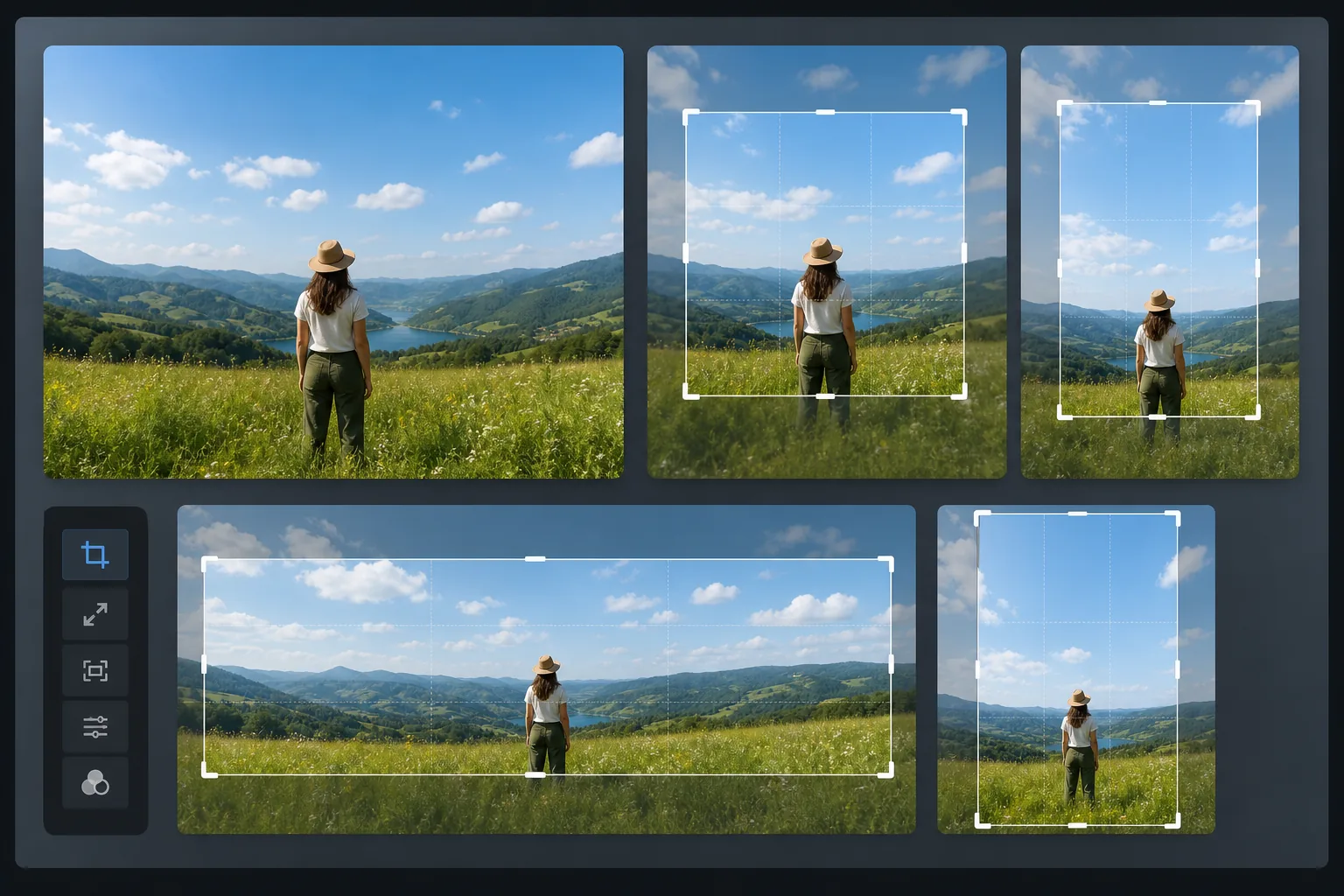
Cách thay đổi kích thước ảnh cho mạng xã hội
Để chỉnh kích thước ảnh cho mạng xã hội, hãy mở Magic Eraser trên web, iOS hoặc Android, chọn AI Expand, tải ảnh lên, chọn tỉ lệ mong muốn (1:1 cho bài đăng Instagram, 9:16 cho Stories, 16:9 cho thumbnail YouTube) và để AI mở rộng khung hình cho vừa. Hoàn toàn miễn phí, không cần đăng ký. Thay vì cắt bớt các cạnh để biến ảnh ngang thành ảnh vuông, AI tạo thêm khung cảnh phù hợp ở hai bên — kéo dài bầu trời, mặt đất hay bức tường — nên toàn bộ bố cục gốc vẫn nằm trong khung. Hãy xuất ảnh đúng độ phân giải của từng nền tảng để tránh bị giảm chất lượng khi tải lên. Mọi nền tảng truyền thông xã hội đều có các kích thước ưu tiên: bài đăng trên nguồn cấp dữ liệu Instagram với tỷ lệ 1:1 hoặc 4:5, Câu chuyện với tỷ lệ 9:16, hình ảnh được chia sẻ trên Facebook với tỷ lệ 1,91:1, bài đăng trên LinkedIn với tỷ lệ 1,2:1, ghim trên Pinterest với tỷ lệ 2:3, hình ảnh trên Twitter với tỷ lệ 16:9, ảnh bìa TikTok với tỷ lệ 9:16 và hình thu nhỏ của YouTube với tỷ lệ 16:9. Khi ảnh của bạn không phù hợp với tỷ lệ mục tiêu, cách tiếp cận truyền thống là cắt xén - cắt bỏ các cạnh cho phù hợp. Tuy nhiên, việc cắt xén sẽ loại bỏ nội dung: phong cảnh được cắt thành hình vuông sẽ làm mất các cạnh của khung cảnh, một bức ảnh nhóm được cắt thành màn hình rộng sẽ làm mất đi những người ở rìa. AI Expand của Magic Eraser giải quyết vấn đề này bằng cách mở rộng hình ảnh thay vì cắt nó. AI tạo ra nội dung nền mới trên các cạnh phù hợp với cảnh hiện có — tiếp tục bầu trời, mở rộng mặt phẳng mặt đất, thêm nhiều bức tường hoặc mặt bàn — để phù hợp với kích thước mục tiêu trong khi vẫn giữ nguyên toàn bộ bố cục ban đầu.
Before you start
Thay đổi kích thước ảnh cho phương tiện truyền thông xã hội theo bốn bước
Start with tải ảnh của bạn lên. The result preview above and tips below use this guide's existing content; no separate before-and-after proof is assumed.
- 1
Tải ảnh của bạn lên
Mở Magic Eraser trên web, iOS hoặc Android và tải ảnh bạn muốn thay đổi kích thước lên. Bắt đầu với phiên bản có độ phân giải cao nhất hiện có. Công cụ này chấp nhận JPEG, PNG, HEIC và WebP.
- 2
Chọn kích thước mục tiêu
Chọn tỷ lệ khung hình cho nền tảng mục tiêu của bạn: 1:1 cho nguồn cấp dữ liệu Instagram, 4:5 cho ảnh chân dung Instagram, 9:16 cho Câu chuyện và Câu chuyện, 16:9 cho YouTube và Twitter, 2:3 cho Pinterest hoặc nhập thứ nguyên tùy chỉnh. Công cụ này hiển thị bản xem trước về cách khung vẽ mở rộng sẽ trông xung quanh hình ảnh gốc của bạn.
- 3
Mở rộng với AI
AI phân tích nội dung ở mỗi cạnh của hình ảnh và tạo ra nội dung liên tục liền mạch. Bầu trời mở rộng với các mẫu đám mây và độ dốc phù hợp. Bề mặt mặt đất tiếp tục có kết cấu và phối cảnh phù hợp. Nền nội thất mở rộng với màu tường và ánh sáng nhất quán. Nội dung hình ảnh gốc vẫn còn nguyên ở giữa khung vẽ được mở rộng.
- 4
Xem xét và xuất khẩu
Kiểm tra các cạnh mở rộng ở mức thu phóng 100% để xác minh sự kết hợp liền mạch giữa nội dung gốc và nội dung được tạo. Nếu bất kỳ cạnh nào có vẻ không nhất quán, hãy thực hiện đường chuyền thứ hai được nhắm mục tiêu ở phía đó. Xuất ở độ phân giải dành riêng cho nền tảng: 1080×1080 cho nguồn cấp dữ liệu Instagram, 1080×1920 cho Câu chuyện, 1200×628 cho liên kết Facebook, 1280×720 cho hình thu nhỏ YouTube. Lưu nhiều phiên bản cho các nền tảng khác nhau từ cùng một hình ảnh mở rộng.
Tốt nhất cho
- Những người quản lý phương tiện truyền thông xã hội cần xuất bản cùng một bức ảnh trên các nền tảng có kích thước khác nhau
- Người tạo nội dung Instagram chuyển đổi ảnh ngang sang định dạng vuông hoặc dọc
- Người sáng tạo trên YouTube tạo hình thu nhỏ 16:9 từ ảnh hướng dọc
- Các nhà tiếp thị trên Pinterest cần ghim cao 2:3 từ ảnh phong cảnh tiêu chuẩn
- Đại lý bất động sản điều chỉnh ảnh danh sách cho các nền tảng xã hội khác nhau
- Người bán thương mại điện tử tạo hình ảnh sản phẩm nhất quán trên thị trường và các kênh xã hội
- Các nhiếp ảnh gia sự kiện cung cấp các phiên bản dành riêng cho nền tảng chỉ từ một lần chụp
- Đội ngũ tiếp thị duy trì tính nhất quán về hình ảnh trên các chiến dịch đa nền tảng
Mẹo để thay đổi kích thước phương tiện truyền thông xã hội hiệu quả
Bắt đầu với hình ảnh nguồn rộng nhất có thể - việc mở rộng một lượng nhỏ ở mỗi bên sẽ dễ dàng hơn là tạo ra một lượng lớn nội dung mới. Giữ chủ thể ở giữa bố cục ban đầu để AI chỉ cần tạo nền chứ không phải nội dung tiền cảnh hoặc chủ đề. Đối với ảnh chân dung và ảnh sản phẩm trên nền đồng nhất, việc mở rộng AI mang lại kết quả gần như hoàn hảo vì mẫu nền đơn giản và có thể đoán trước được. Đối với những cảnh phức tạp (đường phố đông đúc, nội thất chi tiết, cảnh quan có nhiều yếu tố khác biệt), hãy kiểm tra cẩn thận các cạnh được mở rộng và chạy lần thứ hai nếu cần. Khi tạo nhiều phiên bản nền tảng, hãy làm việc từ tỷ lệ khung hình lớn nhất đến tỷ lệ khung hình nhỏ nhất — trước tiên hãy mở rộng khung cảnh thành 16:9, sau đó mở rộng thêm thành 1:1, sau đó đến 9:16. Mỗi bản mở rộng sẽ bổ sung thêm ngữ cảnh để trợ giúp cho bản mở rộng tiếp theo. Lưu từng phiên bản ở độ phân giải được đề xuất của nền tảng để tránh thu nhỏ các thành phần lạ khi nền tảng xử lý nội dung tải lên của bạn.
Câu hỏi thường gặp
- Có miễn phí thay đổi kích thước ảnh cho phương tiện truyền thông xã hội không?
- Đúng. Cấp miễn phí của Magic Eraser bao gồm chức năng AI Expand với giới hạn sử dụng hàng ngày. Premium ($29,99/năm) cung cấp khả năng sử dụng không giới hạn và xuất độ phân giải cao hơn cho quy trình làm việc nội dung chuyên nghiệp.
- Liệu nó chỉ kéo dài hình ảnh?
- Không. AI Expand tạo ra nội dung thực sự mới để tiếp tục bối cảnh hiện có. Không giống như kéo dài hoặc chia tỷ lệ, hình ảnh gốc vẫn giữ nguyên độ phân giải và độ sắc nét gốc. Chỉ các cạnh mới được thêm vào mới chứa nội dung do AI tạo.
- Kích thước được đề xuất cho mỗi nền tảng là gì?
- Nguồn cấp dữ liệu Instagram: 1080×1080 (1:1) hoặc 1080×1350 (4:5). Câu chuyện và Câu chuyện: 1080×1920 (9:16). Facebook: 1200×630 (1,91:1). Twitter: 1600×900 (16:9). LinkedIn: 1200×627 (1,91:1). Pinterest: 1000×1500 (2:3). Hình thu nhỏ của YouTube: 1280×720 (16:9).
- Tôi có thể mở rộng theo một hướng không?
- Đúng. Nếu ảnh của bạn có chiều cao phù hợp cho Câu chuyện nhưng quá hẹp, bạn chỉ có thể mở rộng bên trái và bên phải. AI tạo ra nội dung phù hợp ở các cạnh được mở rộng trong khi không thay đổi phần trên và dưới.
- Làm sao để chỉnh kích thước ảnh cho mạng xã hội ngay trên điện thoại?
- Hãy mở Magic Eraser trên bất kỳ trình duyệt di động nào hoặc ứng dụng iOS, Android, tải ảnh từ thư viện, chọn AI Expand và chọn tỉ lệ nền tảng — vuông, 9:16 hoặc 16:9. AI sẽ điều chỉnh khung hình cho vừa kích thước đó ngay trên điện thoại và lưu ảnh đã chỉnh kích thước thẳng về thư viện, sẵn sàng để đăng. Cách dùng giống hệt phiên bản máy tính, và nếu dùng trình duyệt thì không cần cài ứng dụng, nên bạn có thể định dạng lại một tấm ảnh cho Stories hay bài đăng trên feed ngay trước khi tải lên.