
Cách loại bỏ sương mù khỏi ảnh
Khói mù, sương mù và ô nhiễm khí quyển làm mất màu sắc và làm giảm độ tương phản trong ảnh ngoài trời. Tính năng khử sương mù bằng AI của Magic Eraser cắt xuyên qua làn sương mù để lộ ra khung cảnh sống động mà mắt bạn thực sự nhìn thấy.
Last updated
Loại bỏ sương mù ngay bây giờ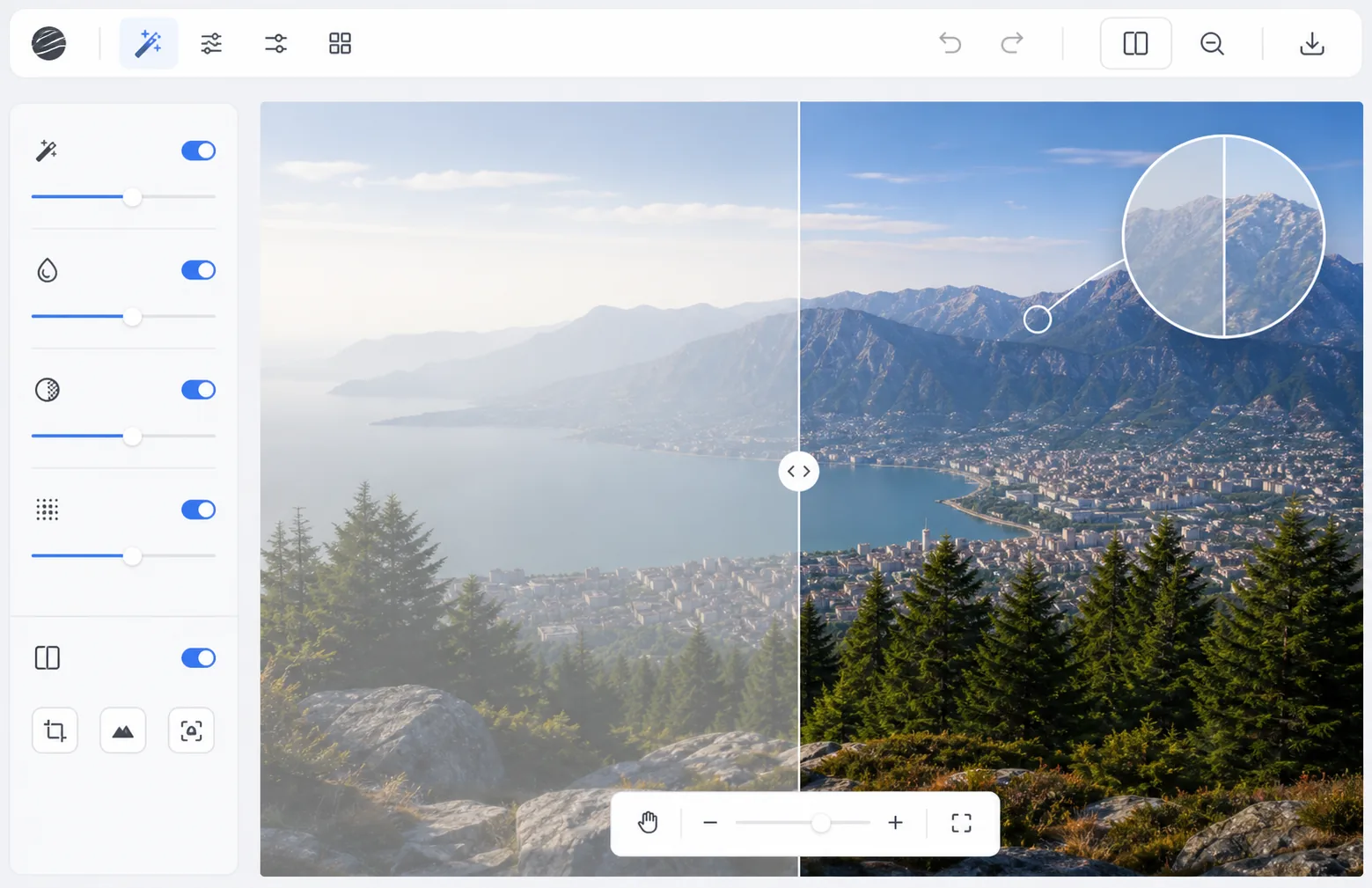
Khói mù trong khí quyển làm suy giảm chất lượng ảnh như thế nào
Để xóa lớp mờ sương khỏi ảnh, hãy mở Magic Eraser trên web, iOS hoặc Android, tải lên tấm ảnh bị mờ sương rồi áp dụng AI Enhance (khử sương) — công cụ sẽ khôi phục độ tương phản và chiều sâu màu sắc theo từng lớp khoảng cách, xử lý mạnh hơn ở vùng mờ xa và nhẹ hơn ở tiền cảnh đã rõ nét. Hoàn toàn miễn phí, không cần đăng ký. Cách này phục hồi những chi tiết bị lớp sương làm phẳng đi nhưng chưa hề bị xóa mất: sương mù vừa phải và khói bụi trong không khí được làm sạch rất tốt, còn lớp sương dày che khuất hoàn toàn vật thể ở xa thì gần như không còn gì để khôi phục. Nếu kết quả trông bị chỉnh quá tay, hãy giảm cường độ xuống để có vẻ ngoài tự nhiên hơn. Sương mù là do độ ẩm, bụi, ô nhiễm hoặc sự đảo ngược nhiệt độ làm tán xạ ánh sáng giữa máy ảnh và chủ thể. Nó làm giảm độ tương phản, làm mất màu sắc và thêm lớp phủ màu trắng đục sẽ xấu đi theo khoảng cách - các vật thể ở gần trông đẹp trong khi những ngọn núi, tòa nhà và đường chân trời ở xa mờ dần thành màu xanh xám phẳng. Các điều chỉnh độ tương phản truyền thống (đường cong, mức độ) không thể khắc phục hiện tượng sương mù đúng cách vì chúng ảnh hưởng đến toàn bộ hình ảnh một cách đồng nhất, làm mất đi các điểm sáng ở những vùng rõ ràng trong khi hầu như không chạm vào nền mờ. Công nghệ khử sương mù bằng AI sử dụng quy trình xử lý nhận biết độ sâu: nó ước tính khoảng cách giữa mỗi pixel với máy ảnh và áp dụng hiệu chỉnh mạnh mẽ hơn cho các khu vực ở xa, mờ hơn trong khi vẫn giữ nguyên các yếu tố tiền cảnh một cách tự nhiên. Kết quả khôi phục lại màu sắc và độ tương phản thực của cảnh ở mọi độ sâu.
Before you start
Loại bỏ khói mù trong ba bước
Start with tải ảnh mờ lên. The result preview above and tips below use this guide's existing content; no separate before-and-after proof is assumed.
- 1
Tải ảnh mờ lên
Mở Magic Eraser trên web, iOS hoặc Android và chọn AI Enhance. Tải ảnh có sương mù, sương mù hoặc ô nhiễm khí quyển lên. AI hoạt động với mọi mức độ sương mù từ ánh sáng làm dịu khí quyển đến sương mù dày đặc.
- 2
Áp dụng tính năng khử sương bằng AI
AI phân tích cấu trúc độ sâu của hình ảnh và áp dụng tính năng khử sương mù tăng dần — hiệu chỉnh mạnh hơn cho các vùng mờ ở xa, hiệu chỉnh nhẹ hơn để có tiền cảnh rõ ràng. Màu sắc nổi lên khi ánh sáng tán xạ được loại bỏ bằng máy tính. Độ tương phản được khôi phục mà không có vẻ ngoài chói lóa do điều chỉnh thủ công tạo ra.
- 3
Điều chỉnh và xuất
Tinh chỉnh cường độ khử khói nếu cần - đôi khi một chút sương mù trong khí quyển sẽ tăng thêm chiều sâu và tâm trạng. So sánh trước và sau để xác minh rằng màu sắc trông tự nhiên, không quá bão hòa. Xuất ảnh rõ ràng.
Tốt nhất cho
- Các nhiếp ảnh gia phong cảnh chụp trong điều kiện ẩm ướt hoặc sương mù
- Các nhiếp ảnh gia dùng máy bay không người lái chụp cảnh trên không qua lớp sương mù trong khí quyển
- Các nhiếp ảnh gia du lịch giải cứu những bức ảnh từ các thành phố bị ô nhiễm hoặc sương mù
- Các nhiếp ảnh gia bất động sản chụp quang cảnh bên ngoài vào những ngày sương mù
- Các nhiếp ảnh gia thiên nhiên chụp ảnh qua sương sớm hoặc khói cháy rừng
Lời khuyên để có kết quả tốt nhất
AI tạo ra kết quả tốt nhất khi sương mù đồng đều trên toàn bộ hình ảnh — sương mù từng mảng hoặc sương mù cục bộ có thể yêu cầu xử lý có chọn lọc. Đối với ảnh chụp qua sương mù dày đặc, quá trình khử sương mù có thể làm lộ ra nhiễu bị ẩn bởi hiệu ứng làm mịn của sương mù — áp dụng chức năng khử nhiễu sau khi khử sương mù nếu cần. Sương mù và sương mù có chủ ý trong các bức ảnh không khí có thể là một lựa chọn mang tính nghệ thuật — không tự động khử sương mù mỗi lần chụp có sương mù. Một số sương mù làm tăng thêm nhận thức sâu sắc và tâm trạng. Đối với chụp ảnh bằng máy bay không người lái, việc khử sương mù kết hợp với tăng cường độ tương phản có thể cải thiện đáng kể những bức ảnh chụp phong cảnh trên không.
Câu hỏi thường gặp
- Nó có hoạt động với sương mù dày đặc không?
- Nó hoạt động tốt nhất với sương mù và sương mù vừa phải. Sương mù dày đặc nơi các vật thể hầu như không nhìn thấy được sẽ có ít thông tin có thể phục hồi hơn. AI có thể cải thiện khả năng hiển thị qua sương mù dày đặc nhưng có thể không khôi phục hoàn toàn các chi tiết ở xa bị che khuất hoàn toàn.
- Màu sắc có trông tự nhiên sau khi khử sương không?
- Đúng. AI khôi phục sự cân bằng màu sắc tự nhiên thay vì độ bão hòa Boost một cách giả tạo. Kết quả cho thấy màu sắc như chúng sẽ xuất hiện vào một ngày đẹp trời. Bạn có thể điều chỉnh cường độ nếu cảm thấy hiệu chỉnh quá mạnh.
- Khử khói có miễn phí không?
- Đúng. AI Enhance bao gồm chức năng khử khói có sẵn ở cấp độ miễn phí với giới hạn sử dụng hàng ngày. Premium loại bỏ giới hạn xử lý hàng loạt bộ ảnh phong cảnh.
- Sự khác biệt giữa ảnh bị mờ sương và ảnh bị nhòe hay thiếu nét là gì?
- Mờ sương là sự mất mát về độ tương phản và màu sắc — như một lớp màng đục phủ lên khung cảnh — trong khi chi tiết bên dưới thường vẫn còn rõ nét. Nhòe là sự mất mát về độ sắc nét, khi chính các đường viền bị mềm đi. Khử sương sửa được lớp màng đục và mang lại độ tương phản cùng màu sắc, nhưng không thể làm nét một tấm ảnh thực sự bị mất nét hay rung tay. Nếu ảnh của bạn vừa mờ sương vừa thiếu nét, hãy khử sương trước, rồi chạy thêm một lượt làm nét hoặc nâng cao chất lượng riêng để xử lý phần lấy nét.
- Tôi có thể khử sương cho ảnh trên iPhone hoặc điện thoại Android không?
- Có. Magic Eraser chạy được trên trình duyệt di động và dưới dạng ứng dụng trên iOS lẫn Android, nên bạn có thể khử sương trực tiếp từ thư viện ảnh mà không cần máy tính. Tải ảnh lên, áp dụng AI Enhance, điều chỉnh cường độ rồi lưu phiên bản đã làm sạch về điện thoại. Bắt đầu từ bản chất lượng cao nhất (không phải ảnh chụp màn hình đã lưu lại) sẽ cho AI nhiều dữ liệu để xử lý nhất.