
Cách loại bỏ hạt khỏi ảnh
ISO cao, ánh sáng yếu hoặc cảm biến máy ảnh cũ - hạt và nhiễu có thể làm hỏng một bức ảnh đẹp. Tính năng khử nhiễu bằng AI của Magic Eraser sẽ loại bỏ hạt trong khi vẫn giữ được độ sắc nét và chi tiết mà tính năng khử nhiễu truyền thống làm mất đi.
Last updated
Loại bỏ hạt ngay bây giờ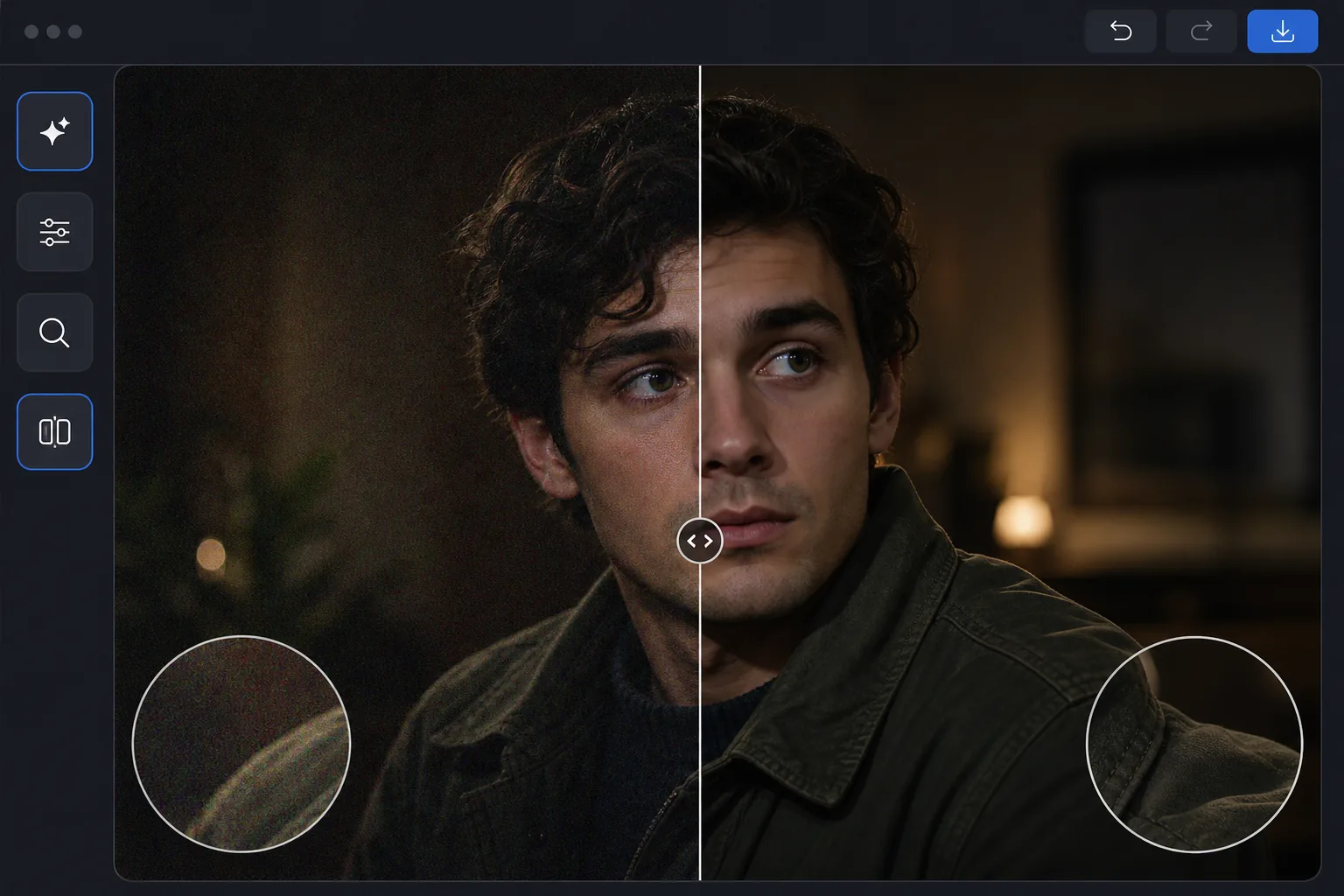
Tại sao khử nhiễu bằng AI tốt hơn giảm nhiễu truyền thống
Để xóa nhiễu hạt khỏi ảnh, hãy mở Magic Eraser trên web, iOS hoặc Android, chọn AI Enhance, tải lên bức ảnh bị nhiễu và để AI khử nhiễu — nó phân biệt được nhiễu hạt với chi tiết thật, nên sẽ làm sạch các đốm lốm đốm trong khi vẫn giữ cạnh, chữ và kết cấu sắc nét thay vì làm nhòe đi. Hoàn toàn miễn phí, không cần đăng ký. Công cụ xử lý được cả nhiễu hạt sáng (luminance) lẫn nhiễu màu lốm đốm (chroma), thường gặp ở ảnh chụp ISO cao và thiếu sáng. So sánh ảnh trước và sau khi phóng to hết cỡ, và nếu ảnh có độ phân giải thấp, hãy khử nhiễu trước rồi mới nâng cấp độ phân giải. Nhiễu kỹ thuật số (hạt) xuất hiện khi máy ảnh khuếch đại tín hiệu cảm biến trong điều kiện ánh sáng yếu hoặc ở cài đặt ISO cao. Tính năng khử nhiễu truyền thống làm mờ hình ảnh để loại bỏ nhiễu, phá hủy các chi tiết nhỏ trong quá trình này — văn bản trở nên không thể đọc được, da mất lỗ chân lông và vải mất kết cấu. Tính năng khử nhiễu bằng AI hoạt động theo cách khác: mạng lưới thần kinh được đào tạo trên hàng triệu cặp hình ảnh sạch/nhiễu học cách phân biệt nhiễu với chi tiết. Chúng có thể loại bỏ tiếng ồn trong khi vẫn làm sắc nét các chi tiết chân thực. Kết quả là một bức ảnh trông như được chụp ở ISO thấp hơn với ánh sáng tốt hơn — chứ không chỉ là một phiên bản mờ của ảnh gốc bị nhiễu.
Before you start
Loại bỏ hạt trong ba bước
Start with tải ảnh ồn ào lên. The result preview above and tips below use this guide's existing content; no separate before-and-after proof is assumed.
- 1
Tải ảnh ồn ào lên
Mở Magic Eraser trên web, iOS hoặc Android và chọn AI Enhance. Tải ảnh nổi hạt lên. AI tự động phát hiện mức độ và loại nhiễu — nhiễu độ chói (kết cấu dạng hạt), nhiễu sắc độ (đốm màu) hoặc cả hai.
- 2
Áp dụng khử nhiễu AI
AI xử lý hình ảnh, loại bỏ hạt trong khi vẫn giữ được các cạnh, kết cấu và chi tiết đẹp. Nó xử lý các vùng hình ảnh khác nhau một cách thích hợp: các vùng mịn như bầu trời được khử nhiễu mạnh mẽ, trong khi các vùng có kết cấu như tóc và vải được xử lý cẩn thận để giữ nguyên chi tiết.
- 3
So sánh và xuất khẩu
Sử dụng thanh trượt trước/sau để so sánh. Phóng to các vùng chi tiết (văn bản, mắt, mẫu vải) để xác minh việc bảo toàn chi tiết. Xuất ở độ phân giải bạn cần. Đối với những bức ảnh vừa nhiễu vừa có độ phân giải thấp, hãy kết hợp khử nhiễu với nâng cấp AI để phục hồi chất lượng tối đa.
Tốt nhất cho
- Chụp ảnh ban đêm và chụp ảnh thiên văn ở cài đặt ISO cao
- Ảnh sự kiện trong nhà được chụp không có đèn flash ở những địa điểm thiếu sáng
- Ảnh chụp từ camera điện thoại trong điều kiện ánh sáng yếu, trong đó có nhiều nhiễu
- Cảnh quay camera an ninh cần được làm sạch để rõ ràng
- Ảnh phim scan có hiện tượng nổi hạt phim cần làm mịn
Lời khuyên để có kết quả tốt nhất
AI hoạt động tốt nhất khi nhiễu là vấn đề chính — nếu ảnh bị mờ nghiêm trọng hoặc cực kỳ thiếu sáng, hãy giải quyết các vấn đề đó một cách riêng biệt. Đối với những bức ảnh có cả độ chói và nhiễu sắc độ, AI sẽ xử lý đồng thời cả hai. Tránh áp dụng tính năng giảm nhiễu truyền thống trước khi khử nhiễu bằng AI, vì quá trình xử lý trước có thể loại bỏ chi tiết mà AI cần. Đối với ảnh RAW, hãy xuất với mức giảm nhiễu tối thiểu trong máy ảnh, sau đó sử dụng tính năng khử nhiễu bằng AI để có kết quả tốt hơn so với quy trình xử lý tích hợp trong máy ảnh. Ảnh bầu trời đêm giữ lại chi tiết ngôi sao tốt hơn nhờ tính năng khử nhiễu bằng AI so với bất kỳ phương pháp truyền thống nào.
Câu hỏi thường gặp
- Việc khử nhiễu có làm giảm độ sắc nét của hình ảnh không?
- Không giống như các phương pháp làm mờ truyền thống, tính năng khử nhiễu bằng AI thực sự duy trì và có thể nâng cao độ sắc nét. Mạng lưới thần kinh phân biệt giữa nhiễu và chi tiết, chỉ loại bỏ nhiễu trong khi vẫn giữ cho các cạnh sắc nét.
- Nó có thể khắc phục được nhiễu sắc độ (đốm màu) không?
- Đúng. AI xử lý đồng thời cả nhiễu độ sáng (kết cấu hạt) và nhiễu sắc độ (các đốm màu ngẫu nhiên). Nhiễu sắc độ đặc biệt dễ dàng để AI xác định và loại bỏ vì nó có các mẫu riêng biệt.
- Tính năng khử nhiễu ảnh có miễn phí không?
- Đúng. AI Enhance bao gồm tính năng khử nhiễu có sẵn ở cấp độ miễn phí với giới hạn sử dụng hàng ngày. Premium loại bỏ các giới hạn và thêm tính năng xử lý hàng loạt cho các bộ ảnh lớn.
- Làm sao để xóa nhiễu hạt khỏi ảnh trên Android hoặc iPhone?
- Mở Magic Eraser trên bất kỳ trình duyệt di động nào hoặc ứng dụng iOS hoặc Android, tải bức ảnh bị nhiễu hạt từ thư viện ảnh của bạn, rồi chọn AI Enhance. AI sẽ phát hiện nhiễu và xóa ngay trên điện thoại của bạn — không cần máy tính — sau đó lưu phiên bản sạch hơn trở lại thư viện ảnh. Cách hoạt động giống hệt bản trên máy tính, và nếu dùng trình duyệt thì không cần cài ứng dụng, rất tiện để dọn dẹp những bức ảnh chụp thiếu sáng ngay sau khi chụp.
- Có xử lý được nhiễu hạt phim từ ảnh quét (scan) không?
- Có. AI làm mịn nhiễu hạt phim từ phim âm bản và ảnh in được quét lại, gần giống như cách nó xử lý nhiễu cảm biến kỹ thuật số, đồng thời vẫn giữ chi tiết thật ở khuôn mặt, chữ và kết cấu. Nếu bạn thật sự muốn giữ chất phim, hãy khử nhiễu nhẹ tay hoặc bỏ qua — vì nhiễu hạt là một phần của vẻ đẹp đó. Với những bản quét cũ hoặc hư hỏng, khử nhiễu kết hợp tốt với nâng độ phân giải: làm sạch nhiễu hạt trước, rồi phóng to để có kết quả sắc nét và dễ dùng hơn.