
Cách tạo ảnh đen trắng
Nhiếp ảnh đen trắng loại bỏ sự phân tâm về màu sắc để lộ ra hình thức, kết cấu, ánh sáng và cảm xúc. AI của Magic Eraser chuyển đổi ảnh thành đơn sắc bằng tính năng ánh xạ tông màu thông minh — không chỉ khử bão hòa mà còn xử lý đen trắng thực sự.
Last updated
Chuyển đổi sang đen trắng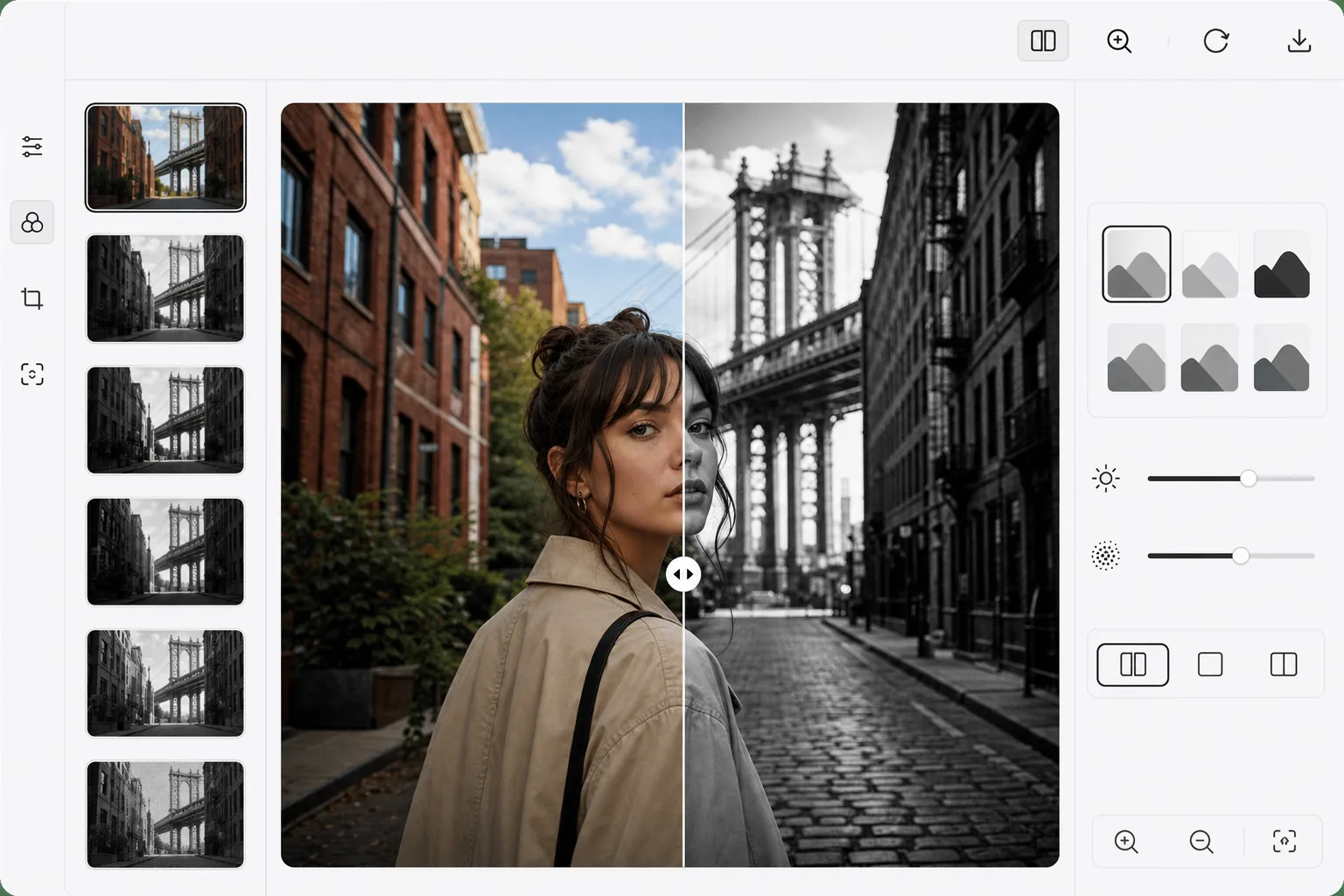
Cách biến ảnh thành đen trắng
Để chuyển ảnh sang đen trắng, hãy mở Magic Eraser trên web, iOS hoặc Android, chọn AI Filter, tải ảnh màu lên, chọn một phong cách đơn sắc rồi xuất ảnh. Hoàn toàn miễn phí, không cần đăng ký. Đây không phải kiểu khử màu đơn giản: AI pha trộn các kênh màu để một bông hồng đỏ và một chiếc lá xanh có cùng độ sáng vẫn tách thành các sắc xám khác nhau, giúp ảnh có chiều sâu và độ tương phản thay vì trông phẳng và đục. Chọn High Contrast để tạo kịch tính, Soft cho những bức chân dung dịu nhẹ, hoặc Film Noir cho bóng tối đầy tâm trạng, và thêm chút hạt phim để có cảm giác như phim nhựa. Đơn giản chỉ cần loại bỏ màu sắc (khử bão hòa) sẽ tạo ra hình ảnh đơn sắc phẳng, mờ vì nó xử lý tất cả các màu như các sắc thái xám như nhau. Một bông hồng đỏ và một chiếc lá xanh có cùng độ sáng sẽ không thể phân biệt được. Chuyển đổi đen trắng thực sự sử dụng trộn kênh: điều chỉnh mức độ đóng góp của mỗi màu vào giá trị thang độ xám cuối cùng. Trong chụp ảnh trong phòng tối, các bộ lọc màu (đỏ, cam, vàng, xanh lục) kiểm soát ánh xạ này. Khả năng chuyển đổi được hỗ trợ bởi AI còn tiến xa hơn nữa — nó phân tích nội dung hình ảnh và áp dụng ánh xạ tông màu thông minh nhằm tối đa hóa độ tương phản, duy trì sự tách biệt tông màu và tạo độ sâu. Tông màu da được xử lý cẩn thận để tránh các vết loang lổ. Bầu trời tối đi đáng kể do tác động của cảnh quan. Kết quả mang lại sự phong phú và ý định của ảnh đơn sắc được xử lý chuyên nghiệp.
Before you start
Chuyển đổi sang màu đen và trắng trong ba bước
Start with tải ảnh của bạn lên. The result preview above and tips below use this guide's existing content; no separate before-and-after proof is assumed.
- 1
Tải ảnh của bạn lên
Mở Magic Eraser trên web, iOS hoặc Android và chọn Bộ lọc AI. Tải lên bất kỳ ảnh màu nào. Chân dung, phong cảnh, kiến trúc và chụp ảnh đường phố đều chuyển đổi sang màu đen trắng một cách đẹp mắt.
- 2
Chọn phong cách đơn sắc
Chọn từ các kiểu cài sẵn: Độ tương phản cao (màu đen đậm, màu trắng sáng), Mềm mại (chuyển màu nhẹ nhàng, bóng được nâng lên), Phim Noir (bóng tối ấn tượng, tông màu ủ rũ), Phim tài liệu (tông màu tự nhiên, toàn dải) hoặc Mờ (nổi bật nhẹ nhàng, cảm giác cổ điển). Mỗi phong cách áp dụng ánh xạ tông màu khác nhau được tối ưu hóa cho tính thẩm mỹ của nó.
- 3
Tinh chỉnh và xuất
Điều chỉnh cường độ tổng thể, độ tương phản và lượng hạt. Thanh trượt trước/sau hiển thị tác động chuyển đổi. Xuất ở định dạng ưa thích của bạn — ảnh đen trắng thường là tệp nhỏ hơn vì chúng thiếu dữ liệu kênh màu.
Tốt nhất cho
- Các nhiếp ảnh gia chân dung tạo ra những bức chân dung đơn sắc ấn tượng, vượt thời gian
- Các nhiếp ảnh gia đường phố nhấn mạnh vào hình dáng, bóng tối và những khoảnh khắc của con người
- Người sáng tạo Instagram thiết lập thẩm mỹ đen trắng gắn kết
- Các nhiếp ảnh gia mỹ thuật đang chuẩn bị các bản in đơn sắc sẵn sàng cho phòng trưng bày
- Các nhiếp ảnh gia chụp ảnh cưới cung cấp các phiên bản B&W cổ điển cùng với màu sắc
Lời khuyên để có kết quả tốt nhất
Những bức ảnh có ánh sáng định hướng mạnh sẽ chuyển đổi tốt nhất — ánh sáng bên tạo ra những bóng đổ ấn tượng khiến màu đen và trắng trở nên hấp dẫn. Ánh sáng phẳng, u ám tạo ra màu đơn sắc phẳng. Hãy tìm những hình ảnh có dải tông màu rộng: điểm sáng sáng và bóng tối sâu trong cùng một khung hình. Họa tiết (gạch, vải, gỗ, nước) trở nên nổi bật hơn trong B&W. Đối với ảnh chân dung, phong cách Tương phản cao rất ấn tượng nhưng không gây ấn tượng với làn da lớn tuổi — hãy sử dụng Soft để có kết quả nhẹ nhàng hơn. Thêm hạt tinh tế vào ảnh đen trắng kỹ thuật số để bắt chước chất lượng tự nhiên của phim.
Câu hỏi thường gặp
- Điều này có tốt hơn là chỉ trượt độ bão hòa về 0 không?
- Vâng, đáng kể. Quá trình khử bão hòa đơn giản xử lý tất cả các màu giống hệt nhau, làm mất đi sự phân tách tông màu. Chuyển đổi AI áp dụng tính năng trộn kênh thông minh để tạo ra đơn sắc phong phú hơn, nhiều chiều hơn với độ tương phản và độ sâu tốt hơn.
- Tôi có thể chuyển đổi lại thành màu sau đó không?
- Không — Chuyển đổi đen trắng loại bỏ thông tin màu. Luôn giữ tập tin màu gốc của bạn. Nếu bạn muốn tô màu cho ảnh đen trắng, hãy sử dụng tính năng tô màu của Magic Eraser để thêm màu do AI tạo.
- Chuyển đổi đen trắng có miễn phí không?
- Đúng. Các tính năng của Bộ lọc AI bao gồm chuyển đổi B&W có sẵn ở cấp miễn phí với giới hạn sử dụng hàng ngày. Premium loại bỏ các giới hạn và thêm xử lý hàng loạt.
- Làm sao để chuyển ảnh sang đen trắng trên Android hoặc iPhone?
- Mở Magic Eraser trên bất kỳ trình duyệt di động nào hoặc ứng dụng iOS, Android, tải ảnh màu từ thư viện ảnh lên rồi chọn AI Filter. Chạm vào một phong cách đơn sắc để xem trước, tinh chỉnh độ tương phản và hạt phim, sau đó xuất ảnh — phiên bản đen trắng sẽ được lưu thẳng về thư viện ảnh của bạn. Cách dùng giống hệt phiên bản máy tính, và không cần cài ứng dụng nếu bạn dùng trình duyệt. Hãy giữ lại cả ảnh màu gốc, vì quá trình chuyển đổi sẽ loại bỏ dữ liệu màu.
- Tôi nên chọn phong cách đen trắng nào?
- Điều đó tùy thuộc vào chủ thể. High Contrast — đen sâu và trắng sáng — phù hợp với kiến trúc, cảnh đường phố và những bố cục mạnh mẽ, nhưng có thể hơi gắt với da người. Soft, với phần tối được nâng lên và chuyển sắc dịu nhẹ, tôn dáng cho ảnh chân dung. Film Noir thiên về bóng tối đầy kịch tính cho vẻ ngoài giàu tâm trạng, Documentary giữ dải tông màu đầy đủ và tự nhiên, còn Matte mang lại cảm giác mềm mại, hoài cổ. Hãy thử vài phong cách trên cùng một ảnh với thanh trượt so sánh trước/sau — ánh sáng xiên mạnh và dải tông màu rộng sẽ làm bất kỳ phong cách nào cũng đẹp nhất.