
Cách khắc phục ảnh bị mờ
Rung máy khi chụp ảnh ban đêm bằng tay, lấy nét tự động trên nền thay vì chủ thể, một đứa trẻ di chuyển nhanh hơn tốc độ cửa trập, camera điện thoại gặp khó khăn trong điều kiện ánh sáng yếu — hiện tượng mờ xảy ra với những bức ảnh không thể chụp lại. AI Enhance của Magic Eraser phân tích loại và mức độ mờ rồi áp dụng tính năng làm sắc nét có chủ đích để khôi phục chi tiết mà không tạo ra hiện tượng giả.
Last updated
Sửa ảnh bị mờ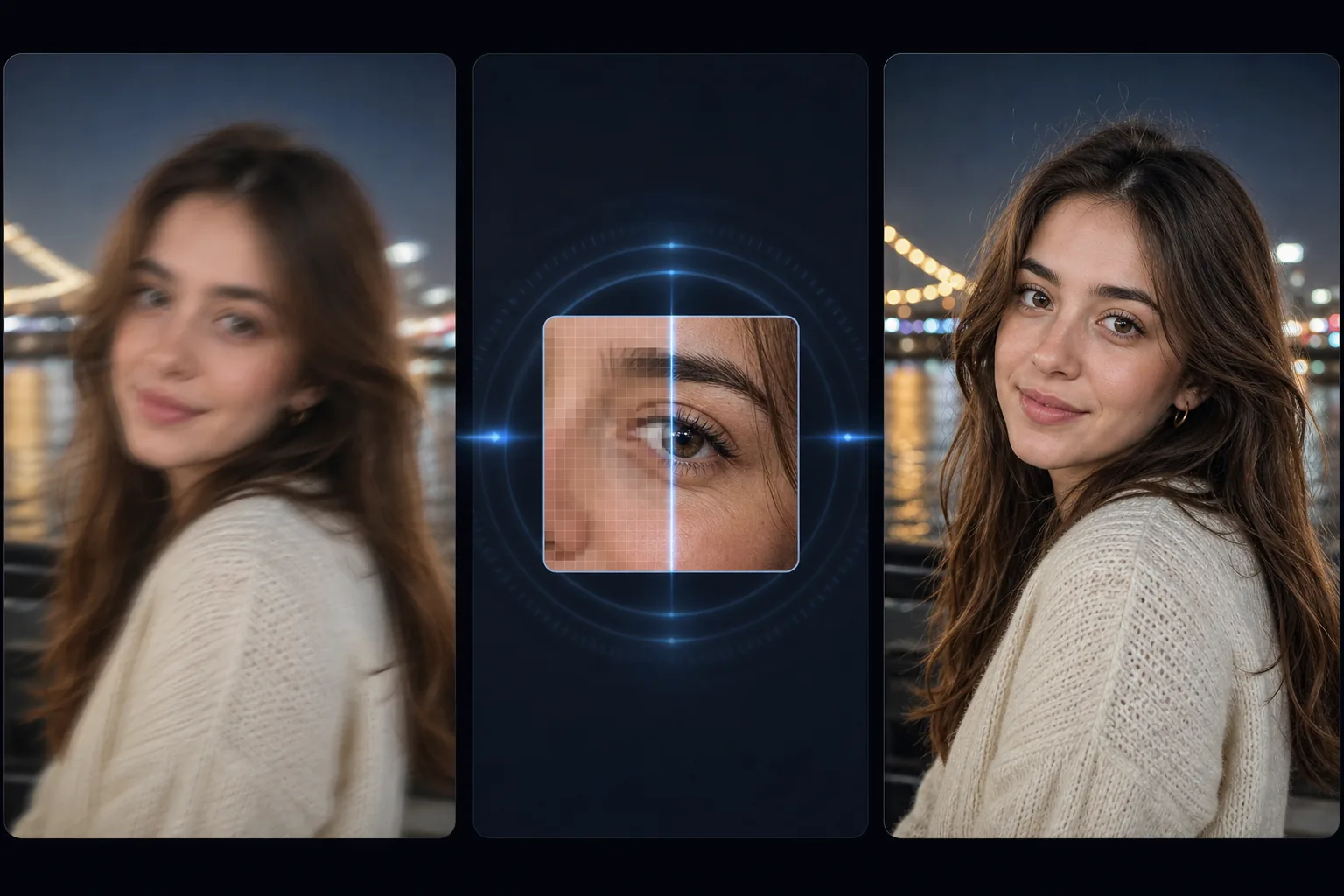
Các loại mờ và những gì AI có thể phục hồi sau mỗi loại
Để sửa ảnh bị mờ, hãy mở Magic Eraser trên web, iOS hoặc Android, tải ảnh lên và dùng AI Enhance — công cụ sẽ nhận diện loại mờ và làm sắc nét đúng chỗ để khôi phục chi tiết ở các đường viền. Hoàn toàn miễn phí, không cần đăng ký. Mức độ phục hồi tùy thuộc vào kiểu mờ: ảnh rung tay nhẹ và mờ do thiếu sáng phục hồi tốt, ảnh hơi lệch nét phục hồi được một phần, còn ảnh nhòe do chuyển động mạnh hay chủ thể lệch nét nghiêm trọng thì chỉ có thể cải thiện chứ không thể làm sắc nét thật sự, vì chi tiết vốn chưa bao giờ được ghi lại. Hãy bắt đầu từ ảnh gốc (không phải ảnh chụp màn hình), và xem ảnh mờ nặng là một nỗ lực cải thiện hết sức có thể chứ không phải sự cứu vãn chắc chắn. Không phải tất cả độ mờ đều giống nhau và mỗi loại có mức trần phục hồi khác nhau. Rung máy (toàn bộ hình ảnh bị nhòe đồng đều theo một hướng do máy ảnh di chuyển trong khi phơi sáng) là tình trạng dễ phục hồi nhất — chi tiết bị dịch chuyển nhưng không bị phá hủy và AI có thể đảo ngược sự dịch chuyển để tái tạo lại các cạnh sắc nét. Lỗi tự động lấy nét (đối tượng mong muốn bị mềm trong khi một mặt phẳng sâu khác lại sắc nét) có thể phục hồi tốt đối với độ mờ nhẹ và có thể phục hồi một phần đối với độ mờ nét nặng, tùy thuộc vào khoảng cách từ mặt phẳng tiêu cự của đối tượng. Chuyển động mờ do chuyển động của chủ thể (nền sắc nét nhưng người, ô tô hoặc động vật chuyển động bị mờ) có thể phục hồi một phần — AI có thể làm sắc nét các cạnh của chủ thể đang chuyển động và khôi phục một số chi tiết bị đóng băng, nhưng vết nhòe chuyển động có hướng nặng sẽ làm mất thông tin không thể được tái tạo lại hoàn toàn. Độ mềm trong ánh sáng yếu (hình ảnh nhìn chung có vẻ mềm và có nhiều hạt vì máy ảnh sử dụng tốc độ màn trập chậm và ISO cao trong điều kiện thiếu sáng) đáp ứng tốt với AI Enhancement vì độ mềm dịu và cấu trúc chi tiết bên dưới vẫn nguyên vẹn nhưng bị nhiễu. AI xử lý tất cả bốn loại bằng cách phân tích kiểu mờ trên hình ảnh và áp dụng hiệu chỉnh thích hợp — giải mã đồng nhất cho hiện tượng rung máy, làm sắc nét cạnh để làm mất nét, phục hồi hướng để làm mờ chuyển động và kết hợp khử nhiễu cộng với làm sắc nét để tạo độ mềm mại trong ánh sáng yếu. Kết quả là hình ảnh sắc nét hơn đáng kể, phục hồi được nhiều chi tiết nhất có thể trong phạm vi loại mờ cho phép.
Before you start
Sửa ảnh bị mờ trong ba bước
Start with tải ảnh mờ lên. The result preview above and tips below use this guide's existing content; no separate before-and-after proof is assumed.
- 1
Tải ảnh mờ lên
Mở Magic Eraser trên web, iOS hoặc Android. Đưa vào bức ảnh mờ - ảnh chụp cầm tay bị rung, ảnh chân dung không được lấy nét, ảnh chụp bằng điện thoại trong điều kiện ánh sáng yếu, ảnh chụp hành động có chuyển động mờ. AI xử lý mọi nguồn: máy ảnh điện thoại, máy ảnh DSLR, bản in được quét, hình ảnh được tải xuống. Hỗ trợ JPEG, PNG, HEIC và WebP.
- 2
Áp dụng AI Enhance
Chọn AI Enhance. AI phát hiện loại và mức độ mờ hiện tại và áp dụng hiệu chỉnh có mục tiêu. Đối với hiện tượng rung máy, nó sẽ đảo ngược vết nhòe định hướng. Để làm mờ, nó làm sắc nét các cạnh mềm mại và khôi phục chi tiết kết cấu. Đối với hiện tượng nhòe chuyển động trên chủ thể đang chuyển động, nó sẽ làm giảm vệt định hướng. Để có độ mềm mại trong ánh sáng yếu, nó làm sắc nét đồng thời giảm nhiễu do điều kiện ánh sáng yếu gây ra. Tất cả các chỉnh sửa diễn ra trong một lần duy nhất — bạn không cần phải tự mình xác định loại mờ.
- 3
So sánh và xuất khẩu
Sử dụng chế độ xem trước/sau để xem hiệu ứng làm sắc nét. Kiểm tra các khu vực quan trọng nhất: khuôn mặt (độ trong của mắt, kết cấu da), văn bản (nếu có trong hình ảnh) và các cạnh nhỏ (sợi tóc, kết cấu vải, đường nét kiến trúc). Đối với những bức ảnh bị mờ nhẹ, AI thường phục hồi độ sắc nét gần như hoàn toàn. Đối với những bức ảnh bị mờ nhiều, sự cải thiện là đáng kể nhưng một số chi tiết nhỏ bị mất mờ không thể phục hồi hoàn toàn. Xuất ở độ phân giải đầy đủ.
Tốt nhất cho
- Chụp ảnh cầm tay vào ban đêm và ánh sáng yếu trong đó tốc độ màn trập chậm khiến máy ảnh bị rung làm mềm toàn bộ ảnh
- Tự động lấy nét không lấy nét ở hậu cảnh thay vì chủ thể mong muốn, khiến chủ thể bị mờ
- Ảnh chụp bằng điện thoại trong điều kiện ánh sáng yếu trong đó cảm biến bù bằng ISO cao (tạo ra hạt) và màn trập chậm (tạo ra độ mềm mại)
- Ảnh hành động và thể thao trong đó chủ thể di chuyển nhanh hơn tốc độ cửa trập, tạo ra hiện tượng nhòe chuyển động có hướng
- Ảnh chụp trẻ em và thú cưng trong đó chuyển động không thể đoán trước trong quá trình phơi sáng gây ra mờ một phần
- Đã quét ảnh in trong đó bản in đã hơi mềm và quá trình quét không tăng thêm độ sắc nét
Lời khuyên để có kết quả tốt nhất
Mức độ mờ xác định mức độ AI có thể phục hồi. Độ mờ nhẹ (hình ảnh trông hơi mờ nhưng bạn vẫn có thể đọc văn bản và nhìn rõ các đặc điểm trên khuôn mặt) phục hồi gần như hoàn toàn – về cơ bản AI sẽ khôi phục độ sắc nét ban đầu. Độ mờ vừa phải (hình ảnh mờ đi rõ rệt, văn bản khó đọc, nét mặt hiện rõ nhưng không chi tiết) cải thiện đáng kể nhưng có thể không đạt được độ sắc nét như ảnh chụp sắc nét ban đầu. Độ mờ nặng (hình ảnh rất mềm, hình dạng có thể nhận biết được nhưng chi tiết bị mất, vết nhòe định hướng mạnh) cải thiện đáng kể về độ rõ tổng thể nhưng chi tiết nhỏ được tạo ra một phần thay vì được phục hồi. Để có kết quả tốt nhất đối với ảnh bị mờ nhẹ, AI Enhance trong một lần truyền là đủ. Đối với những bức ảnh bị mờ vừa phải, việc chạy AI Enhance một lần sẽ mang lại nhiều cải thiện nhất — lần chạy thứ hai mang lại hiệu quả giảm dần và có thể tạo ra các ảnh giả bị sắc nét quá mức. Đối với những bức ảnh có độ mờ hỗn hợp (một số vùng sắc nét, một số vùng khác bị mờ - thường bị mất tự động lấy nét), AI sẽ áp dụng độ sắc nét tương ứng với mức độ mờ ở từng vùng, để các vùng sắc nét vẫn tự nhiên trong khi các vùng mờ được chỉnh sửa.
Câu hỏi thường gặp
- Sửa ảnh mờ có miễn phí không?
- Đúng. Cấp miễn phí của Magic Eraser bao gồm AI Enhance để chỉnh sửa độ mờ với giới hạn sử dụng hàng ngày. Premium ($29,99/năm) loại bỏ các giới hạn và cho phép đầu ra chất lượng cao hơn.
- AI có thể khắc phục hoàn toàn một bức ảnh rất mờ không?
- Nó phụ thuộc vào mức độ mờ. Những bức ảnh bị mờ nhẹ (hơi mờ, văn bản dễ đọc, các đặc điểm dễ nhận biết) có thể được khôi phục về độ sắc nét gần như ban đầu. Ảnh mờ vừa phải cải thiện đáng kể. Những bức ảnh bị mờ rất nhiều (có thể nhận dạng được hình dạng nhưng mất chi tiết) cải thiện độ rõ tổng thể nhưng các chi tiết nhỏ được tạo ra một phần do AI tạo ra thay vì được khôi phục từ dữ liệu gốc. AI không thể tái tạo lại chi tiết đã bị phá hủy hoàn toàn do độ mờ quá cao.
- Nó có hoạt động với hiệu ứng nhòe chuyển động từ một chủ thể đang chuyển động không?
- Đúng. Chuyển động mờ từ một đối tượng đang chuyển động (người chạy bị mờ trên nền sắc nét, một chiếc ô tô đang chuyển động có vệt định hướng) phản ứng với AI Enhancement. AI giảm hiện tượng mờ theo hướng và khôi phục chi tiết cạnh của đối tượng chuyển động. Độ mờ chuyển động nhẹ phục hồi tốt; Hiện tượng mờ do chuyển động nặng (vệt nhòe có hướng mạnh) giảm đi nhưng vẫn có thể giữ lại một số độ mờ theo hướng.
- Nó sẽ làm sắc nét quá mức và tạo ra các hiện vật?
- AI áp dụng độ sắc nét tỷ lệ với độ mờ được phát hiện, do đó, các khu vực vốn đã sắc nét sẽ được xử lý tối thiểu trong khi các khu vực bị mờ sẽ được hiệu chỉnh mạnh hơn. Điều này ngăn chặn các tạo tác quầng sáng quá sắc nét mà Unsharp Mask tích cực tạo ra trong Photoshop. Đối với những bức ảnh vốn đã sắc nét không cần chỉnh sửa mờ, AI Enhance áp dụng những cải tiến chất lượng tổng thể tinh tế mà không làm sắc nét quá mức.
- Nó có thể sửa một bức ảnh lấy nét sai đối tượng không?
- Một phần. Nếu đối tượng mong muốn hơi mất nét (mất nét nhẹ, chi tiết có thể nhận ra vẫn hiển thị), AI Enhance sẽ làm sắc nét đối tượng một cách hiệu quả. Nếu đối tượng bị mất nét nhiều (bokeh mạnh, không nhìn thấy chi tiết), AI sẽ tạo ra chi tiết hợp lý dựa trên các hình dạng bị mờ và bối cảnh xung quanh – một cải tiến so với ảnh gốc bị mờ nhưng không tương đương với việc lấy nét vào đối tượng ban đầu.