
Cách phóng to ảnh mà không làm giảm chất lượng
Bạn cần in một bức ảnh nhỏ với kích thước lớn hoặc cắt chặt mà không bị vỡ pixel? Độ phân giải siêu cao AI của Magic Eraser phóng to ảnh lên tới 4 lần đồng thời tạo ra các chi tiết sắc nét, tự nhiên chưa từng tồn tại ở các pixel gốc.
Last updated
Phóng to ảnh ngay bây giờ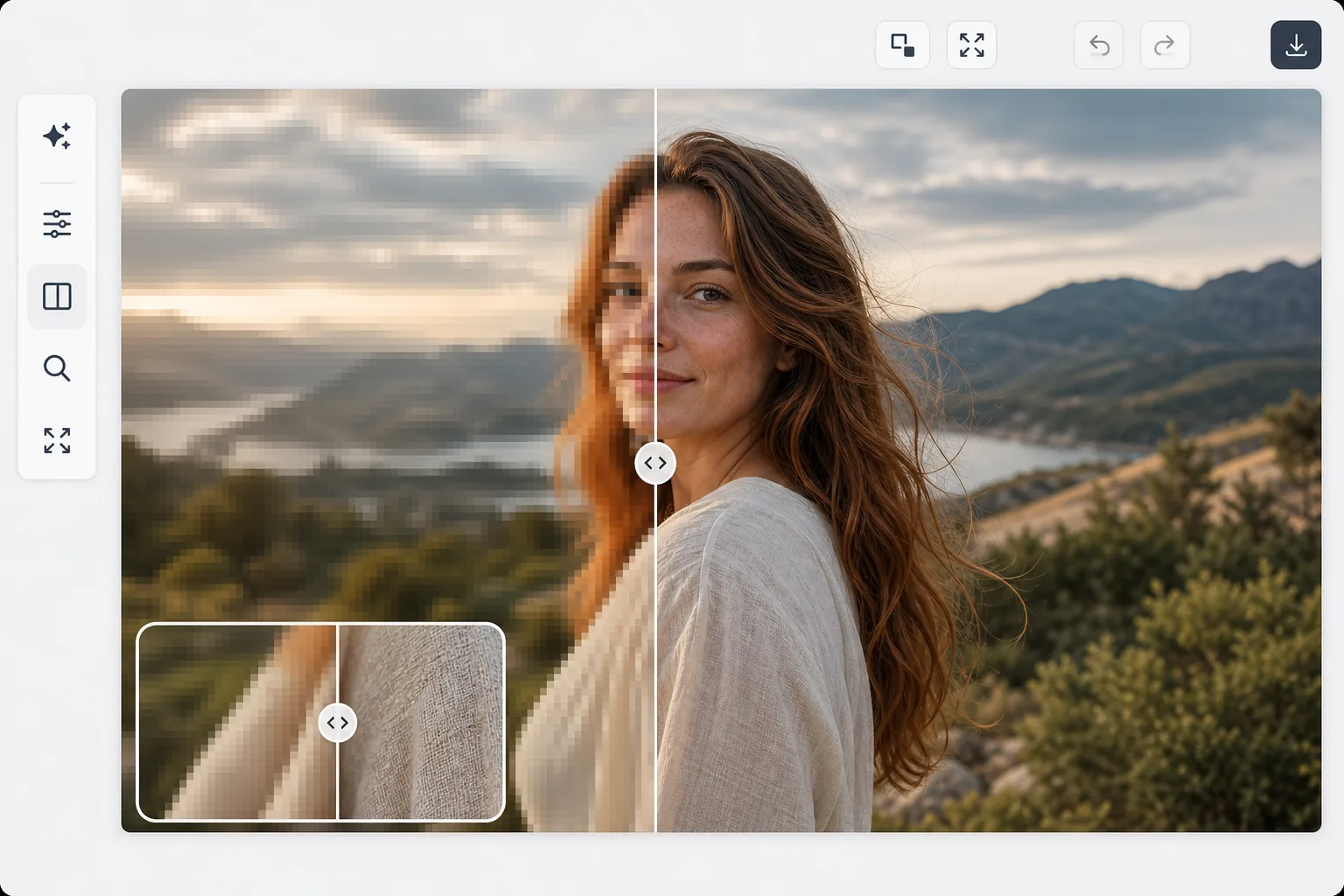
Tại sao nâng cấp truyền thống thất bại và AI thành công
Để phóng to ảnh mà không làm giảm chất lượng, hãy mở Magic Eraser trên web, iOS hoặc Android, chọn AI Enhance, tải ảnh lên và chọn mức phóng 2x hoặc 4x — công nghệ AI siêu phân giải sẽ tạo ra chi tiết mới thực sự (cạnh sắc nét hơn, chữ rõ hơn, kết cấu rõ ràng hơn) thay vì chỉ kéo giãn pixel thành một mảng mờ nhòe. Hoàn toàn miễn phí, không cần đăng ký. Mức 2x là lựa chọn lý tưởng cho hầu hết các bức ảnh, đặc biệt là ảnh chân dung; mức 4x phù hợp với những ảnh gốc rất nhỏ như ảnh thumbnail. Hãy bắt đầu từ bản gốc tốt nhất bạn có, vì việc phóng to sẽ khuếch đại cả khuyết điểm lẫn chi tiết — nếu cần, hãy khử nhiễu hoặc làm nét trước. Khi bạn phóng to ảnh bằng cách kéo giãn các pixel của nó, các thuật toán truyền thống (song tuyến, bicubic, Lanczos) sẽ nội suy giữa các pixel hiện có, tạo ra hình ảnh mờ, mềm. Không có chi tiết thực sự mới nào - chỉ có các pixel được làm mịn. Độ phân giải siêu cao của AI về cơ bản là khác biệt: được đào tạo trên hàng triệu cặp hình ảnh (đầu vào có độ phân giải thấp, độ phân giải thực tế cao), mạng lưới thần kinh đã học được chi tiết nào nên tồn tại giữa các pixel. Nó tạo ra chi tiết mới thực sự — các cạnh sắc nét hơn, văn bản rõ ràng hơn, kết cấu xác định và đặc điểm khuôn mặt — làm cho hình ảnh phóng to trông giống như được chụp ở độ phân giải cao hơn. Nâng cấp lên gấp 2 lần gấp bốn lần số điểm ảnh; nâng cấp gấp 4 lần tạo ra số pixel gấp 16 lần ban đầu.
Before you start
Phóng to ảnh theo ba bước
Start with tải ảnh lên. The result preview above and tips below use this guide's existing content; no separate before-and-after proof is assumed.
- 1
Tải ảnh lên
Mở Magic Eraser trên web, iOS hoặc Android và chọn AI Enhance. Tải lên ảnh bạn muốn phóng to. Mọi định dạng và độ phân giải ban đầu đều hoạt động, mặc dù bản gốc chất lượng cao hơn sẽ tạo ra kết quả phóng to tốt nhất.
- 2
Chọn yếu tố cao cấp của bạn
Chọn phóng to 2x (gấp đôi kích thước), phóng to 3x hoặc 4x. Đối với hầu hết các trường hợp sử dụng, 2x mang lại kết quả xuất sắc với lượng tạo tác AI tối thiểu. 4x được dành riêng tốt nhất cho các phần cắt nhỏ hoặc hình thu nhỏ cần phóng to đáng kể. Công cụ này hiển thị kích thước đầu ra để bạn có thể xác minh kết quả có đáp ứng yêu cầu về kích thước của mình hay không.
- 3
Xem xét chi tiết và xuất
Phóng to hình ảnh được phóng to để kiểm tra chi tiết được tạo. Kiểm tra các bề mặt, văn bản, cạnh và kết cấu để có vẻ ngoài tự nhiên. Việc so sánh trước/sau cho thấy chính xác chi tiết mà AI đã thêm vào. Xuất ở độ phân giải mới để in, web hoặc bất kỳ mục đích sử dụng nào khác.
Tốt nhất cho
- In ảnh lớn hơn độ phân giải gốc cho phép - in cỡ poster từ ảnh điện thoại
- Cắt xén và phóng to đối tượng ở xa mà không làm mất chi tiết
- Chuẩn bị hình ảnh truyền thông xã hội cho các định dạng hiển thị lớn (biểu ngữ, bìa, trang chiếu)
- Khôi phục ảnh lịch sử và lưu trữ có độ phân giải nhỏ hoặc thấp cho màn hình hiện đại
- Người bán thương mại điện tử cần hình ảnh sản phẩm lớn hơn từ ảnh nguồn nhỏ
Lời khuyên để có kết quả tốt nhất
Bắt đầu với bản gốc có chất lượng tốt nhất hiện có — tính năng nâng cấp bằng AI sẽ khuếch đại cả chất lượng lẫn sai sót. Nếu bản gốc ồn ào, hãy khử nhiễu trước khi nâng cấp. Nếu nó hơi mờ, hãy làm sắc nét trước khi nâng cấp. Đối với ảnh bạn định in, hãy nâng cấp lên ít nhất 300 dpi ở kích thước in mục tiêu. Ảnh điện thoại 1000x1500 ở mức 2x sẽ trở thành 2000x3000 — đủ lớn để in 6,7x10 inch ở 300 dpi. Đối với khuôn mặt, việc nâng cấp gấp 2 lần sẽ mang lại kết quả tự nhiên nhất; các yếu tố cao hơn có thể làm mịn kết cấu da hoặc thay đổi các đặc điểm một cách tinh tế. Văn bản và đồ họa (logo, tài liệu) được nâng cấp rõ ràng ở bất kỳ yếu tố nào vì mẫu của chúng đơn giản và có thể đoán trước được.
Câu hỏi thường gặp
- Tôi có thể nâng cấp ảnh chụp màn hình hoặc ảnh đã cắt không?
- Đúng. Ảnh chụp màn hình, ảnh đã cắt, hình thu nhỏ và bất kỳ hình ảnh nào khác đều có thể được nâng cấp. AI hoạt động với bất kỳ pixel nào tồn tại, thêm chi tiết thích hợp cho loại nội dung - khuôn mặt có chi tiết khuôn mặt, văn bản có cạnh sắc nét hơn và họa tiết có mẫu phù hợp.
- Việc nâng cấp gấp 4 lần có thực tế không?
- Đối với hầu hết các bức ảnh, 2x mang lại kết quả tuyệt vời. 4x là tốt nhất cho hình ảnh nguồn rất nhỏ (hình thu nhỏ, hình đại diện) cần phóng to đáng kể. Ở mức 4x, AI tạo ra lượng chi tiết đáng kể, thường có tính thuyết phục nhưng thể hiện dự đoán đã học được của mô hình hơn là sự thật căn bản.
- Phóng to ảnh có miễn phí không?
- Đúng. AI Enhance bao gồm cả tính năng nâng cấp có sẵn ở cấp độ miễn phí với giới hạn sử dụng hàng ngày. Premium loại bỏ các giới hạn và thêm tính năng xử lý hàng loạt để phóng to toàn bộ bộ sưu tập ảnh.
- Làm sao để phóng to ảnh trên điện thoại mà không giảm chất lượng?
- Mở Magic Eraser trên bất kỳ trình duyệt di động nào hoặc ứng dụng iOS, Android, tải ảnh từ thư viện ảnh lên và chọn AI Enhance. Chọn mức 2x hoặc 4x, AI sẽ phóng to ảnh ngay trên điện thoại của bạn, rồi lưu phiên bản lớn hơn, sắc nét hơn trở lại thư viện ảnh. Cách làm này hoạt động y như trên phiên bản máy tính, và nếu dùng trình duyệt thì không cần cài đặt ứng dụng — rất tiện để cứu một bức ảnh nhỏ hoặc bị cắt cúp ngay tại chỗ.
- Tôi có thể in ảnh đã phóng to ở kích thước lớn đến mức nào?
- Hãy tính ngược từ 300 DPI, tiêu chuẩn cho bản in sắc nét. Một bức ảnh điện thoại 1000×1500 khi phóng to 2x sẽ thành 2000×3000 — đủ để in rõ nét ở khổ 6,7×10 inch; còn ở mức 4x sẽ đạt 4000×6000, phù hợp cho bản in cỡ khoảng 13×20 inch. Chữ và logo giữ được độ rõ ở mọi tỷ lệ vì hình dạng của chúng đơn giản, trong khi ảnh chân dung trông tự nhiên nhất ở mức 2x. Nếu bản in vẫn trông hơi mờ, hãy giảm xuống một mức phóng to hoặc bắt đầu từ bản gốc có độ phân giải cao hơn.