
Cách khử nhiễu cho ảnh
Ảnh chụp trong điều kiện ánh sáng yếu, ISO cao hoặc bằng máy ảnh cũ thường có nhiễu rõ rệt — các đốm màu, hạt và kết cấu giống như giấy nhám làm giảm chất lượng hình ảnh. Tính năng khử nhiễu bằng AI sẽ loại bỏ tiếng ồn trong khi vẫn giữ được chi tiết chân thực bên dưới.
Last updated
Khử nhiễu ngay bây giờ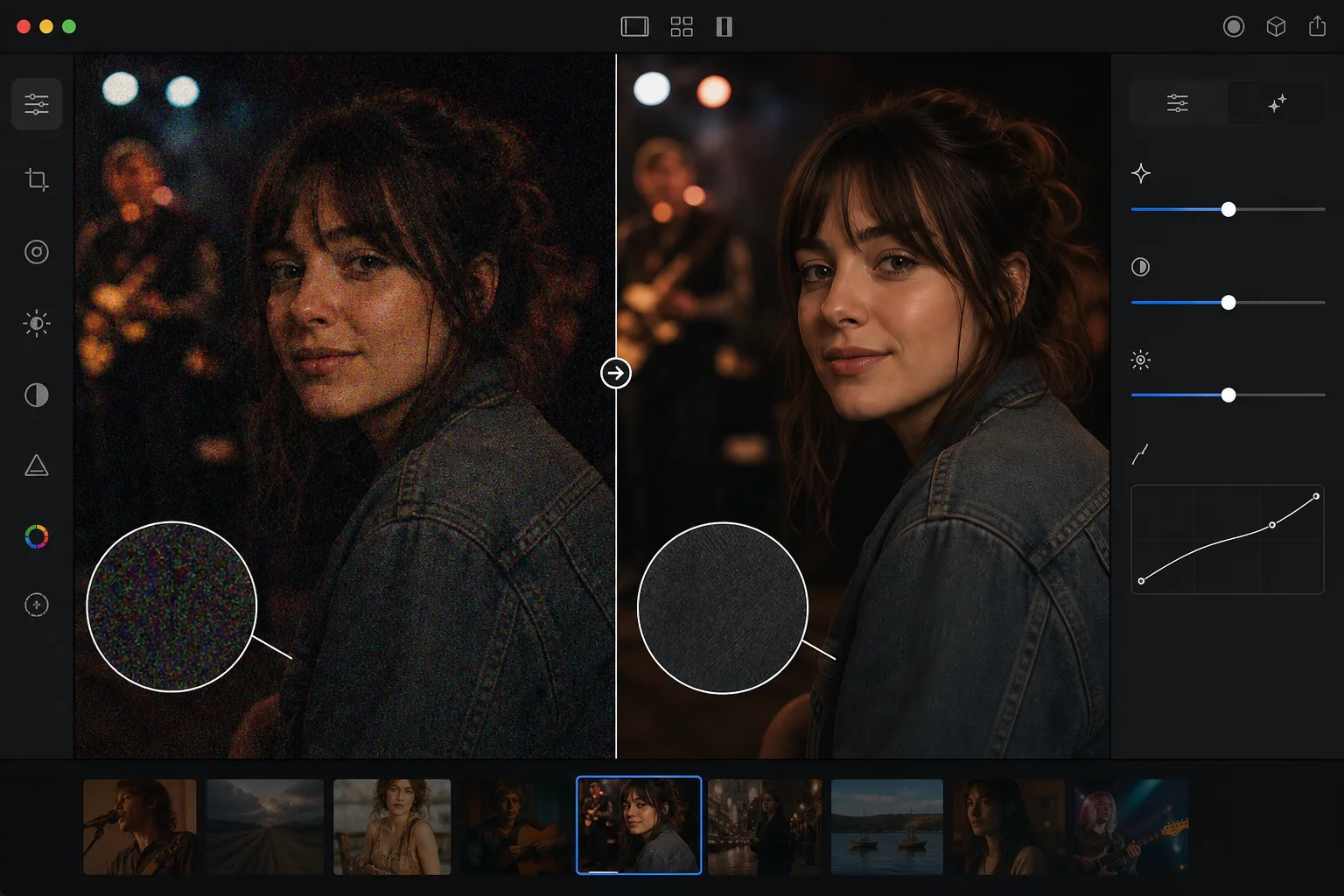
Điều gì gây ra nhiễu ảnh và tại sao nó làm giảm chất lượng
Để khử nhiễu một bức ảnh, hãy mở Magic Eraser trên web, iOS hoặc Android, chọn AI Enhance, tải lên tấm ảnh bị nhiễu và để AI làm sạch nó — AI phân biệt được các đốm nhiễu ngẫu nhiên với chi tiết thật, nhờ đó xóa nhiễu màu (chroma noise) và nhiễu hạt độ sáng (luminance noise) trong khi vẫn giữ nguyên đường viền, sợi tóc và kết cấu. Công cụ này miễn phí, không cần đăng ký. Nó hoạt động tốt nhất với mức nhiễu vừa phải (khoảng ISO 1600–6400); những khung hình nhiễu cực nặng vẫn được cải thiện nhưng có thể hơi mềm một chút. Hãy khử nhiễu trước khi làm nét hay chỉnh tương phản, vì những thao tác đó làm nhiễu lộ rõ hơn và khó tách khỏi chi tiết hơn. Nhiễu ảnh kỹ thuật số xuất phát từ cảm biến máy ảnh khuếch đại tín hiệu ánh sáng yếu. Trong điều kiện ánh sáng yếu, cảm biến cần độ khuếch đại cao hơn (ISO cao hơn) để tạo ra hình ảnh hiển thị và độ khuếch đại đó cũng gây ra nhiễu điện tử ngẫu nhiên Boost. Kết quả là các đốm màu (nhiễu sắc độ) và kết cấu dạng hạt (nhiễu độ sáng) phủ lên nội dung hình ảnh thực tế. Máy ảnh cũ và cảm biến nhỏ hơn (máy ảnh điện thoại, máy ảnh compact) tạo ra nhiều nhiễu hơn ở cài đặt ISO tương đương. Chụp ảnh ban đêm, sự kiện trong nhà, buổi hòa nhạc và bất kỳ tình huống ánh sáng yếu nào thường tạo ra hình ảnh nhiễu. Tính năng khử nhiễu truyền thống (làm mờ Gaussian, bộ lọc trung vị) giúp giảm nhiễu nhưng cũng làm mất đi các chi tiết đẹp — tóc, kết cấu vải, lông mi, văn bản đều trở nên mềm mại. Tính năng khử nhiễu bằng AI phân biệt giữa nhiễu và chi tiết, loại bỏ các đốm ngẫu nhiên trong khi vẫn giữ được nội dung hình ảnh chân thực.
Before you start
Khử nhiễu theo ba bước
Start with tải ảnh ồn ào lên. The result preview above and tips below use this guide's existing content; no separate before-and-after proof is assumed.
- 1
Tải ảnh ồn ào lên
Mở Magic Eraser trên web, iOS hoặc Android. Tải hình ảnh bị nhiễu lên — ảnh chụp trong điều kiện ánh sáng yếu, ảnh có ISO cao, ảnh chụp từ máy ảnh cũ hơn hoặc bất kỳ ảnh nào có hạt hoặc đốm nhìn thấy được. Hỗ trợ JPEG, PNG, HEIC và WebP.
- 2
Áp dụng khử nhiễu AI
Chọn công cụ khử nhiễu hoặc tăng cường. AI phân tích kiểu nhiễu trên hình ảnh - xác định biến thể nào là nhiễu (đốm ngẫu nhiên) và biến thể nào là chi tiết chân thực (kết cấu, cạnh, tính năng đẹp). Nó loại bỏ tiếng ồn trong khi vẫn giữ được nội dung thực.
- 3
Xem xét và xuất khẩu
Kiểm tra kết quả ở mức thu phóng tối đa - các vùng mịn (bầu trời, tường, da) phải sạch sẽ không có đốm, trong khi các vùng chi tiết (tóc, vải, tán lá) phải giữ được kết cấu và độ sắc nét của chúng. Hình ảnh tổng thể sẽ trông gọn gàng và chuyên nghiệp hơn. Xuất ở độ phân giải đầy đủ.
Tốt nhất cho
- Chụp ảnh sự kiện ánh sáng yếu (buổi hòa nhạc, đám cưới, sự kiện trong nhà) chụp ở ISO cao
- Chụp ảnh ban đêm và chụp ảnh thiên văn trong đó phơi sáng lâu hoặc ISO cao tạo ra hạt
- Ảnh camera điện thoại được chụp trong điều kiện thiếu sáng trong đó kích thước cảm biến hạn chế hiệu suất ánh sáng yếu
- Ảnh máy ảnh kỹ thuật số cũ hơn trong đó công nghệ cảm biến tạo ra nhiều nhiễu hơn máy ảnh hiện đại
- Ghi lại khung hình video vốn đã ồn hơn so với ảnh tĩnh chuyên dụng
Lời khuyên để có kết quả tốt nhất
Tính năng khử nhiễu bằng AI có hiệu quả nhất ở mức độ ồn vừa phải. Hình ảnh có độ nhiễu cao (ISO rất cao, độ phơi sáng cực thấp) có thể mất một số chi tiết nhỏ ngay cả khi khử nhiễu bằng AI do nhiễu lấn át nội dung cơ bản. Để có kết quả tốt nhất, hãy áp dụng tính năng khử nhiễu trước bất kỳ quá trình xử lý nào khác — tính năng giảm nhiễu hoạt động tốt nhất trên hình ảnh nhiễu ban đầu, không phải sau khi làm sắc nét hoặc tăng cường độ tương phản (làm khuếch đại nhiễu). Đối với ảnh có cả nhiễu và mờ, trước tiên hãy khử nhiễu, sau đó áp dụng làm sắc nét hoặc nâng cao. AI xử lý cả nhiễu sắc độ (đốm màu) và nhiễu độ chói (kết cấu hạt). Nhiễu sắc độ dễ loại bỏ hơn vì mẫu màu của nó khác biệt rõ rệt với nội dung hình ảnh. Nhiễu độ chói khó hơn vì nó giống với kết cấu thật — AI vượt trội trong việc phân biệt hai loại này.
Câu hỏi thường gặp
- Việc khử nhiễu có làm giảm độ sắc nét của hình ảnh không?
- Tác động tối thiểu. Khử nhiễu truyền thống làm mờ hình ảnh để giảm nhiễu. Tính năng khử nhiễu bằng AI chính xác hơn — nó nhắm vào mẫu nhiễu ngẫu nhiên trong khi vẫn giữ được các cạnh, kết cấu và chi tiết đẹp. Một số chi tiết rất đẹp có thể bị làm dịu đi một chút trong những hình ảnh cực kỳ nhiễu.
- Nó có thể sửa được hình ảnh cực kỳ ồn ào không?
- Nó cải thiện đáng kể chúng, nhưng những hình ảnh có độ nhiễu rất cao (ISO 12800+, thiếu sáng nghiêm trọng) có thể vẫn giữ được độ mềm nhất định do nhiễu lấn át phần lớn chi tiết ban đầu. Độ nhiễu vừa phải (ISO 1600-6400) mang lại kết quả xuất sắc.
- Tôi nên khử nhiễu trước hay sau các chỉnh sửa khác?
- Trước. Khử nhiễu hoạt động tốt nhất trên hình ảnh nhiễu ban đầu. Việc áp dụng độ sắc nét, độ tương phản hoặc các chỉnh sửa khác trước khi khử nhiễu sẽ khuếch đại nhiễu và khiến việc tách biệt khỏi chi tiết thực trở nên khó khăn hơn.
- Khử nhiễu có miễn phí không?
- Đúng. Tính năng khử nhiễu bằng AI có sẵn thông qua công cụ nâng cao ở cấp miễn phí với giới hạn sử dụng hàng ngày. Premium loại bỏ các giới hạn đối với việc xử lý hàng loạt bộ ảnh ồn ào.
- Làm sao để khử nhiễu ảnh trên Android hoặc iPhone?
- Mở Magic Eraser trên bất kỳ trình duyệt di động nào hoặc trên ứng dụng iOS, Android, tải tấm ảnh bị nhiễu từ thư viện ảnh của bạn rồi chọn AI Enhance. AI sẽ phát hiện nhiễu và làm sạch ngay trên điện thoại — không cần máy tính — sau đó lưu phiên bản rõ nét hơn trở lại thư viện ảnh. Nó hoạt động y như bản trên máy tính, không cần cài đặt ứng dụng nếu bạn dùng trình duyệt, rất tiện để dọn dẹp những bức ảnh chụp thiếu sáng hay ảnh concert ngay từ điện thoại.