
Cách tạo hình ảnh trong suốt
Hình ảnh trong suốt — PNG không có nền — rất cần thiết cho công việc thiết kế: các bản cắt sản phẩm cho thương mại điện tử, các tệp logo cho bộ thương hiệu, thiết kế nhãn dán, đồ họa lớp phủ cho bản trình bày và cách ly chủ thể để chụp ảnh tổng hợp. Background Eraser của Magic Eraser xóa nền và xuất PNG sạch với độ trong suốt alpha, sẵn sàng cho mọi công cụ thiết kế.
Last updated
Làm cho hình ảnh trong suốt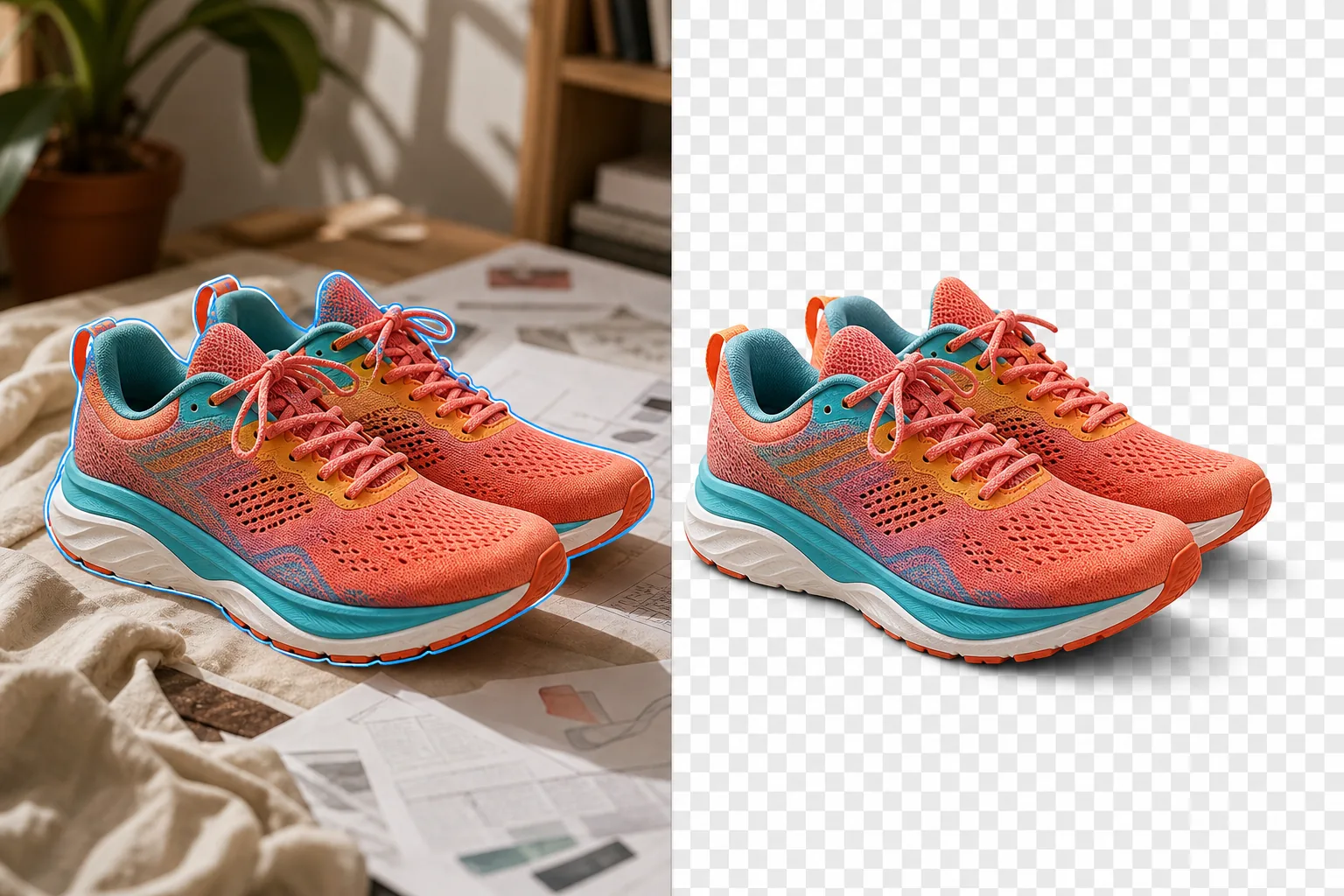
Hình ảnh trong suốt được sử dụng ở đâu và tại sao chúng quan trọng
Hình ảnh trong suốt (tệp PNG có kênh alpha) cho phép chủ đề nổi lên trên bất kỳ nền nào — hình ảnh sản phẩm được đặt trên danh sách thương mại điện tử màu trắng, biểu tượng xếp lớp trên tiêu đề trang web, một người được ghép vào một cảnh khác, một thiết kế nhãn dán được in trên nhựa vinyl trong. Nếu không có độ trong suốt, hình ảnh sẽ mang nền hình chữ nhật của chúng vào mọi bối cảnh nơi chúng được đặt, tạo ra các cạnh hiển thị nơi nền của hình ảnh gặp nền của đích đến. Hình ảnh sản phẩm thương mại điện tử cần có độ trong suốt để sản phẩm có thể được đặt trên nền trắng theo tiêu chuẩn thị trường, mô hình phong cách sống và biểu ngữ quảng cáo mà không cần mang theo bề mặt chụp. Logo thương hiệu cần có độ trong suốt để logo hoạt động trên bất kỳ màu nền nào - tối, sáng, có hoa văn hoặc màu ảnh. Đồ họa trình bày và lớp phủ phương tiện truyền thông xã hội cần độ trong suốt để các phần tử được chèn hòa trộn với nền trang chiếu hoặc bài đăng. Các sản phẩm in theo yêu cầu (nhãn dán, áo phông, cốc, ốp điện thoại) cần file nguồn trong suốt để thiết kế xuất hiện trên bề mặt sản phẩm mà không nhìn thấy ranh giới hình chữ nhật. Quy trình làm việc truyền thống để tạo độ trong suốt bao gồm công cụ bút của Photoshop (đường dẫn chọn thủ công) hoặc Magic Wand/Quick Selection (chọn bán tự động), sau đó xóa nền, sau đó Lưu dưới dạng PNG. Đối với các hình dạng đơn giản với các cạnh gọn gàng, quá trình này mất 5-10 phút. Đối với các hình bóng phức tạp (tóc, lông thú, vật liệu mờ, đường viền không đều), phải mất hơn 30 phút chỉnh sửa đường dẫn cẩn thận. Magic Eraser tự động phát hiện đối tượng và che cạnh, xử lý các cạnh phức tạp (từng sợi tóc, lông mịn, vải bán trong suốt) trong vài giây.
Before you start
Tạo một hình ảnh trong suốt trong ba bước
Start with tải hình ảnh lên. The result preview above and tips below use this guide's existing content; no separate before-and-after proof is assumed.
- 1
Tải hình ảnh lên
Mở Magic Eraser trên web, iOS hoặc Android. Thả ảnh sản phẩm, logo, chân dung, thiết kế nhãn dán hoặc bất kỳ hình ảnh nào mà bạn cần tách biệt chủ thể trên nền trong suốt. Tất cả JPEG, PNG, HEIC và WebP đều được chấp nhận — ngay cả khi nguồn là JPEG (không hỗ trợ độ trong suốt), đầu ra sẽ là PNG với kênh alpha.
- 2
Xóa nền
Nhấn vào Background Eraser. AI phát hiện đối tượng chính và loại bỏ mọi thứ khác, tạo ra nền trong suốt hiển thị dưới dạng hình bàn cờ. Đối với các logo và thiết kế có vùng trong suốt bên trong (khoảng trắng bên trong chữ O, khoảng trống giữa các thành phần thiết kế), AI cũng sẽ phát hiện và loại bỏ những vùng đó. Nếu bất kỳ phần nền còn sót lại nào còn sót lại ở các cạnh phức tạp (sợi tóc mịn, hình dạng cắt phức tạp), hãy sử dụng bàn chải tinh chỉnh để làm sạch chúng.
- 3
Xuất dưới dạng PNG
Xuất kết quả dưới dạng PNG để duy trì độ trong suốt. JPEG không hỗ trợ các kênh alpha và sẽ lấp đầy vùng trong suốt bằng màu trắng. Đối với công việc thiết kế trong Canva, Figma, Photoshop hoặc Illustrator, PNG nhập trực tiếp với độ trong suốt nguyên vẹn. Để sử dụng trên web (phủ trên nền trang web), PNG hiển thị với các vùng trong suốt hiển thị nền trang phía sau nó. Để in theo yêu cầu, hãy kiểm tra các yêu cầu về độ phân giải của nhà cung cấp — hầu hết đều yêu cầu 300 dpi ở kích thước in.
Tốt nhất cho
- Các bản cắt sản phẩm thương mại điện tử dành cho danh sách thị trường, mô hình phong cách sống và tài liệu quảng cáo trong đó sản phẩm cần nổi trên mọi nền
- Chuẩn bị logo và tài sản thương hiệu trong đó tệp logo cần hoạt động trên nền sáng, tối, có hoa văn và ảnh
- Các thiết kế nhãn dán và in theo yêu cầu trong đó tác phẩm nghệ thuật cần các cạnh trong suốt để in rõ ràng trên sản phẩm
- Lớp phủ bản trình bày và phương tiện truyền thông xã hội trong đó đồ họa được chèn cần hòa trộn với nền trang chiếu hoặc bài đăng
- Chụp ảnh tổng hợp trong đó các đối tượng được tách biệt và đặt vào các cảnh mới hoặc bố cục nhóm
- Thiết kế ứng dụng và web trong đó các thành phần, biểu tượng và hình minh họa trên giao diện người dùng cần có nền trong suốt để xếp lớp
Lời khuyên để có kết quả tốt nhất
Để có độ trong suốt rõ ràng nhất, hình ảnh nguồn phải có chủ thể được tách biệt rõ ràng với nền — bằng độ tương phản màu (sản phẩm tối trên bề mặt sáng) hoặc tách biệt không gian (đối tượng trong tiêu cự, nền hơi mờ). Các cạnh sạch trong nguồn tạo ra các cạnh sạch ở đầu ra trong suốt. Đối với các sản phẩm có phản chiếu trên bề mặt chụp (chai thủy tinh trên bàn phản chiếu, đồ trang sức trên khay được tráng gương), Background Eraser sẽ loại bỏ phản chiếu cùng với nền — nếu bạn muốn giữ lại phản chiếu, hãy sử dụng cọ tinh chỉnh để bao gồm nó. Đối với biểu trưng: nếu biểu trưng nằm trên nền trắng (phổ biến đối với các tệp thương hiệu được phân phối dưới dạng JPEG), Background Eraser sẽ xử lý việc này một cách rõ ràng — việc phát hiện cạnh trắng trên nền trắng khó hơn các trường hợp có độ tương phản cao, vì vậy, hãy xác minh các cạnh của thành phần biểu tượng màu trắng dựa vào bàn cờ. Đối với các thiết kế nhãn dán có viền trắng có chủ ý: AI có thể loại bỏ viền trắng làm nền - hãy sử dụng cọ tinh chỉnh để bao gồm vùng viền trắng nếu đó là một phần của thiết kế. Kích thước tệp xuất: PNG trong suốt lớn hơn JPEG vì kênh alpha thêm dữ liệu và PNG sử dụng tính năng nén không mất dữ liệu. Để sử dụng trên web khi kích thước tệp quan trọng, hãy cân nhắc việc chạy PNG thông qua trình tối ưu hóa như TinyPNG sau khi xuất.
Câu hỏi thường gặp
- Tạo hình ảnh trong suốt có miễn phí không?
- Đúng. Cấp miễn phí của Magic Eraser bao gồm Background Eraser với giới hạn sử dụng hàng ngày. Premium ($29,99/năm) loại bỏ các giới hạn và cho phép xuất PNG có độ phân giải cao.
- Định dạng tệp nào hỗ trợ tính minh bạch?
- PNG là định dạng chuẩn cho hình ảnh trong suốt. Nó hỗ trợ kênh alpha xác định pixel nào mờ, bán trong suốt hoặc hoàn toàn trong suốt. JPEG không hỗ trợ độ trong suốt - xuất dưới dạng JPEG lấp đầy các vùng trong suốt bằng một màu đồng nhất (thường là màu trắng). WebP cũng hỗ trợ tính minh bạch nếu bạn cần kích thước tệp nhỏ hơn để sử dụng trên web.
- Tôi có thể tạo logo trong suốt từ tệp JPEG không?
- Đúng. Tải lên biểu trưng JPEG (có nền đồng màu), chạy Background Eraser để xóa nền và xuất dưới dạng PNG. Kết quả là một tệp logo có nền trong suốt mặc dù nguồn là JPEG. Đây là một trong những cách sử dụng phổ biến nhất - chuyển đổi ảnh JPEG của logo có nền trắng thành PNG trong suốt cho công việc thiết kế.
- Nó có xử lý được các phần tử bán trong suốt như thủy tinh hoặc vải mỏng không?
- Đúng. AI phát hiện các vùng bán trong suốt và duy trì độ mờ một phần của chúng trong kênh alpha. Thân chai thủy tinh sẽ có phần thân bán trong suốt ở đầu ra, hiển thị bàn cờ (hoặc bất kỳ nền mới nào) xuyên qua nó ở mức độ mờ chính xác thay vì xuất hiện dưới dạng một đường cắt mờ đục.
- Tôi có thể xử lý hàng loạt nhiều hình ảnh để trong suốt không?
- Xử lý từng hình ảnh riêng lẻ thông qua Background Eraser — quá trình xử lý từng hình ảnh diễn ra nhanh chóng (giây cho mỗi hình ảnh), do đó, việc tạo các phiên bản trong suốt của danh mục sản phẩm gồm 30 hình ảnh chỉ mất chưa đến 15 phút. Mỗi hình ảnh có khả năng phát hiện chủ đề riêng, vì vậy nội dung hỗn hợp (sản phẩm có hình dạng, con người, biểu tượng khác nhau) đều được xử lý chính xác.