
Cách tạo ảnh ghép
Một bức ảnh kể về một khoảnh khắc - một bức ảnh ghép kể một câu chuyện. Cho dù bạn đang tóm tắt một kỳ nghỉ, giới thiệu một dòng sản phẩm, tạo sự so sánh trước và sau hay xây dựng bảng tâm trạng, ảnh ghép sẽ kết hợp nhiều hình ảnh thành một hình ảnh gắn kết. Công cụ thiết kế của Magic Eraser cung cấp bố cục thông minh, sắp xếp kéo và thả và xuất ngay lập tức.
Last updated
Tạo ảnh ghép ngay bây giờ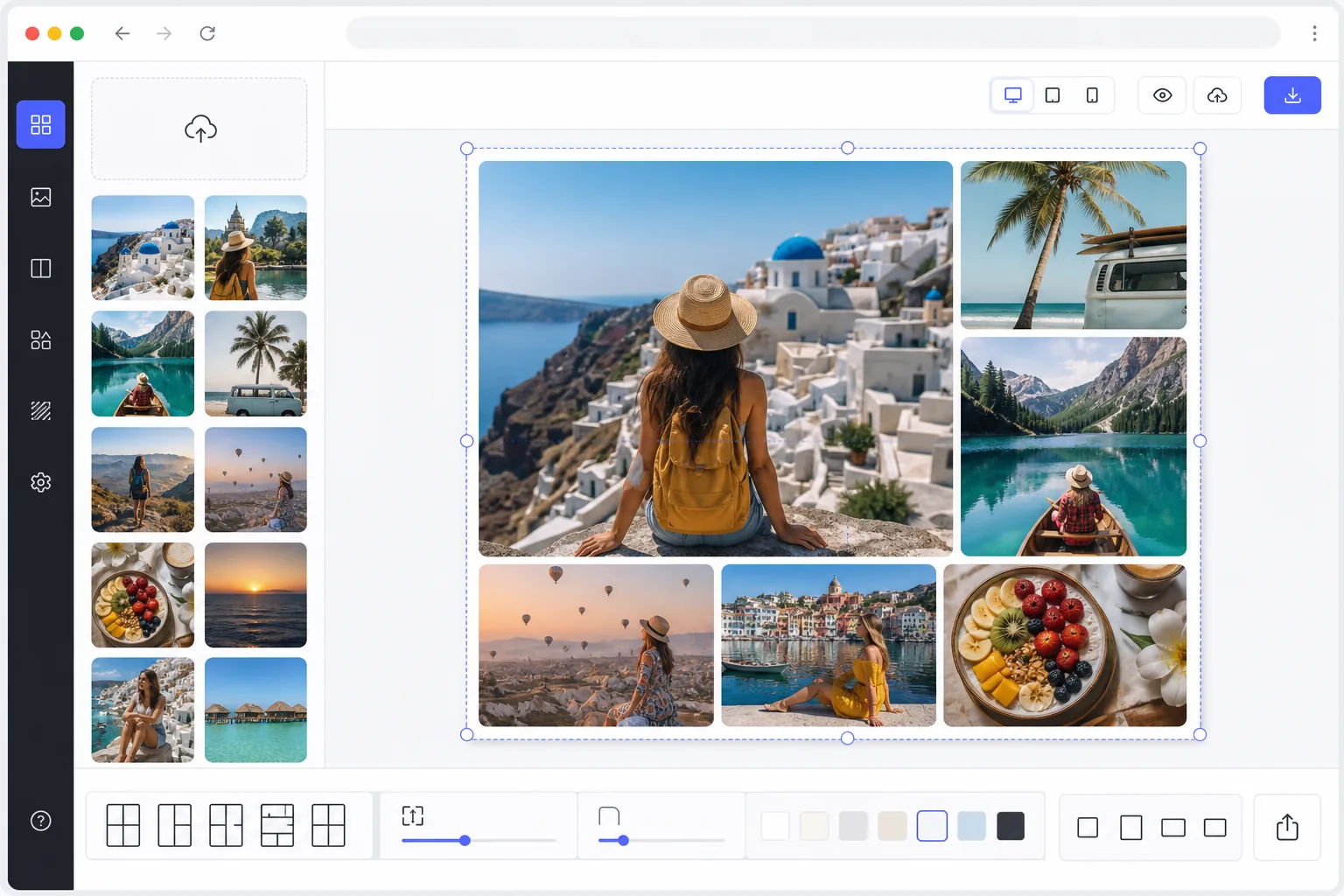
Cách tạo ảnh ghép
Để tạo ảnh ghép (collage), hãy mở Magic Eraser trên web, iOS hoặc Android, chọn công cụ Design, tải lên 2–20 ảnh, chọn một mẫu bố cục, kéo để sắp xếp lại các ô và xuất ảnh. Hoàn toàn miễn phí, không cần đăng ký. Công cụ tự động cắt từng ảnh vừa với ô của nó mà vẫn giữ khuôn mặt ở giữa, và bạn có thể tùy chỉnh khoảng cách, viền, độ bo góc cũng như tỷ lệ khung hình phù hợp với nền tảng của mình. Ảnh ghép sắp xếp những bức ảnh nguyên vẹn cạnh nhau theo dạng lưới — còn nếu bạn muốn tách các chủ thể ra rồi hòa quyện chúng vào chung một khung cảnh, thì đó là ảnh montage. Thả ảnh vào lưới thật dễ dàng. Để tạo một bức ảnh ghép thực sự trông đẹp mắt đòi hỏi phải cân bằng trọng lượng hình ảnh trên toàn bộ bố cục, duy trì nhiệt độ màu và độ phơi sáng nhất quán giữa các bức ảnh, định cỡ hình ảnh sao cho các đối tượng quan trọng nhất nổi bật, chọn khoảng cách và đường viền thống nhất mà không gây lộn xộn cũng như chọn tỷ lệ khung hình phù hợp với nền tảng dự định. Tạo ảnh ghép thủ công trong Photoshop có nghĩa là thay đổi kích thước và định vị từng ảnh riêng lẻ, che các phần chồng chéo, khớp tông màu và xây dựng lại bố cục từ đầu khi bạn muốn hoán đổi ảnh hoặc thay đổi lưới. Công cụ thiết kế của Magic Eraser tự động xử lý bố cục thông minh — bạn chọn ảnh, chọn mẫu, kéo để sắp xếp lại và xuất.
Before you start
Tạo ảnh ghép trong ba bước
Start with tải ảnh của bạn lên. The result preview above and tips below use this guide's existing content; no separate before-and-after proof is assumed.
- 1
Tải ảnh của bạn lên
Mở Magic Eraser trên web, iOS hoặc Android và chọn công cụ Thiết kế. Tải lên 2-20 ảnh cho ảnh ghép của bạn. Trộn các hướng một cách tự do - hình ảnh dọc, ngang và hình vuông đều hoạt động. Công cụ này tự động cắt từng ảnh cho vừa với ô trong khi vẫn giữ khuôn mặt và chủ thể chính ở giữa bằng cách sử dụng tính năng phát hiện tiêu điểm dựa trên AI.
- 2
Chọn bố cục và tùy chỉnh
Duyệt qua các mẫu bố cục được sắp xếp theo số lượng và kiểu ảnh — lưới gọn gàng, bố cục tạp chí, sắp xếp rải rác dạng tự do hoặc dải dọc có định dạng câu chuyện. Kéo ảnh giữa các ô để sắp xếp lại. Điều chỉnh kích thước ô bằng cách kéo viền. Đặt màu nền, khoảng cách ô, bán kính góc và tỷ lệ khung hình tổng thể. Công cụ hiển thị bản xem trước trực tiếp khi bạn điều chỉnh mọi thông số.
- 3
Xuất ảnh ghép đã hoàn thành
Xem trước ảnh ghép cuối cùng và thực hiện bất kỳ điều chỉnh cuối cùng nào về vị trí ảnh hoặc kiểu bố cục. Xuất ở độ phân giải bạn cần — độ phân giải cao để in, được tối ưu hóa cho Instagram hoặc Pinterest hoặc kích thước tùy chỉnh cho bản trình bày và trang web. Chọn JPEG để có kích thước tệp nhỏ hơn hoặc PNG để có chất lượng tối đa. Chia sẻ trực tiếp hoặc tải xuống.
Tốt nhất cho
- Bản tóm tắt về du lịch và kỳ nghỉ kết hợp những điểm nổi bật của chuyến đi thành một hình ảnh có thể chia sẻ duy nhất
- So sánh trước và sau về việc tập thể dục, cải tạo nhà cửa hoặc chuyển đổi sản phẩm
- Trưng bày sản phẩm hiển thị nhiều góc độ hoặc đường màu trong một hình ảnh tiếp thị
- Tổng hợp chụp ảnh sự kiện đám cưới, liên hoan, sự kiện công ty
- Người tạo nội dung trên mạng xã hội xây dựng các bài đăng có hình ảnh phong phú để kể một câu chuyện
Lời khuyên để có kết quả tốt nhất
Giới hạn ảnh ghép của bạn ở mức 4-9 ảnh để có tác động thị giác mạnh nhất — quá nhiều ảnh sẽ làm mỗi ảnh bị co lại đến mức mất chi tiết, đặc biệt là trên màn hình thiết bị di động. Chọn những bức ảnh có bảng màu và ánh sáng tương tự để có cái nhìn gắn kết hoặc sử dụng tính năng khớp màu AI để hài hòa các bức ảnh không khớp. Đặt hình ảnh đẹp nhất, bắt mắt nhất của bạn vào ô lớn nhất để tạo điểm nhấn rõ ràng. Đối với Instagram, hãy sử dụng tỷ lệ khung hình 1:1; đối với Pinterest, sử dụng tỷ lệ dọc 2:3; đối với ảnh bìa Facebook, hãy sử dụng tỷ lệ ngang 16:9. Khoảng cách nhất quán giữa các ô (2-4px để có giao diện hiện đại chặt chẽ, 8-12px để tạo cảm giác thoáng đãng) tạo ra sự khác biệt lớn hơn bạn mong đợi. Nền màu trắng hoặc xám nhạt có tác dụng phổ biến và giúp tập trung vào ảnh.
Câu hỏi thường gặp
- Tôi có thể đưa bao nhiêu ảnh vào ảnh ghép?
- Công cụ thiết kế hỗ trợ 2 đến 20 ảnh cho mỗi ảnh ghép. Bố cục tự động điều chỉnh để phù hợp với số lượng hình ảnh. Để có kết quả tốt nhất trên mạng xã hội, 4-9 bức ảnh tạo ra sự cân bằng lý tưởng giữa việc kể chuyện và mỗi hình ảnh đủ lớn để có thể đánh giá cao trên màn hình điện thoại.
- Tôi có thể điều chỉnh phần nào của mỗi bức ảnh được hiển thị không?
- Đúng. Mỗi ô có một điều khiển xoay và thu phóng cho phép bạn định vị lại và thay đổi kích thước ảnh trong khung của nó. AI tự động cắt xén để giữ khuôn mặt và các đối tượng chính ở giữa theo mặc định, nhưng bạn có thể ghi đè điều này để tập trung vào bất kỳ phần nào của hình ảnh mà bạn thích.
- Tạo ảnh ghép có miễn phí không?
- Đúng. Công cụ thiết kế của Magic Eraser bao gồm tính năng tạo ảnh ghép ở cấp độ miễn phí với giới hạn sử dụng hàng ngày. Tải ảnh lên, chọn bố cục, tùy chỉnh và xuất. Premium loại bỏ các giới hạn, mở khóa các mẫu bổ sung và cho phép xuất độ phân giải cao để in.
- Làm thế nào để tạo ảnh ghép trên điện thoại?
- Mở Magic Eraser trên bất kỳ trình duyệt di động nào hoặc trong ứng dụng iOS, Android, tải ảnh từ thư viện và mở công cụ Design. Chọn một bố cục, sau đó kéo ảnh giữa các ô và chụm hai ngón tay để di chuyển từng ảnh bên trong khung. Đặt khoảng cách và tỷ lệ khung hình, rồi xuất ảnh — ảnh ghép hoàn chỉnh được lưu thẳng về thư viện, sẵn sàng để đăng. Cách dùng giống hệt phiên bản máy tính, và nếu dùng trình duyệt thì bạn không cần cài đặt ứng dụng.
- Sự khác biệt giữa ảnh ghép (collage) và montage là gì?
- Ảnh ghép giữ nguyên vẹn từng bức ảnh và sắp xếp chúng cạnh nhau theo dạng lưới hoặc bố cục — bạn vẫn thấy các ảnh riêng biệt có khung, như một bản tóm tắt chuyến đi hay ảnh trước-và-sau. Còn montage tách các chủ thể ra khỏi nền và hòa quyện chúng vào chung một khung cảnh, nên trông như thể họ được chụp cùng nhau. Dùng ảnh ghép khi bạn muốn khoe nhiều khoảnh khắc cùng lúc; dùng công cụ montage khi bạn muốn các phần hòa làm một thành một bức ảnh được dàn dựng.