
Cách chuyển đổi HEIC sang JPG
Ảnh iPhone ở định dạng HEIC không tương thích với mọi nền tảng. Magic Eraser chuyển đổi HEIC sang JPG ngay lập tức trong khi vẫn giữ nguyên chất lượng hình ảnh, dữ liệu EXIF và độ chính xác của màu — không cần tải xuống hoặc cài đặt.
Last updated
Chuyển HEIC sang JPG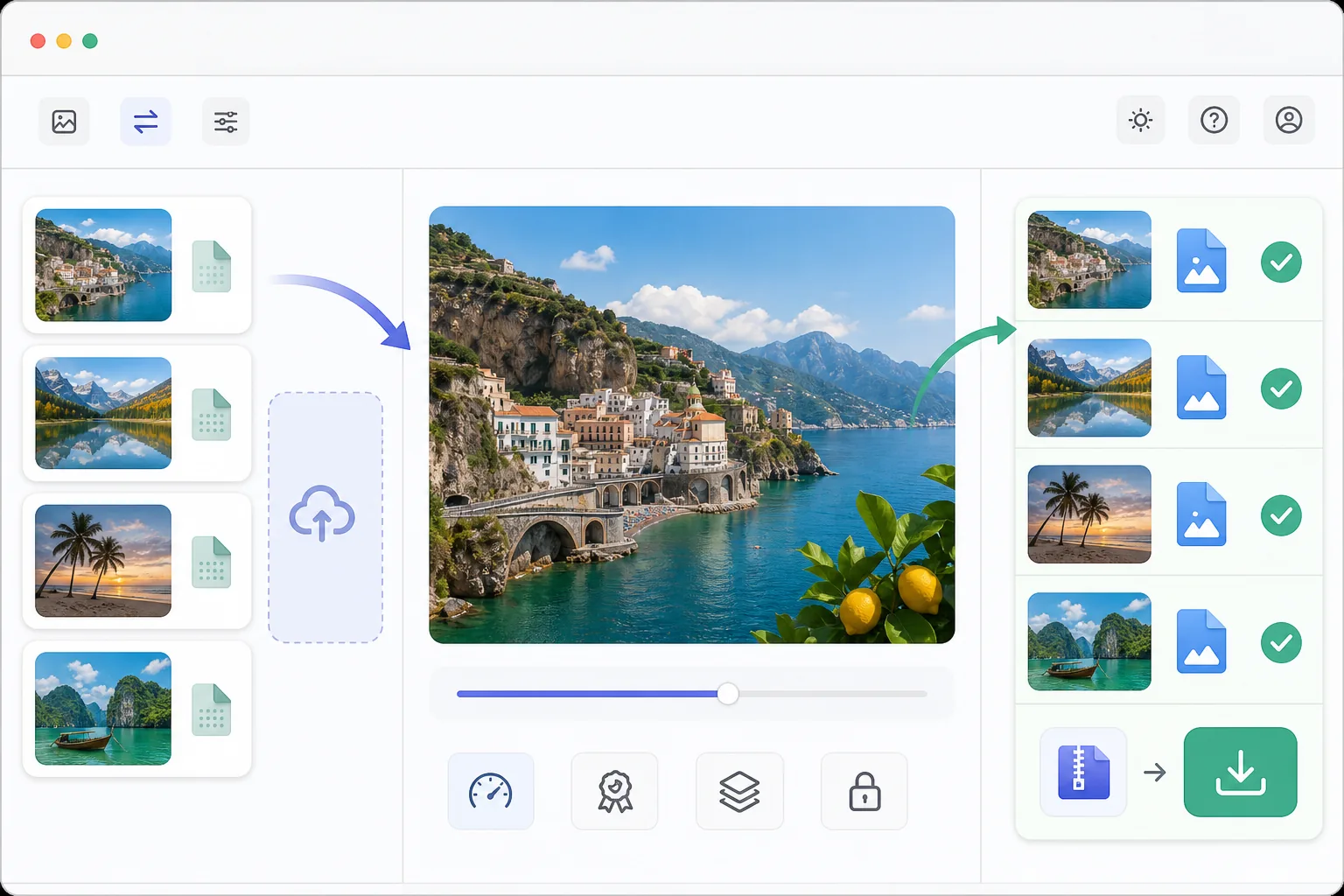
Cách chuyển đổi HEIC sang JPG
Để chuyển HEIC sang JPG, hãy mở Magic Eraser trên web, iOS hoặc Android, tải lên tệp HEIC (hoặc HEIF) từ iPhone hay bất kỳ thiết bị nào, rồi xuất ra dưới dạng JPG — ảnh sẽ được giải mã và lưu lại theo định dạng JPEG tương thích với mọi nền tảng, vẫn giữ nguyên độ phân giải, màu sắc và dữ liệu EXIF. Hoàn toàn miễn phí, không cần đăng ký. Quá trình chuyển đổi diễn ra ngay trong trình duyệt của bạn, nên ảnh không bao giờ rời khỏi thiết bị, và bạn có thể thả nhiều tệp cùng lúc để chuyển hàng loạt. Kết quả mở được ở mọi nơi — Windows, Android, email, dịch vụ in ấn, cùng các biểu mẫu tải lên vốn không chấp nhận HEIC. Apple đã sử dụng HEIC (Bộ chứa hình ảnh hiệu quả cao) làm định dạng ảnh mặc định trên iPhone vì nó tạo ra các tệp nhỏ hơn 40-50% so với JPEG ở cùng chất lượng. Nhưng HEIC không được hỗ trợ phổ biến - các phiên bản Windows cũ hơn, nhiều nền tảng web, ứng dụng email, dịch vụ in ấn và biểu mẫu tải lên mạng xã hội đều từ chối các tệp HEIC. Điều này tạo ra xích mích khi chia sẻ ảnh iPhone. Việc chuyển đổi sang JPEG/JPG đảm bảo khả năng tương thích với hầu hết mọi thiết bị, nền tảng và dịch vụ. Quá trình chuyển đổi bao gồm giải mã dữ liệu hình ảnh được nén HEVC và mã hóa lại dưới dạng JPEG với mức giảm chất lượng tối thiểu khi thực hiện ở cài đặt chất lượng cao (90+). Magic Eraser xử lý chuyển đổi này trong trình duyệt để ảnh của bạn không bao giờ rời khỏi thiết bị của bạn.
Before you start
Chuyển đổi HEIC sang JPG theo ba bước
Start with tải lên tệp heic của bạn. The result preview above and tips below use this guide's existing content; no separate before-and-after proof is assumed.
- 1
Tải lên tệp HEIC của bạn
Mở Magic Eraser trên web, iOS hoặc Android. Tải tệp HEIC hoặc HEIF lên từ iPhone, iPad hoặc bất kỳ thiết bị nào của bạn. Bạn có thể tải lên nhiều tệp để chuyển đổi hàng loạt. Công cụ này chấp nhận các tệp có kích thước bất kỳ.
- 2
Xem trước và điều chỉnh cài đặt
Hình ảnh được giải mã và hiển thị ở chất lượng đầy đủ. Tùy chọn điều chỉnh chất lượng JPG (khuyến nghị: 92 để có sự cân bằng tốt nhất về chất lượng và kích thước tệp). Dữ liệu EXIF (ngày, vị trí, cài đặt camera) được giữ nguyên theo mặc định. Bạn cũng có thể cải thiện ảnh bằng các công cụ AI trước khi chuyển đổi.
- 3
Xuất dưới dạng JPG
Tải xuống tệp JPG đã chuyển đổi. Đầu ra duy trì độ phân giải gốc và cấu hình màu. Đối với chuyển đổi hàng loạt, tất cả các tệp được tải xuống dưới dạng một kho lưu trữ zip duy nhất. Các tệp được chuyển đổi tương thích với mọi nền tảng chấp nhận hình ảnh.
Tốt nhất cho
- Người dùng iPhone chia sẻ ảnh với người dùng Windows hoặc Android không mở được HEIC
- Tải ảnh lên các trang web và biểu mẫu chỉ chấp nhận JPG/JPEG
- Chuẩn bị ảnh cho các dịch vụ in không hỗ trợ định dạng HEIC
- Tệp đính kèm email mà người nhận có thể không có phần mềm tương thích với HEIC
- Lưu trữ ảnh ở định dạng tương thích phổ biến để lưu trữ lâu dài
Lời khuyên để có kết quả tốt nhất
Sử dụng chất lượng JPG 92 để có độ cân bằng tốt nhất — ở mức này, mắt người không thể nhận ra sự khác biệt về chất lượng so với HEIC ban đầu trong khi vẫn giữ kích thước tệp ở mức hợp lý. Vượt trên 95 sẽ tăng đáng kể kích thước tệp mà lợi ích hình ảnh không đáng kể. Nếu bạn đang chuyển đổi ảnh để sử dụng trên web, hãy xem xét WebP thay vì JPG để có tỷ lệ chất lượng trên kích thước thậm chí còn tốt hơn với sự hỗ trợ trình duyệt hiện đại. Để tránh hoàn toàn rắc rối khi chuyển đổi, bạn có thể thay đổi cài đặt camera iPhone của mình để chụp ở định dạng JPEG thay vì HEIC: Cài đặt → Máy ảnh → Định dạng → Tương thích nhất.
Câu hỏi thường gặp
- Có bị giảm chất lượng khi chuyển đổi HEIC sang JPG không?
- Tối thiểu. Ở chất lượng 90+, sự khác biệt là không thể nhận thấy. HEIC sử dụng tính năng nén hiệu quả hơn nên tệp JPG sẽ lớn hơn một chút với chất lượng hình ảnh tương đương. Đối với các mục đích thực tế — chia sẻ, in ấn, tải lên — chất lượng là như nhau.
- Dữ liệu EXIF có được bảo toàn trong quá trình chuyển đổi không?
- Đúng. Ngày chụp, vị trí GPS, cài đặt máy ảnh và siêu dữ liệu khác được giữ nguyên ở đầu ra JPG theo mặc định. Bạn có thể tùy chọn loại bỏ dữ liệu EXIF để bảo mật khi chia sẻ ảnh công khai.
- Chuyển đổi HEIC sang JPG có miễn phí không?
- Đúng. Chuyển đổi định dạng có sẵn ở cấp miễn phí và không có giới hạn hàng ngày đối với chuyển đổi cơ bản. Premium bổ sung thêm xử lý hàng loạt và xuất đa định dạng đồng thời.
- Làm sao để chuyển HEIC sang JPG trên iPhone hoặc Android?
- Mở Magic Eraser trên bất kỳ trình duyệt di động nào hoặc ứng dụng iOS, Android, tải ảnh HEIC từ thư viện ảnh, rồi xuất ra dưới dạng JPG — tệp đã chuyển sẽ lưu thẳng vào ảnh của bạn, sẵn sàng để chia sẻ hay tải lên bất cứ đâu. Bạn không cần cài ứng dụng nếu dùng trình duyệt. Trên iPhone, bạn cũng có thể tránh hẳn việc phải chuyển đổi bằng cách chụp ngay ở định dạng JPEG: vào Cài đặt → Máy ảnh → Định dạng → Tương thích nhất.
- Tôi có thể chuyển nhiều tệp HEIC sang JPG cùng lúc không?
- Có. Hãy tải lên nhiều tệp HEIC hoặc HEIF trong một lần, chúng sẽ được chuyển đổi cùng nhau rồi tải về dưới dạng một tệp zip duy nhất — rất tiện khi bạn cần dọn cả thư viện ảnh hoặc cả một buổi chụp ảnh trên iPhone trước khi gửi cho ai đó dùng Windows hay Android. Mỗi tệp vẫn giữ nguyên độ phân giải và hồ sơ màu gốc. Chuyển đổi hàng loạt thuộc gói Premium; còn chuyển từng tệp một thì miễn phí và không giới hạn theo ngày.