
Cách thay đổi nền ảnh
Cần một phông nền studio chuyên nghiệp đằng sau một bức ảnh selfie? Phông nền màu trắng để chụp sản phẩm trên bàn bếp? Một cảnh khác đằng sau một bức chân dung? Background Eraser của Magic Eraser xóa nền gốc và cho phép bạn thay thế nó bằng bất kỳ màu đồng nhất, dải màu hoặc hình ảnh tùy chỉnh nào — các cạnh của đối tượng hòa trộn một cách tự nhiên với nền mới.
Last updated
Thay đổi hình nền ngay bây giờ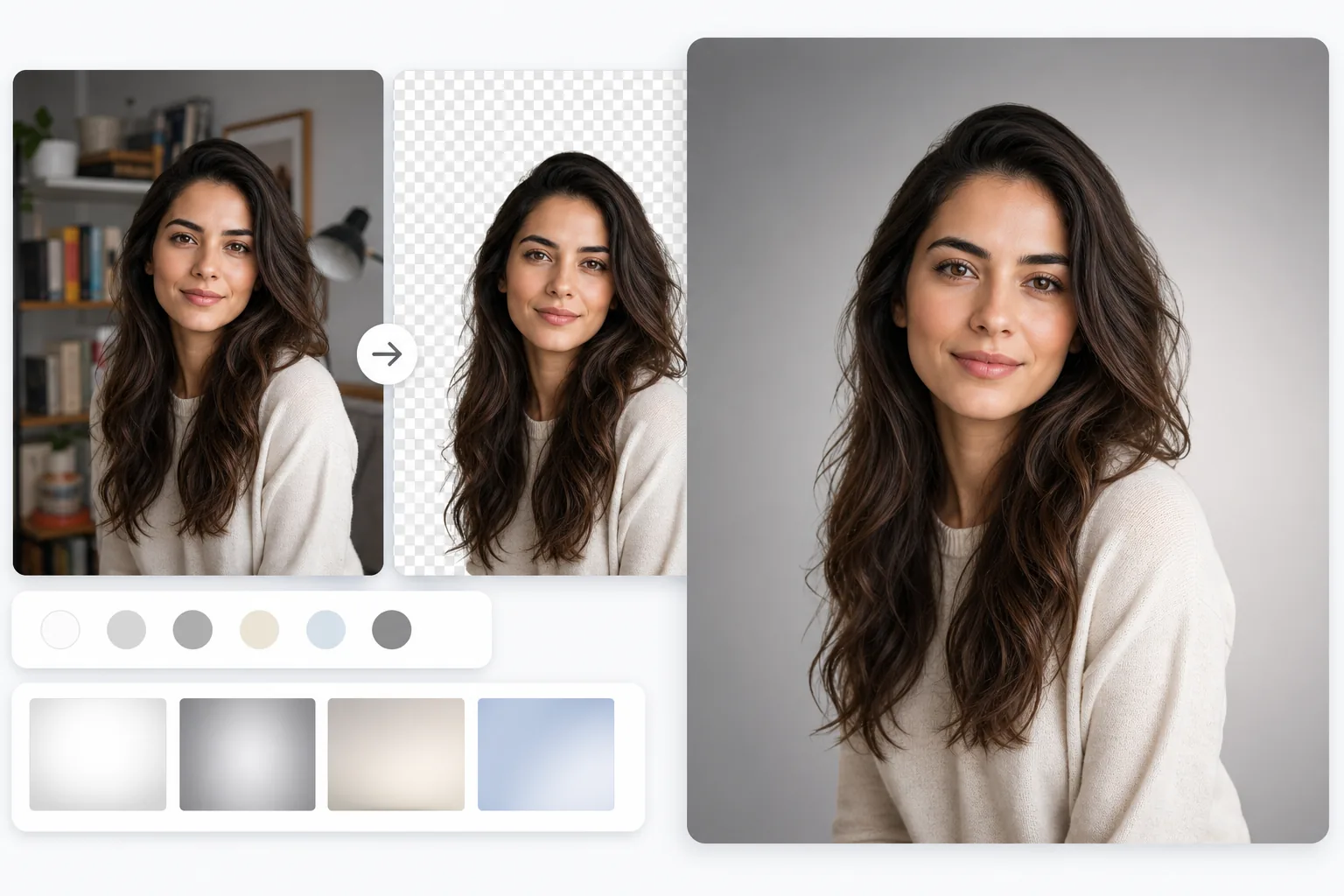
Cách thay đổi nền ảnh
Để thay nền cho ảnh, hãy mở Magic Eraser trên web, iOS hoặc Android, tải ảnh lên, để AI xóa nền gốc chỉ với một lần chạm, rồi thay bằng màu trơn, dải màu chuyển sắc (gradient) hoặc ảnh tùy chọn của bạn. Hoàn toàn miễn phí, không cần đăng ký. AI xử lý tinh tế phần viền của chủ thể — kể cả tóc — để hình cắt hòa vào nền mới thay vì trông như bị dán vào. Để có kết quả tự nhiên, hãy chọn nền thay thế có hướng ánh sáng khớp với chủ thể. Cách này đổi nền cũ lấy nền mới; nếu bạn chỉ muốn giữ chủ thể trên nền trong suốt, hãy xuất file PNG trong suốt thay vì làm như trên. Hầu hết ảnh được chụp ở những vị trí không lý tưởng cho mục đích sử dụng cuối cùng của ảnh. Những bức ảnh chân dung công ty được quay trong phòng họp văn phòng thay vì studio chuyên nghiệp. Hình ảnh sản phẩm được chụp trên bất cứ bề mặt nào có sẵn tại nhà. Ảnh hộ chiếu và visa được chụp dựa vào tường căn hộ thay vì nền trắng theo quy định. Nội dung trên mạng xã hội được tạo ra trong phòng ngủ và phòng khách không phù hợp với thương hiệu thẩm mỹ của người sáng tạo. Hình ảnh sự kiện ghi lại những khoảnh khắc của buổi lễ dựa trên cơ sở hạ tầng của địa điểm và biển báo lối ra. Trong mọi trường hợp, chủ đề là nội dung thực và hậu cảnh là giới hạn về vị trí chụp ảnh thực tế. Việc thay thế nền sẽ tách biệt đối tượng khỏi địa điểm chụp — một bức ảnh selfie được chụp trong ô tô trở thành một bức ảnh chân dung trên phông nền trung tính của studio, một sản phẩm được chụp trên bàn trở thành một sản phẩm được rao bán trên thị trường với nền trắng sạch sẽ, một bức chân dung chụp trong một căn phòng đông đúc trở thành một bài đăng trên mạng xã hội với tính thẩm mỹ thương hiệu nhất quán. Quy trình làm việc truyền thống của Photoshop yêu cầu thực hiện lựa chọn chính xác xung quanh đối tượng (công cụ bút, chọn nhanh hoặc chọn chủ đề), tinh chỉnh mặt nạ cạnh (đặc biệt là xung quanh tóc), xóa nền ban đầu và ghép đối tượng vào hình mới - một quá trình mất 10-45 phút cho mỗi hình ảnh tùy thuộc vào độ phức tạp của cạnh. Magic Eraser xử lý việc lựa chọn, sàng lọc cạnh và xóa nền chỉ bằng một lần nhấn, sau đó đưa ra các tùy chọn thay thế ngay lập tức.
Before you start
Thay đổi nền ảnh trong ba bước
Start with tải ảnh lên. The result preview above and tips below use this guide's existing content; no separate before-and-after proof is assumed.
- 1
Tải ảnh lên
Mở Magic Eraser trên web, iOS hoặc Android. Thêm ảnh chân dung, ảnh sản phẩm, ảnh chân dung hoặc bất kỳ ảnh nào cần thay đổi nền. Công cụ này hoạt động trên bất kỳ ảnh nào có chủ đề rõ ràng - con người, sản phẩm, động vật, đồ vật. Hỗ trợ JPEG, PNG, HEIC và WebP.
- 2
Xóa nền gốc
Nhấn vào Background Eraser. AI phát hiện chủ thể và xóa nền gốc, hiển thị chủ thể trên bàn cờ trong suốt. Đối với các đối tượng có các cạnh phức tạp (tóc, lông thú, ren, vật liệu mờ), AI sẽ bảo tồn các chi tiết sắc nét ở cạnh thay vì cắt một hình bóng thô ráp. Nếu cạnh cần điều chỉnh, hãy sử dụng cọ tinh chỉnh để bao gồm hoặc loại trừ các khu vực cụ thể.
- 3
Áp dụng nền mới và xuất
Chọn màu thay thế: màu đồng nhất (màu trắng cho thương mại điện tử, màu xám trung tính cho ảnh chụp chân dung chuyên nghiệp, màu thương hiệu cho tiếp thị), màu chuyển màu (từ sáng đến tối tinh tế để tạo chiều sâu) hoặc hình ảnh tùy chỉnh (cảnh phong cách sống, phông nền studio, mẫu có thương hiệu). Ánh sáng viền và hướng bóng của đối tượng được giữ nguyên nên kết quả tổng hợp trông tự nhiên thay vì dán. Điều chỉnh vị trí và tỷ lệ của chủ thể trên nền mới nếu cần, sau đó xuất ở độ phân giải đầy đủ.
Tốt nhất cho
- Những bức ảnh chụp cận cảnh chuyên nghiệp tại đó địa điểm chụp ban đầu (văn phòng, nhà riêng, ngoài trời) không phù hợp với phong cách studio trung lập cần thiết cho LinkedIn, trang web và danh thiếp
- Ảnh sản phẩm thương mại điện tử trong đó bề mặt chụp cần phải có màu trắng theo tiêu chuẩn thị trường hoặc nền mô phỏng phong cách sống
- Ảnh hộ chiếu và visa trong đó quy định yêu cầu màu nền cụ thể (trắng, xám nhạt hoặc xanh nhạt tùy theo quốc gia)
- Nội dung truyền thông xã hội trong đó tính thẩm mỹ nền tảng nhất quán trên các bài đăng tạo ra thương hiệu trực quan dễ nhận biết
- Ảnh nhóm và nhóm trong đó các thành viên riêng lẻ được chụp ở các địa điểm khác nhau và cần có nền thống nhất cho trang công ty
- Chụp ảnh sự kiện và đám cưới trong đó phông nền buổi lễ bao gồm cơ sở hạ tầng địa điểm làm xao lãng khoảnh khắc
Lời khuyên để có kết quả tốt nhất
Sự nhất quán về ánh sáng giữa chủ thể và nền mới làm cho ảnh tổng hợp trông tự nhiên. Nếu đối tượng được chụp với ánh sáng đến từ bên trái, hậu cảnh thay thế có cùng hướng ánh sáng (sáng hơn ở bên trái, bóng mờ hơn ở bên phải) sẽ tạo ra kết quả thuyết phục hơn. Đối với nền đồng màu, điều này ít quan trọng hơn vì không có bối cảnh ánh sáng môi trường phù hợp. Đối với nền tổng hợp (đặt đối tượng vào một cảnh mới), việc phối hợp phối cảnh cũng rất quan trọng — đối tượng được chụp ngang tầm mắt trông tự nhiên trên nền được chụp ngang tầm mắt, nhưng trông có vẻ tổng hợp nếu được đặt trên nền chụp từ phía trên hoặc phía dưới. Đặc biệt đối với các mép tóc: phần tóc sẫm màu trên nền mới sáng hiển thị nhiều chi tiết ở cạnh nhất và mọi hiện vật ở cạnh. Tóc sáng trên nền sáng sẽ dễ tha thứ hơn. Nếu bạn thấy một viền mỏng của màu nền cũ dọc theo mép tóc (thường xảy ra khi chuyển từ nền màu sang màu trắng), hãy dùng cọ tinh chỉnh nhanh chạy dọc theo đường chân tóc để khắc phục nó. Để xử lý hàng loạt (nền đồng nhất cho một nhóm gồm 20 bức ảnh chụp cận cảnh), AI tạo ra tính năng phát hiện chủ thể nhất quán trong toàn bộ lô — chất lượng phát hiện cạnh và loại bỏ hậu cảnh cho mỗi người như nhau — để bộ ảnh cuối cùng trông giống nhau.
Câu hỏi thường gặp
- Thay thế nền có miễn phí không?
- Đúng. Cấp miễn phí của Magic Eraser bao gồm Background Eraser và các tùy chọn thay thế cơ bản với giới hạn sử dụng hàng ngày. Premium ($29,99/năm) loại bỏ các giới hạn, cho phép xuất độ phân giải cao và cung cấp các tùy chọn thay thế bổ sung.
- Tôi có thể sử dụng hình ảnh của chính mình làm hình nền mới không?
- Đúng. Sau khi xóa nền ban đầu, bạn có thể tải lên bất kỳ hình ảnh nào để thay thế. Chủ thể được ghép vào nền mới với sự hòa trộn các cạnh tự nhiên. Để có kết quả tốt nhất, hãy chọn nền thay thế có hướng và phối cảnh ánh sáng tương thích.
- Các mép tóc của tôi có trông tự nhiên trên nền mới không?
- Đúng. AI bảo tồn từng sợi tóc thay vì cắt một hình bóng thô ráp. Chi tiết tóc đẹp được duy trì thông qua việc hoán đổi nền. Nếu bất kỳ viền mỏng nào của màu nền cũ vẫn còn dọc theo mép tóc (có thể nhìn thấy khi chuyển từ nền có màu đậm sang màu rất khác), bàn chải tinh chỉnh sẽ làm sạch phần đó trong vài giây.
- Tôi cần màu nền nào cho ảnh hộ chiếu?
- Yêu cầu khác nhau tùy theo quốc gia: Hộ chiếu Hoa Kỳ yêu cầu màu trắng hoặc trắng nhạt, hộ chiếu Vương quốc Anh yêu cầu màu xám nhạt, hầu hết các nước EU yêu cầu nền màu sáng (trắng hoặc xám nhạt) và một số quốc gia chấp nhận màu xanh nhạt. Kiểm tra các yêu cầu cụ thể của quốc gia bạn trước khi chọn màu thay thế. Khả năng thay thế màu đồng nhất của Magic Eraser giúp việc đánh bóng chính xác trở nên dễ dàng.
- Tôi có thể thay đổi hình nền trên ảnh điện thoại không?
- Đúng. Ứng dụng iOS và Android của Magic Eraser chạy AI giống như phiên bản web. Bạn có thể thay đổi hình nền ngay lập tức trên điện thoại của mình — hữu ích để cập nhật nhanh ảnh chân dung, chụp ảnh sản phẩm tại nhà và nội dung mạng xã hội mà bạn cần kết quả ngay lập tức.