
Cách làm mờ nền ảnh
Các nhiếp ảnh gia chân dung chuyên nghiệp sử dụng ống kính khẩu độ rộng để làm mờ hậu cảnh và làm cho đối tượng trở nên nổi bật. Nếu điện thoại hoặc máy ảnh của bạn không chụp được độ sâu trường ảnh nông đó thì AI của Magic Eraser sẽ thêm hiệu ứng làm mờ hậu cảnh trông tự nhiên sau thực tế.
Last updated
Làm mờ nền bây giờ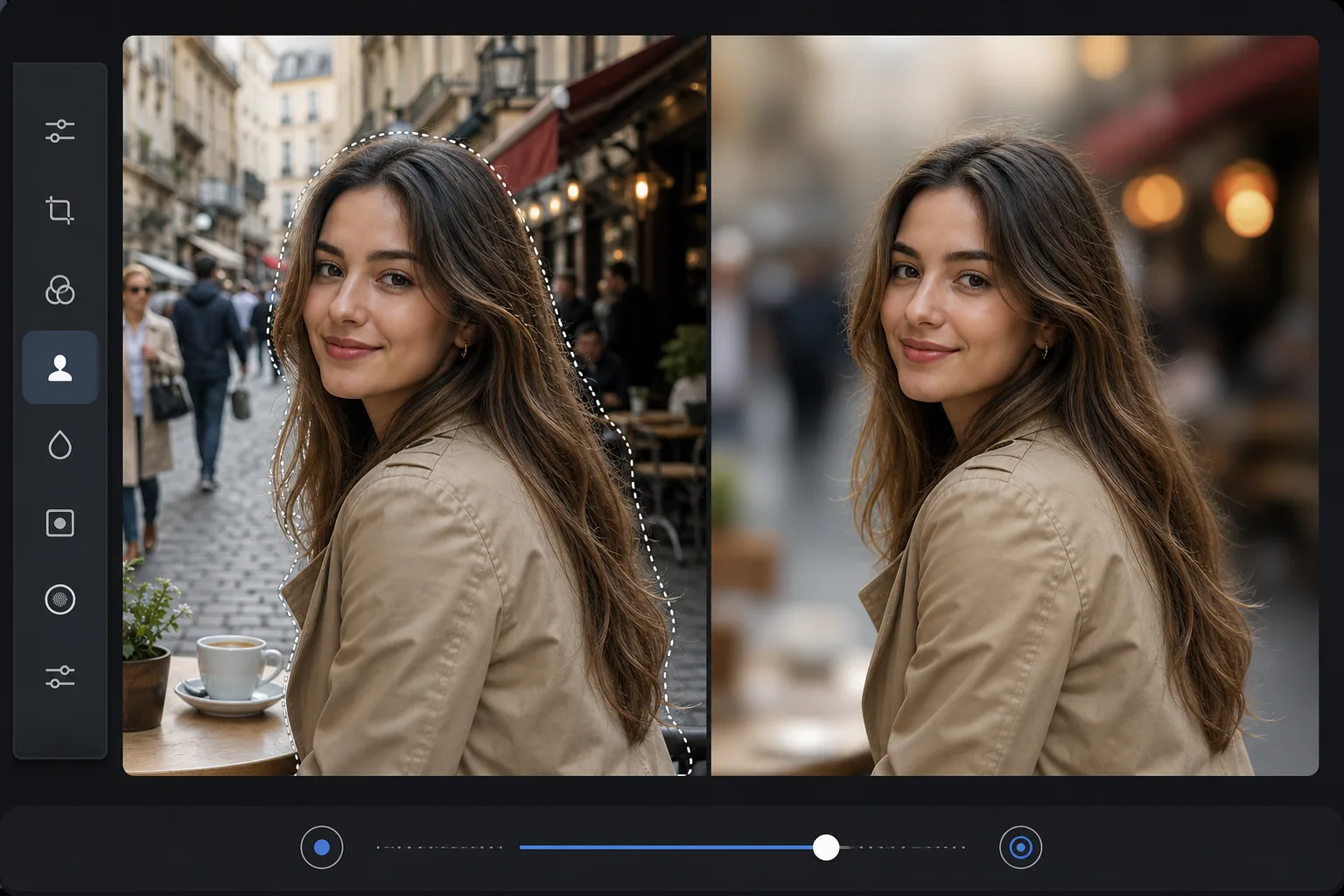
Tại sao làm mờ hậu cảnh khiến ảnh trông chuyên nghiệp
Để làm mờ phông nền của một bức ảnh, hãy mở Magic Eraser trên web, iOS hoặc Android, tải ảnh lên, để AI tách chủ thể ra khỏi phông nền, chỉnh mức độ làm mờ rồi tải về. Hoàn toàn miễn phí và không cần đăng ký. AI giữ cho chủ thể sắc nét — kể cả những đường tóc khó xử lý — trong khi làm mềm toàn bộ phía sau, giống như ống kính khẩu độ lớn. Cách này dùng được với những bức ảnh bạn đã chụp sẵn, nên bạn vẫn có thể thêm hiệu ứng mờ phông kiểu chân dung ngay cả khi điện thoại chụp lấy nét toàn cảnh. Hãy giữ độ mờ ở mức vừa phải để trông tự nhiên; làm mờ quá nặng trên một bức ảnh phẳng chụp bằng điện thoại có thể bắt đầu trông giả tạo. Làm mờ hậu cảnh (bokeh) tách chủ thể khỏi môi trường gây mất tập trung bằng cách giảm chi tiết hậu cảnh trong khi vẫn giữ cho chủ thể sắc nét. Máy ảnh chuyên nghiệp đạt được điều này về mặt quang học với ống kính khẩu độ rộng (f/1.4 - f/2.8), nhưng máy ảnh điện thoại và cảm biến nhỏ hơn tạo ra tiêu điểm sâu trong đó mọi thứ đều sắc nét — bao gồm văn phòng bừa bộn, nhà bếp bừa bộn hoặc con phố đông đúc phía sau đối tượng. Làm mờ nền thủ công trong Photoshop yêu cầu tạo mặt nạ chính xác xung quanh đối tượng (bao gồm cả mép tóc, vốn rất khó), sau đó chỉ áp dụng bộ lọc làm mờ ống kính cho nền - quá trình này mất 15-30 phút cho mỗi ảnh. AI của Magic Eraser tự động phát hiện đối tượng, tạo mặt nạ chính xác bao gồm chi tiết tóc nhỏ và áp dụng hiệu ứng gaussian hoặc hiệu ứng làm mờ ống kính trông tự nhiên cho hậu cảnh.
Before you start
Làm mờ nền theo ba bước
Start with tải ảnh lên. The result preview above and tips below use this guide's existing content; no separate before-and-after proof is assumed.
- 1
Tải ảnh lên
Mở Magic Eraser trên web, iOS hoặc Android. Tải lên ảnh mà bạn muốn làm mờ hậu cảnh — ảnh chân dung, ảnh chụp sản phẩm hoặc bất kỳ hình ảnh nào mà chủ thể phải nổi bật so với môi trường. Hỗ trợ JPEG, PNG, HEIC và WebP.
- 2
Chọn làm mờ nền
Chọn công cụ làm mờ nền. AI tự động phát hiện chủ thể chính và tách chủ thể đó khỏi hậu cảnh. Chủ thể vẫn sắc nét trong khi hậu cảnh được làm mờ tự nhiên. Điều chỉnh cường độ mờ — mờ nhẹ để tách biệt tinh tế, mờ đậm để có hiệu ứng mờ nhòe theo phong cách chân dung ấn tượng.
- 3
Xem xét và xuất khẩu
Kiểm tra kết quả ở mức thu phóng tối đa, đặc biệt là các cạnh nơi đối tượng gặp nền mờ. Tóc, mép quần áo và các đường viền phức tạp sẽ chuyển đổi từ sắc nét sang mờ một cách tự nhiên. Nếu bất kỳ vùng nền nào bị giữ sắc nét do nhầm lẫn hoặc bất kỳ vùng chủ thể nào bị mờ, hãy tinh chỉnh mặt nạ. Xuất ở độ phân giải đầy đủ.
Tốt nhất cho
- Chụp ảnh chân dung từ camera điện thoại không thể tạo ra hiệu ứng làm mờ hậu cảnh quang học
- Những bức ảnh chân dung chuyên nghiệp và LinkedIn có nền mờ, rõ ràng trông bóng bẩy
- Chụp ảnh sản phẩm trong đó hậu cảnh mờ thu hút sự chú ý đến sản phẩm
- Chụp ảnh nội thất bất động sản trong đó độ mờ chọn lọc làm nổi bật đặc điểm chính hoặc yếu tố căn phòng
- Nội dung trên mạng xã hội có nền mờ tạo nên giao diện chuyên nghiệp và có chủ đích
Lời khuyên để có kết quả tốt nhất
AI tạo ra độ mờ tự nhiên nhất khi có sự tách biệt rõ ràng giữa chủ thể và hậu cảnh. Các chủ thể đứng cách xa hậu cảnh (không dựa vào tường) cho kết quả rõ ràng hơn vì có sự chênh lệch độ sâu rõ ràng. Đối với ảnh chân dung, độ mờ vừa phải (không phải mức tối đa) thường trông tự nhiên nhất — độ mờ cực cao trên ảnh chụp bằng điện thoại trông có vẻ giả tạo vì nó không khớp với đặc điểm quang học thực tế của ống kính. Độ mờ sẽ tăng dần theo khoảng cách từ đối tượng - các vật thể ngay phía sau đối tượng sẽ hơi mờ, trong khi hậu cảnh ở xa sẽ bị mờ nhiều. AI tự động xử lý độ dốc độ sâu này. Đối với ảnh nhóm, tất cả mọi người đều được giữ sắc nét trong khi môi trường phía sau họ bị mờ.
Câu hỏi thường gặp
- Nó trông giống như hiệu ứng nhòe của máy ảnh thật phải không?
- Đúng. AI áp dụng độ dốc độ sâu tự nhiên - độ mờ nhẹ ở gần đối tượng tăng dần thành độ mờ đậm ở hậu cảnh ở xa. Hiệu ứng này phù hợp với những gì ống kính khẩu độ rộng sẽ tạo ra, bao gồm cả hiện tượng rơi tự nhiên ở rìa.
- Nó có thể làm mờ nền phía sau tóc không?
- Đúng. AI xử lý các cạnh tóc - một trong những phần khó nhất trong việc tách nền. Từng sợi tóc được giữ sắc nét trong khi phần nền giữa các sợi được làm mờ một cách tự nhiên.
- Nó có hoạt động trên ảnh nhóm không?
- Đúng. AI phát hiện tất cả mọi người trong khung hình và giữ cho tất cả họ luôn sắc nét đồng thời làm mờ hậu cảnh phía sau nhóm. Nó cũng xử lý các đối tượng ở các độ sâu khác nhau.
- Làm mờ nền có miễn phí không?
- Đúng. Làm mờ nền có sẵn ở cấp miễn phí với giới hạn sử dụng hàng ngày. Premium loại bỏ các giới hạn và thêm các tùy chọn cường độ mờ cao hơn.
- Hiệu ứng này khác gì so với chế độ Chân dung (Portrait) trên điện thoại của tôi?
- Chế độ Chân dung làm mờ ngay khi chụp, dùng cảm biến độ sâu của điện thoại trong lúc bạn chụp — nên bạn phải nhớ chuyển sang chế độ đó, và sau này khó hoàn tác cho tốt. Công cụ này thêm kiểu làm mờ phông nền tương tự sau khi chụp, cho bất kỳ ảnh nào trong thư viện của bạn, kể cả ảnh cũ và ảnh chụp ở chế độ thường. Nó còn chỉnh được: bạn tự chọn chủ thể và mức độ làm mờ thay vì bị khóa theo những gì máy ảnh đã quyết định. Với một bức ảnh đã chụp rồi, chỉnh độ mờ ở đây cho bạn nhiều quyền kiểm soát hơn so với việc chụp lại bằng chế độ Chân dung.