
Cách thêm bộ lọc AI vào ảnh
Bộ lọc ảnh truyền thống điều chỉnh màu sắc, độ tương phản và độ bão hòa bằng các giá trị đặt trước — cùng một công thức toán học được áp dụng cho mọi hình ảnh. Bộ lọc AI còn tiến xa hơn: chúng hiểu nội dung hình ảnh và áp dụng các phép biến đổi kiểu dáng phù hợp với cảnh — điều chỉnh hiệu ứng dựa trên nội dung trong ảnh thay vì xử lý từng pixel một cách giống hệt nhau.
Last updated
Áp dụng bộ lọc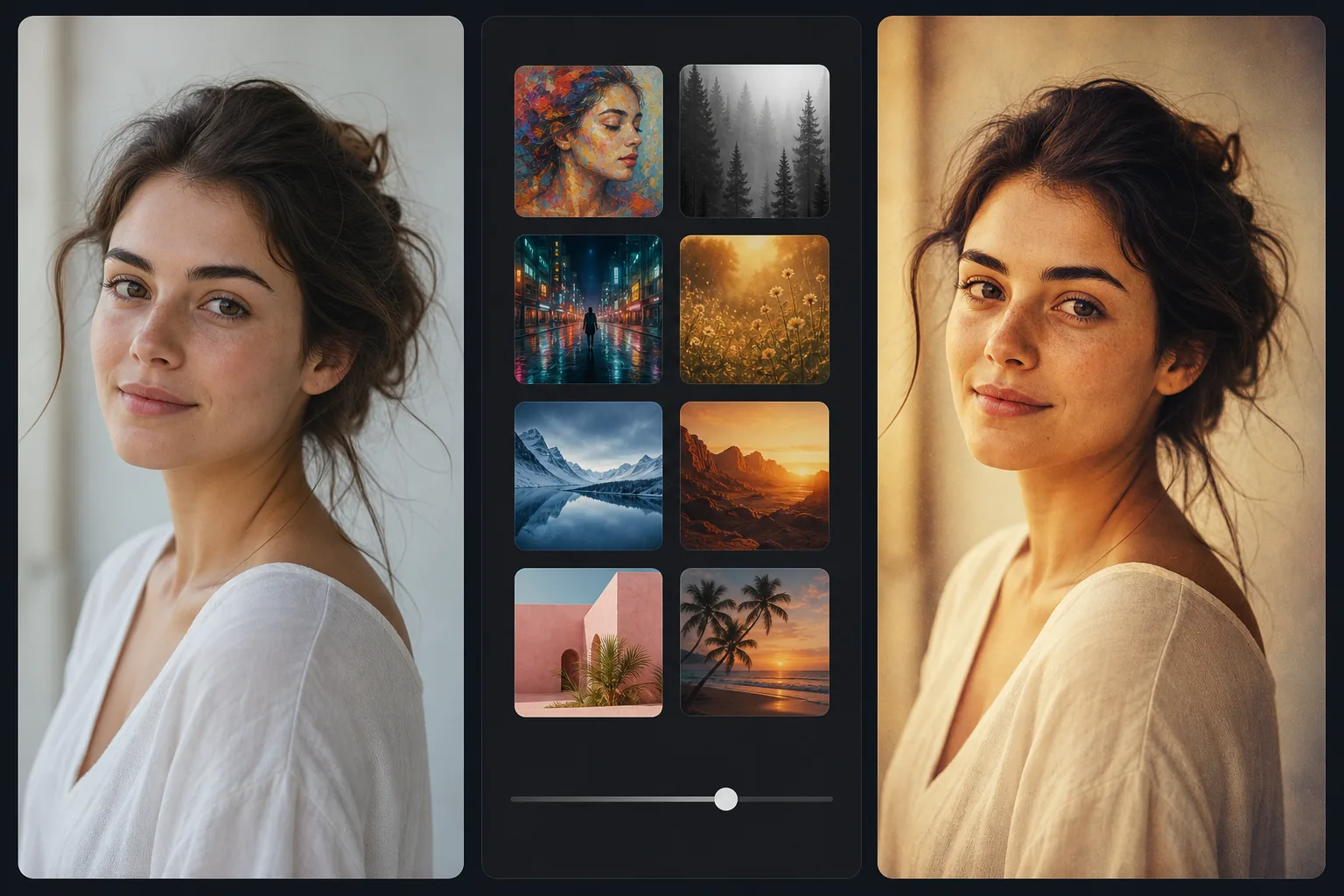
Cách thêm bộ lọc vào ảnh
Để thêm filter vào ảnh, hãy mở Magic Eraser trên web, iOS hoặc Android, chọn AI Filter, tải ảnh lên, lướt qua các filter có sẵn — phong cách nghệ thuật, hiệu ứng vintage, chỉnh tông màu — rồi chạm vào một cái để áp dụng, sau đó điều chỉnh cường độ theo ý thích. Hoàn toàn miễn phí, không cần đăng ký. Khác với các filter cố định kiểu Instagram vốn áp cùng một kiểu chỉnh màu cho mọi ảnh, các filter AI sẽ "đọc" những gì có trong ảnh (khuôn mặt, bầu trời, làn da) và điều chỉnh hiệu ứng theo từng vùng, nhờ vậy tổng thể luôn cân bằng thay vì biến một bức ảnh vốn đã ấm áp thành màu cam bão hòa quá đà. Hãy giảm cường độ để có kết quả tinh tế, hoặc áp nhẹ hơn trên ảnh chân dung để giữ tông da tự nhiên. Các bộ lọc truyền thống (cài đặt trước Instagram, cài đặt trước Lightroom, mô phỏng phim VSCO) áp dụng một cấp màu cố định — bảng tra cứu (LUT) ánh xạ từng giá trị RGB đầu vào sang giá trị RGB mới. Bộ lọc tương tự tạo ra sự chuyển màu giống nhau trên mọi hình ảnh bất kể nội dung: bộ lọc cổ điển ấm áp trông đẹp mắt trên chân dung vào giờ vàng tạo ra kết quả màu cam quá bão hòa trên ảnh vốn đã ấm và bộ lọc tông màu lạnh được thiết kế cho chụp ảnh đô thị sẽ biến bức ảnh bãi biển thành màu xám. Nhiếp ảnh gia bù đắp bằng cách chọn cài đặt trước phù hợp với tông màu hiện có của hình ảnh hoặc bằng cách điều chỉnh độ phơi sáng và cân bằng trắng trước khi áp dụng cài đặt trước — thêm các bước thủ công để phủ nhận lời hứa một chạm. Bộ lọc AI phân tích nội dung hình ảnh — xác định khuôn mặt, bầu trời, thảm thực vật, tông màu da, nguồn sáng và bề mặt vật liệu — và điều chỉnh quá trình chuyển đổi kiểu dáng cho từng khu vực một cách độc lập. Bộ lọc chân dung tăng cường tông màu da trong khi xử lý hậu cảnh khác nhau. Bộ lọc cảnh quan điều chỉnh bầu trời, tán lá và mặt đất một cách độc lập dựa trên nội dung của từng vùng. Bộ lọc cổ điển áp dụng các hiệu ứng lão hóa (hạt, mờ dần, dịch chuyển màu) phản ứng với phạm vi tông màu thực tế của hình ảnh thay vì áp dụng LUT cố định có thể đẩy các tông màu vốn đã ấm vào lãnh thổ không tự nhiên. Kết quả là sự chuyển đổi phong cách trông có chủ ý trên mọi hình ảnh thay vì yêu cầu tinh chỉnh từng hình ảnh.
Before you start
Áp dụng bộ lọc AI theo ba bước
Start with tải ảnh lên. The result preview above and tips below use this guide's existing content; no separate before-and-after proof is assumed.
- 1
Tải ảnh lên
Mở Magic Eraser trên web, iOS hoặc Android. Thả ảnh bạn muốn tạo phong cách - ảnh chân dung cho bài đăng trên mạng xã hội, ảnh phong cảnh cho bản in, ảnh đồ ăn cho blog, ảnh chụp sản phẩm để tiếp thị hoặc bất kỳ hình ảnh nào cần xử lý theo phong cách sáng tạo. Hỗ trợ JPEG, PNG, HEIC và WebP.
- 2
Duyệt và áp dụng các bộ lọc AI
Chọn Bộ lọc AI và duyệt qua các kiểu có sẵn. Mỗi bộ lọc xem trước ảnh thực tế của bạn để bạn có thể xem cách nó biến đổi hình ảnh cụ thể của bạn — không phải một mẫu chung. Các danh mục bao gồm phong cách chân dung (phân loại màu sắc theo làn da), phong cảnh (tối ưu hóa bầu trời và tán lá), mô phỏng cổ điển và phim (hạt, độ mờ, sự thay đổi màu sắc thích ứng với phạm vi tông màu của hình ảnh), phong cách nghệ thuật (như họa sĩ, minh họa, đồ họa có độ tương phản cao) và chuyển đổi tâm trạng (ấm áp, mát mẻ, kịch tính, mềm mại). Nhấn để áp dụng và so sánh với bản gốc.
- 3
Điều chỉnh và xuất
Nếu cường độ của bộ lọc quá mạnh hoặc quá yếu, hãy điều chỉnh cường độ hiệu ứng. Để đăng lên mạng xã hội, hình ảnh đã lọc đã sẵn sàng để chia sẻ. Đối với công việc in ấn và thiết kế, xuất ở độ phân giải đầy đủ - Bộ lọc AI giữ nguyên độ phân giải và chi tiết gốc, chỉ sửa đổi kiểu dáng và cách xử lý màu sắc. Để có tính thẩm mỹ nguồn cấp dữ liệu nhất quán, hãy lưu lựa chọn bộ lọc và áp dụng cùng một lựa chọn cho một loạt ảnh để gắn kết hình ảnh thương hiệu.
Tốt nhất cho
- Nội dung trên mạng xã hội có tính thẩm mỹ thị giác nhất quán trên các bài đăng giúp xây dựng nhận diện thương hiệu và sự gắn kết của nguồn cấp dữ liệu
- Chụp ảnh chân dung trong đó việc phân loại màu sắc theo làn da tạo ra tông màu đẹp hơn mà không cần thực hiện thao tác chỉnh màu thủ công như các cài đặt trước của Lightroom
- Chụp ảnh phong cảnh và du lịch trong đó bầu trời, tán lá và địa hình được hưởng lợi từ cách xử lý theo phong cách độc lập thay vì sự thay đổi màu sắc toàn cầu duy nhất
- Chụp ảnh món ăn trong đó việc phân loại màu sắc ấm áp, ngon miệng cần phải phù hợp với màu sắc thực tế của món ăn thay vì tông màu quá bão hòa vốn đã ấm áp
- Chụp ảnh sản phẩm trong đó các phương pháp xử lý tâm trạng và phong cách giúp ảnh sản phẩm phù hợp với nhận dạng hình ảnh của thương hiệu
- Bộ sưu tập ảnh cá nhân trong đó việc áp dụng hàng loạt phong cách nhất quán cho ảnh kỳ nghỉ, sự kiện hoặc ảnh gia đình sẽ tạo nên tính thẩm mỹ cho album gắn kết
Lời khuyên để có kết quả tốt nhất
Bộ lọc AI tạo ra kết quả tốt nhất trên những bức ảnh có độ phơi sáng tốt, bố cục hợp lý — bộ lọc làm thay đổi phong cách chứ không phải chất lượng. Một bức ảnh tối, mờ có áp dụng bộ lọc đẹp vẫn là một bức ảnh tối, mờ với nhiều màu sắc khác nhau. Nếu hình ảnh nguồn cần cải thiện chất lượng, trước tiên hãy chạy AI Enhance, sau đó áp dụng bộ lọc cho kết quả nâng cao. Để có tính nhất quán trên mạng xã hội: hãy chọn một kiểu bộ lọc và áp dụng nó trên nội dung của bạn một cách nhất quán trong 2-4 tuần để xây dựng khả năng nhận dạng trực quan trước khi thay đổi. Người theo dõi phản ứng với nhận dạng hình ảnh nhất quán hơn là tính thẩm mỹ của bài đăng cá nhân. Đối với ảnh có ánh sáng hỗn hợp (ảnh trong nhà có cả ánh sáng nhân tạo ấm áp và ánh sáng cửa sổ mát mẻ): Bộ lọc AI xử lý ánh sáng hỗn hợp tốt hơn bộ lọc LUT truyền thống vì AI điều chỉnh các vùng một cách độc lập — mỗi khu vực có ánh sáng ấm áp và khu vực có ánh sáng mát mẻ đều được xử lý thích hợp thay vì cả hai đều bị đẩy xa hơn theo cùng một hướng. Đối với ảnh bạn định in: xem trước kết quả đã lọc ở kích thước in mong muốn — các bộ lọc thêm hạt hoặc họa tiết trông khác ở tỷ lệ in so với trên màn hình. Hạt nặng trông phong cách ở kích thước màn hình điện thoại có thể trông nhiễu ở kích thước in 16x20.
Câu hỏi thường gặp
- Bộ lọc ảnh AI có miễn phí không?
- Cấp miễn phí của Magic Eraser bao gồm tuyển chọn các kiểu Bộ lọc AI với giới hạn sử dụng hàng ngày. Premium ($29,99/năm) mở khóa tất cả các kiểu bộ lọc và loại bỏ giới hạn sử dụng.
- Bộ lọc AI khác với bộ lọc Instagram như thế nào?
- Instagram và các bộ lọc ứng dụng tương tự áp dụng bảng tra cứu màu cố định (LUT) — cùng một phép biến đổi toán học trên mọi pixel bất kể nội dung. Bộ lọc AI phân tích những gì có trong hình ảnh (khuôn mặt, bầu trời, thảm thực vật, vật liệu) và điều chỉnh sự chuyển đổi phong cách theo từng vùng. Điều này tạo ra kết quả tự nhiên hơn, không làm hình ảnh bị bão hòa quá mức hoặc tạo ra tông màu da không tự nhiên.
- Tôi có thể điều chỉnh cường độ lọc không?
- Đúng. Sau khi áp dụng bộ lọc, hãy điều chỉnh cường độ của nó từ tinh tế đến đầy đủ. Cường độ thấp hơn sẽ kết hợp hiệu ứng bộ lọc với màu của ảnh gốc để có cái nhìn tự nhiên hơn; cường độ đầy đủ áp dụng chuyển đổi phong cách hoàn chỉnh.
- Bộ lọc có làm giảm chất lượng ảnh của tôi không?
- Không. Bộ lọc AI sửa đổi cách xử lý màu sắc và kiểu dáng mà không làm giảm độ phân giải, chi tiết hoặc độ sắc nét. Đầu ra có cùng kích thước pixel và độ rõ nét như đầu vào — chỉ có kiểu hình ảnh thay đổi. Điều này áp dụng cho cả phiên bản miễn phí và Premium.
- Tôi có thể áp dụng cùng một bộ lọc cho nhiều ảnh để có giao diện nhất quán không?
- Đúng. Áp dụng cùng một bộ lọc cho nhiều ảnh để có sự nhất quán về mặt hình ảnh — hữu ích cho các nguồn cấp dữ liệu mạng xã hội, chuỗi bài đăng trên blog, bản trình bày danh mục đầu tư và album ảnh sự kiện. Vì các bộ lọc AI thích ứng với nội dung của từng hình ảnh nên cùng một bộ lọc sẽ tạo ra phiên bản phù hợp của phong cách đó trên mỗi hình ảnh mà không cần điều chỉnh cho từng hình ảnh.