
Xem xét và tinh chỉnh kết quả
Rèn luyện con mắt phát hiện các tạo tác phổ biến và học các kỹ thuật để khắc phục chúng nhanh chóng.
Lesson context before the long read
Review the result preview above, then scan the learning objectives below before reading the full lesson. Updated 2026-05-17.
Example visual uses an existing public asset: /content-images/object-removal-quality-check-academy.webp.
Learning Objectives
- 1Nhận diện các tạo tác xóa phổ biến như lem màu, kết cấu không khớp và bóng ma
- 2Dùng thanh trượt so sánh và công cụ phóng to để kiểm tra chỉnh sửa ở nhiều mức phóng đại
- 3Áp dụng các chỉnh sửa nhắm mục tiêu bằng cọ chữa lành để hoàn thiện những vùng chưa hoàn hảo
Phát hiện tạo tác và vấn đề hòa trộn
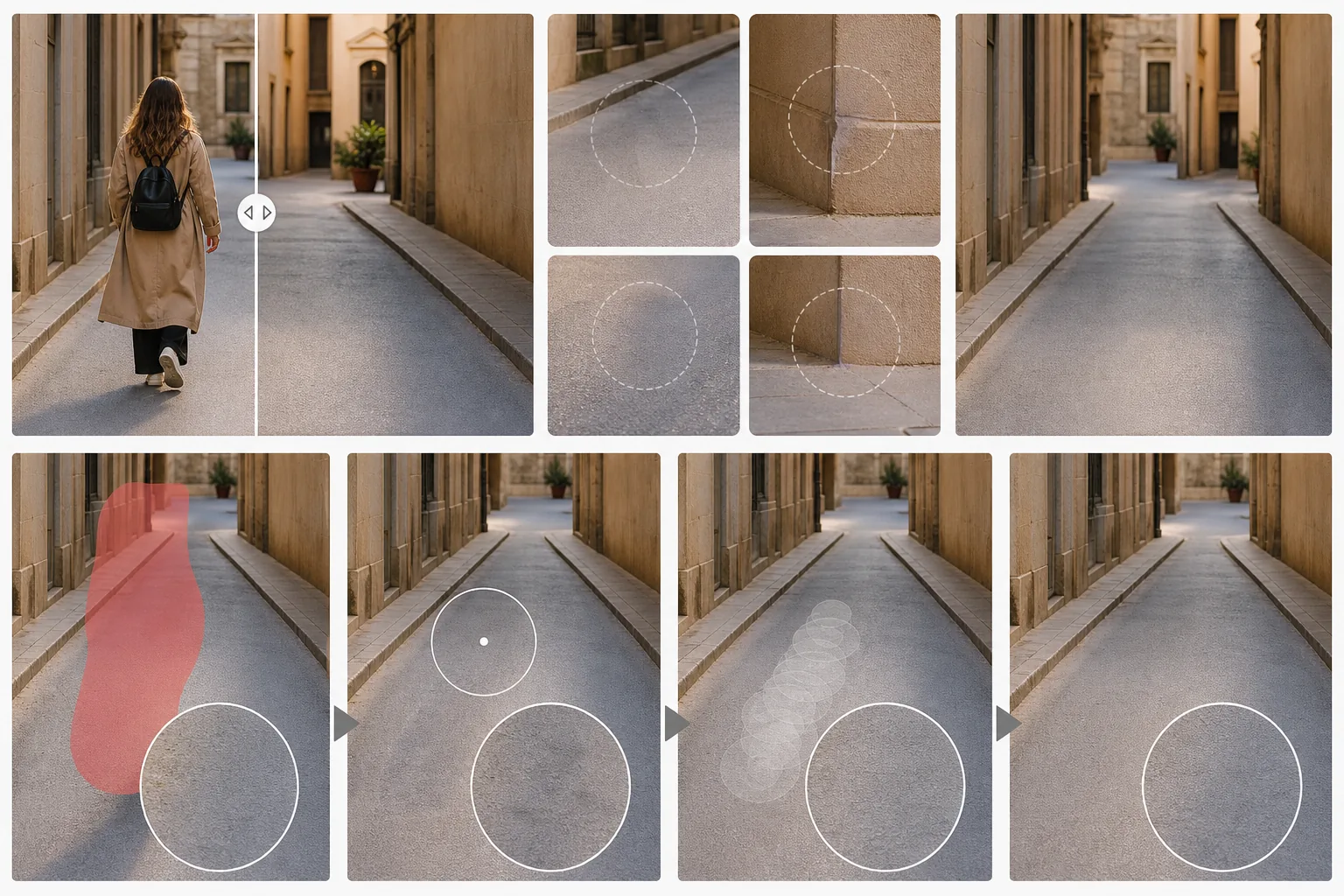
Ngay cả việc xóa bằng AI tốt nhất đôi khi cũng có thể để lại những tạo tác tinh tế trở nên hiện rõ khi xem xét kỹ hoặc khi hình ảnh được in ở kích thước lớn. Các vấn đề phổ biến nhất là lem màu, khi sắc thái từ vật thể bị xóa nhuộm lên vùng được lấp đầy, và kết cấu không khớp, khi phần lấp đầy được tổng hợp không hoàn toàn ăn khớp với các họa tiết xung quanh. Bóng ma, một đường viền mờ của vật thể đã bị xóa, là một dấu hiệu rõ ràng khác của việc xóa chưa hoàn chỉnh. Học cách phát hiện những vấn đề này nhanh chóng là một kỹ năng cải thiện theo thực hành.
Kỹ thuật chỉnh sửa thủ công sau khi xóa bằng AI
Magic Eraser cung cấp một thanh trượt so sánh trước-và-sau cho phép bạn xem các phiên bản gốc và đã chỉnh sửa cạnh nhau. Dùng thanh trượt này ở cả chế độ xem toàn bộ hình ảnh lẫn ở các mức phóng to cao hơn để kiểm tra các cạnh và vùng được lấp đầy. Ở mức phóng to 100%, hãy kiểm tra ranh giới ngay sát của vùng xóa để tìm bất kỳ đường ghép nào hiện rõ. Sau đó thu nhỏ về toàn bộ hình ảnh để xác nhận rằng ánh sáng và phối cảnh tổng thể vẫn nhất quán. Việc kiểm tra hai lượt này bắt được cả các tạo tác vi mô lẫn vĩ mô.
Xây dựng một danh sách kiểm tra chỉnh sửa nhất quán
Khi bạn tìm thấy một vùng cần chú ý thêm, cọ chữa lành là công cụ tinh chỉnh chính của bạn. Khác với một lượt xóa thứ hai, cọ chữa lành hòa trộn các pixel được lấy mẫu với vùng xung quanh bằng cách phối trộn nhận biết độ sáng, điều này lý tưởng để làm mềm các đường ghép và sửa các thay đổi màu nhỏ. Áp dụng nó với độ mờ thấp để chỉnh sửa từ từ thay vì một nét nặng duy nhất. Sau khi chỉnh sửa, hãy chạy thanh trượt so sánh thêm một lần nữa để xác nhận chỉnh sửa là vô hình, rồi xuất hình ảnh cuối cùng ở độ phân giải phù hợp với mục đích sử dụng của bạn.
Key Takeaways
- ✓Để ý lem màu, kết cấu không khớp và bóng ma sau mỗi lần xóa
- ✓Dùng thanh trượt so sánh ở cả mức toàn bộ hình ảnh lẫn mức phóng to 100%
- ✓Cọ chữa lành với độ mờ thấp là công cụ tốt nhất cho các tinh chỉnh tinh tế sau khi xóa