
Làm nét ảnh mờ và độ phân giải thấp
Khôi phục chi tiết và độ rõ từ ảnh mờ, không sắc nét hoặc độ phân giải thấp bằng kỹ thuật làm nét dựa trên AI.
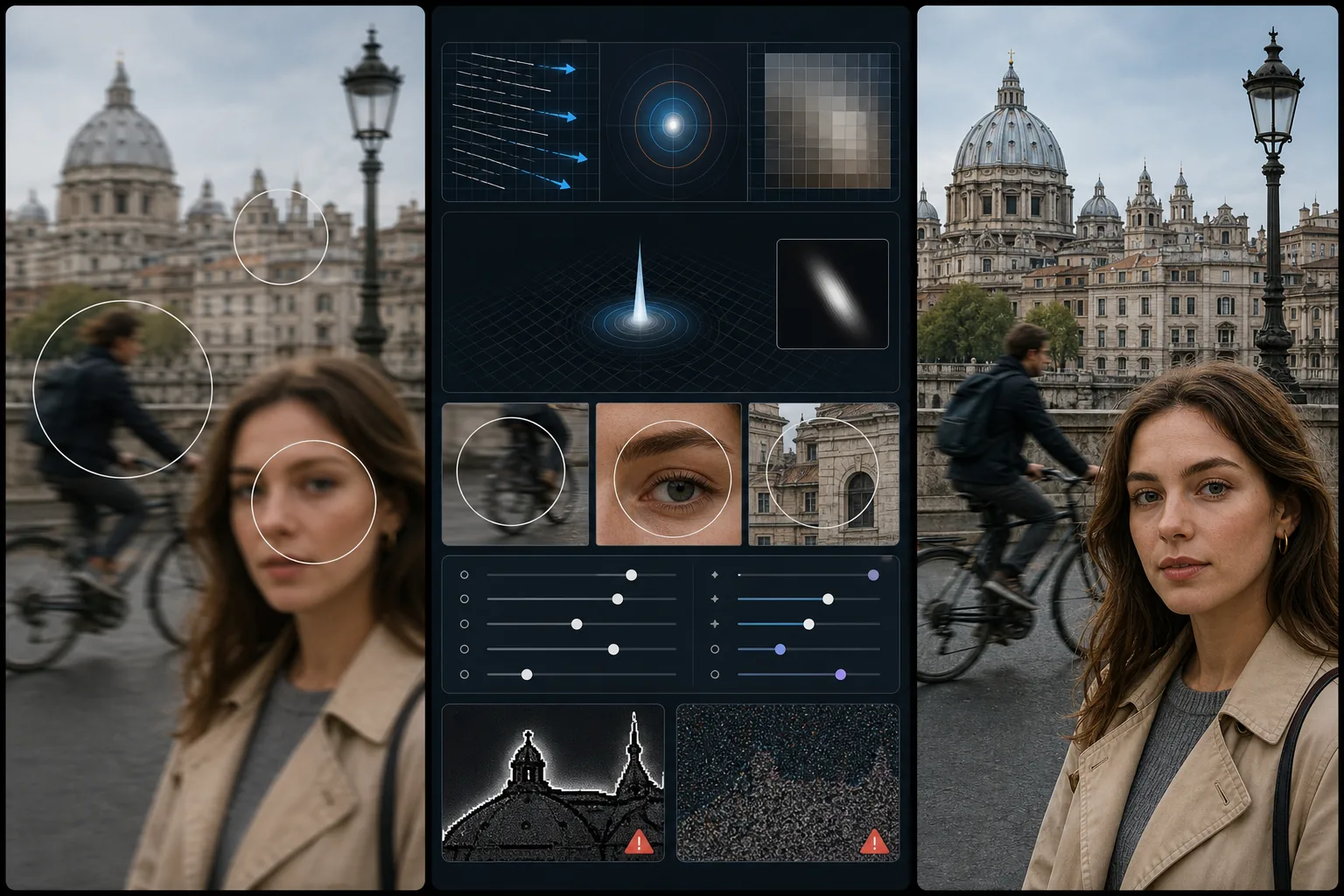
Lesson context before the long read
Review the result preview above, then scan the learning objectives below before reading the full lesson. Updated 2026-05-17.
Example visual uses an existing public asset: /content-images/ai-sharpening-blurry-academy.webp.
Learning Objectives
- 1Phân biệt giữa nhòe chuyển động, nhòe lấy nét và độ mềm do nén để chọn cách sửa phù hợp
- 2Áp dụng khử nhòe bằng AI giúp đảo ngược các mẫu nhòe cụ thể thay vì chỉ thêm độ tương phản ở các cạnh
- 3Tránh các lỗi làm nét thường gặp như viền sáng, khuếch đại nhiễu và kết cấu không tự nhiên
Làm nét bằng AI khác với phương pháp truyền thống ra sao
Không phải mọi loại nhòe đều giống nhau, và việc xác định loại nhòe trong ảnh của bạn quyết định phương pháp hiệu chỉnh nào sẽ hiệu quả nhất. Nhòe chuyển động tạo ra những vệt theo hướng do máy ảnh hoặc đối tượng di chuyển trong lúc tốc độ màn trập chậm. Nhòe lấy nét tạo ra những vùng mềm đồng đều khi ống kính lấy nét sai khoảng cách. Độ mềm do nén là kết quả của việc nén JPEG hoặc nén mạng xã hội mạnh tay làm mất chi tiết nhỏ. Mỗi loại đòi hỏi một mô hình AI khác nhau để hiệu chỉnh, và áp dụng sai mô hình sẽ cho kết quả kém.
Tăng chi tiết nhỏ mà không tạo nhiễu
Khử nhòe bằng AI hoạt động bằng cách ước lượng nhân nhòe, tức mô tả toán học về cách hình ảnh bị nhòe, rồi đảo ngược quá trình đó. Đối với nhòe chuyển động, mô hình phát hiện hướng và khoảng cách của chuyển động và đảo ngược hiệu ứng vệt nhòe bằng tính toán. Đối với nhòe lấy nét, nó ước lượng khoảng cách mất nét và tái tạo chi tiết cạnh đã mất khi ống kính lấy nét sai. Điều này về cơ bản khác với làm nét truyền thống, vốn chỉ tăng độ tương phản ở các cạnh mà không thực sự khôi phục thông tin bị thiếu.
Khi nào làm nét giúp ích và khi nào gây hại cho chất lượng ảnh
Rủi ro lớn nhất khi làm nét là tạo ra các lỗi trông tệ hơn cả độ nhòe ban đầu. Viền sáng là những đường viền sáng xuất hiện quanh các cạnh tương phản cao khi làm nét quá mạnh tay. Khuếch đại nhiễu xảy ra khi thuật toán làm nét coi nhiễu hình ảnh là chi tiết và làm nó nổi bật hơn. Để tránh những vấn đề này, hãy dùng công cụ làm nét AI ở cường độ mặc định trước, rồi tăng dần trong khi phóng to 100%. Tập trung vào những vùng có chi tiết ý nghĩa như chữ, mắt hoặc đường kiến trúc và kiểm tra rằng những vùng mượt như bầu trời và tường vẫn sạch.
Key Takeaways
- ✓Xác định loại nhòe (chuyển động, lấy nét hoặc nén) trước khi chọn phương pháp làm nét
- ✓Khử nhòe bằng AI đảo ngược mẫu nhòe cụ thể thay vì chỉ thêm độ tương phản ở các cạnh
- ✓Làm nét từ từ ở mức phóng to 100% và để ý viền sáng, khuếch đại nhiễu và lỗi kết cấu