
Как масштабировать изображение с помощью ИИ
Фотографии с низким разрешением выглядят пикселизированными при печати или отображении на экранах с высоким разрешением. Масштабирование с помощью искусственного интеллекта увеличивает изображения в 2 или 4 раза по сравнению с исходным разрешением, добавляя при этом подлинную детализацию — не только увеличивая пиксели, но и генерируя мелкие детали, которых не было в оригинале.
Last updated
Высококлассный сейчас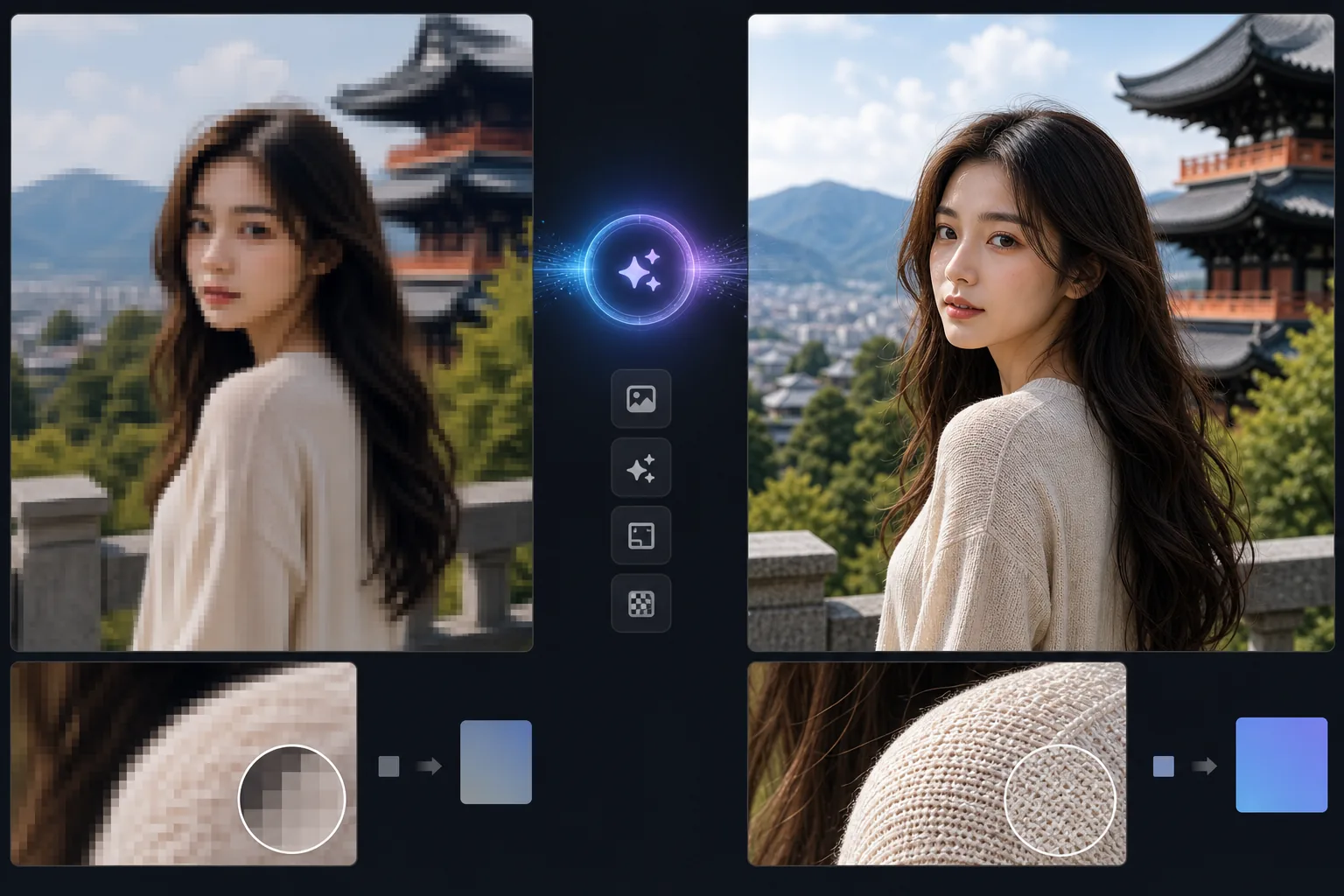
Почему традиционное масштабирование терпит неудачу, а ИИ преуспевает
Чтобы увеличить разрешение изображения, откройте Magic Eraser в браузере, на iOS или Android, загрузите фото в низком разрешении, выберите коэффициент увеличения (2x или 4x) и скачайте увеличенную версию — ИИ добавляет настоящие мелкие детали, а не просто растягивает пиксели. Это бесплатно и без регистрации. Чем выше коэффициент, тем больше деталей ИИ приходится придумывать, а не восстанавливать, поэтому увеличение в 2x для приличного фото остаётся ближе всего к реальности, а большие скачки выглядят чётко, но всё дальше уходят от настоящего оригинала. Начинайте с самой качественной копии, которая у вас есть, и относитесь к сильному увеличению как к правдоподобному укрупнению, а не к восстановлению. Традиционное масштабирование изображения (бикубическая, билинейная интерполяция) просто усредняет соседние пиксели, чтобы заполнить пробелы при увеличении. Это приводит к размытым, мягким изображениям, поскольку не создается никаких новых деталей — алгоритм просто сглаживает существующие пиксели. При апскейлинге ИИ используются модели глубокого обучения, обученные на миллионах изображений с высоким разрешением, чтобы понять, какие мелкие детали должны присутствовать при более высоком разрешении. Когда ИИ увеличивает лицо, он добавляет текстуру кожи, детализацию ресниц и пряди волос, которые не были видны при исходном разрешении. Когда он масштабирует текст, края букв становятся четкими и читаемыми. В результате получается изображение, которое выглядит так, как будто оно изначально было снято с более высоким разрешением.
Before you start
Повышение класса в три шага
Start with загрузите изображение. The result preview above and tips below use this guide's existing content; no separate before-and-after proof is assumed.
- 1
Загрузите изображение
Откройте Magic Eraser в Интернете, iOS или Android. Загрузите изображение с низким разрешением, которое хотите увеличить: загруженное из Интернета, старое фото с телефона, обрезанное изображение или небольшую миниатюру. Поддерживаются форматы JPEG, PNG и WebP.
- 2
Выберите коэффициент высококлассности
Выберите масштабирование в 2 или 4 раза. 2x удваивает оба размера (изображение 500x500 становится 1000x1000). 4x увеличивает их в четыре раза (500x500 становится 2000x2000). Более высокие коэффициенты лучше всего работают на фотографиях; 2x безопаснее для графики и текста.
- 3
Обработать и скачать
ИИ анализирует содержимое изображения и генерирует версию с высоким разрешением с добавленной детализацией, соответствующей каждому региону — текстура кожи на лицах, переплетение ткани на одежде, детали листьев на листве, острые края на архитектуре. Загрузите увеличенное изображение в новом разрешении.
Лучшее для
- Печать старых цифровых фотографий или цифровых фотографий с низким разрешением в больших размерах без пикселизации и размытия.
- Увеличение обрезанных фотографий, разрешение которых теряется при увеличении определенной области более крупного изображения.
- Улучшение старых фотографий с телефона (ранние камеры смартфонов снимали с гораздо меньшим разрешением, чем современные устройства)
- Подготовка веб-изображений для дисплеев Retina с высоким разрешением, где стандартное разрешение выглядит мягким.
- Масштабирование миниатюр или изображений из социальных сетей до приемлемого разрешения для перепечатки или архивирования.
Советы для достижения наилучших результатов
Начните с лучшего доступного исходного материала. Если у вас есть и миниатюра, и версия со средним разрешением, используйте среднее — у ИИ будет больше данных для работы. Для фотографий 4-кратное масштабирование работает хорошо, поскольку ИИ понимает естественные текстуры и может генерировать убедительные детали. Для графики, логотипов и текста придерживайтесь 2x — при 4x ИИ может добавить нежелательную текстуру в одноцветные области. Артефакты сжатия JPEG усиливаются при масштабировании, поэтому, если возможно, начните с PNG или JPEG высокого качества. Для сильно сжатых изображений сначала используйте инструмент улучшения, чтобы уменьшить артефакты, прежде чем масштабировать их.
Часто задаваемые вопросы
- Добавляет ли масштабирование ИИ реальную детализацию?
- Да. В отличие от традиционной интерполяции, которая просто размывает пиксели, масштабирование ИИ генерирует правдоподобные мелкие детали — текстуру кожи, пряди волос, переплетение ткани, узоры листьев — на основе того, что ИИ узнал о том, как выглядят версии аналогичного контента в высоком разрешении.
- Каков максимальный коэффициент повышения качества?
- 4x — это максимум за один проход. Для более крупных увеличений вы можете масштабировать поэтапно (в 2 раза, затем еще раз в 2 раза), хотя качество снижается с каждым проходом.
- Могу ли я увеличить скриншот или графику?
- Да, но результаты различаются. Скриншоты с текстом хорошо масштабируются в 2 раза — ИИ делает края букв более четкими. Скриншоты сложного пользовательского интерфейса с градиентами и значками могут иметь легкую текстуру. Для логотипов и простой графики векторная перерисовка может дать более чистые результаты, чем масштабирование AI.
- Апскейлинг бесплатен?
- Да. Масштабирование AI доступно на бесплатном уровне с ежедневными ограничениями на использование. Премиум-планы снимают ограничения и позволяют пакетное масштабирование.
- В чём разница между увеличением 2x, 4x и более высоким?
- Число показывает, во сколько раз увеличивается каждая сторона: 2x удваивает ширину и высоту (вчетверо больше пикселей), 4x увеличивает каждую сторону в четыре раза (в 16 раз больше пикселей). Главный компромисс в том, что чем выше коэффициент, тем больше деталей ИИ приходится придумывать, а не воссоздавать из того, что есть на самом деле. 2x остаётся ближе всего к реальному изображению и это самый безопасный выбор для лиц и всего, что должно выглядеть достоверно. 4x и выше (достигается увеличением в несколько этапов) делают файл большим и чётким, но всё более додуманным, поэтому мелкие детали могут не совпадать с настоящим объектом. Выбирайте наименьший коэффициент, который подходит под нужный размер вывода — нет смысла увеличивать сверх разрешения, в котором вы действительно будете показывать или печатать изображение.