
Как восстановить старую фотографию
Старые фотографии тускнеют, царапаются, желтеют и теряют детали в течение десятилетий обращения и хранения. Их сканирование позволяет сохранить ущерб в цифровом виде: скан поцарапанного отпечатка 1970-х годов в высоком разрешении — это всего лишь файл поцарапанного изображения в высоком разрешении. Инструмент AI Enhance Magic Eraser анализирует закономерности ухудшения качества (выцветание, сдвиг цвета, царапины на поверхности, зернистость, мягкость) и восстанавливает исходные детали, цветовой баланс и резкость фотографии при первой печати.
Last updated
Восстановить фотографию сейчас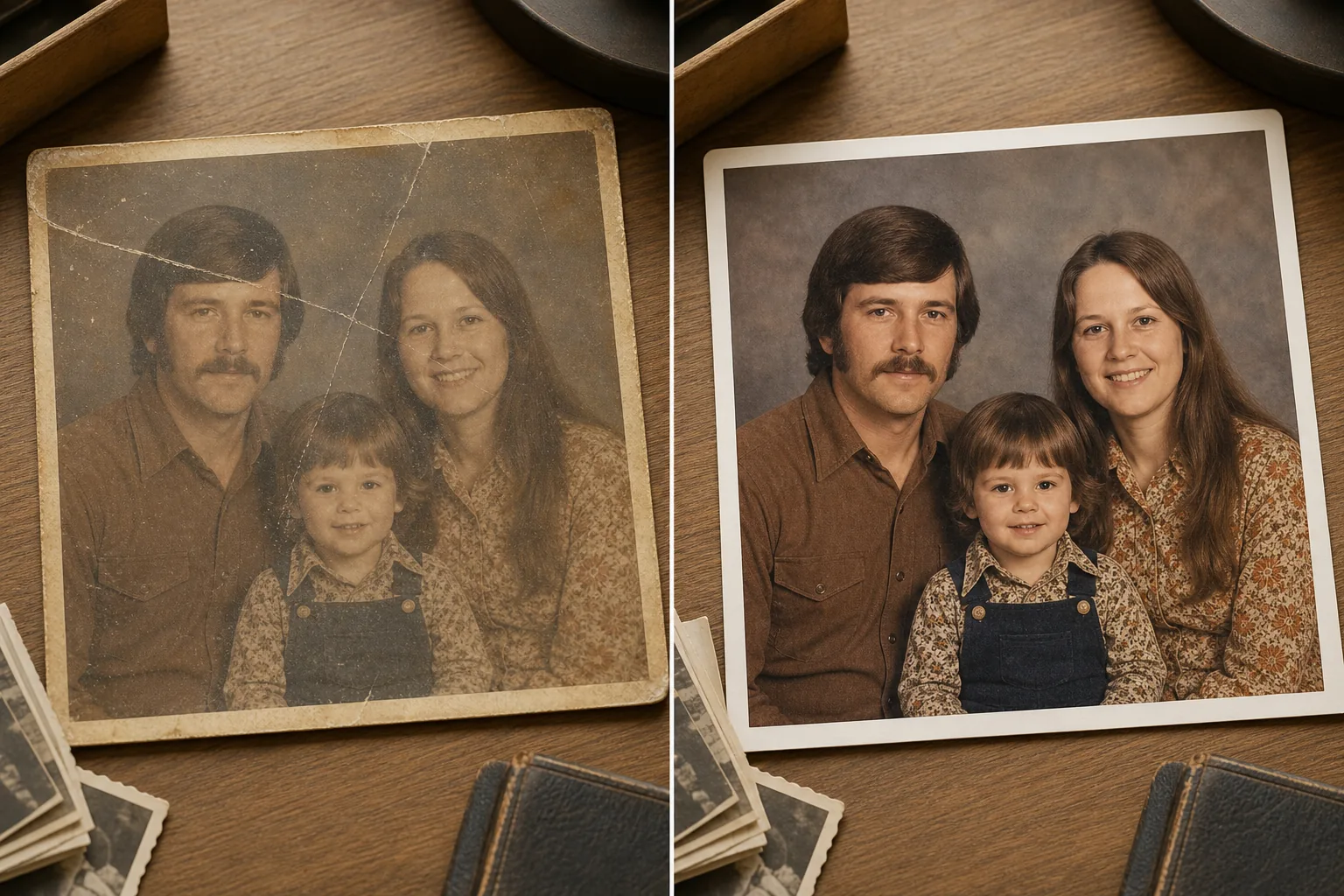
Почему старые фотографии портятся и что на самом деле исправляет восстановление с помощью ИИ
Чтобы восстановить старую фотографию, отсканируйте или сфотографируйте отпечаток как можно чётче, откройте Magic Eraser в браузере, на iOS или Android, загрузите снимок и примените AI Enhance — за один проход функция исправит выцветшие цвета, уберёт царапины и повреждения поверхности, а также добавит резкости размытым местам. Это бесплатно и без регистрации. Чем чище и выше разрешение скана, тем лучше результат. Лёгкие и умеренные повреждения восстанавливаются убедительно; там, где лицо или деталь сильно порваны или утрачены, ИИ воссоздаёт правдоподобный вариант, а не возвращает точный оригинал, поэтому к сильно повреждённым участкам относитесь как к интерпретации. Всегда сохраняйте исходный скан. Фотоотпечатки портятся по трем основным механизмам: химическое выцветание (красители или соединения серебра в эмульсионном слое со временем разрушаются, смещая цвета в сторону желто-коричневого и снижая контрастность), физическое повреждение (царапины, складки, разрывы, пятна от воды в результате обращения, хранения и воздействия окружающей среды) и потеря разрешения (исходный отпечаток был резким при размере 4x6 дюймов, но при сканировании его с разрешением 300 точек на дюйм создается файл с разрешением 1200x1800 пикселей, который выглядит мягким на современном дисплее). Каждый механизм требует разного подхода к восстановлению. Для выцветания цвета требуется коррекция баланса белого и расширение гистограммы для восстановления исходного тонового диапазона. Царапины и повреждения поверхности требуют перерисовки — реконструкции содержимого изображения под царапиной с использованием окружающего пиксельного контекста. Для потери разрешения требуется масштабирование искусственного интеллекта, которое генерирует правдоподобные мелкие детали (текстуру кожи, переплетение ткани, края листвы) при разрешении, превышающем разрешение сканирования в 2–4 раза. Ручная реставрация в Photoshop обрабатывает каждый слой отдельно: настройка кривых цвета, клонирование штампа для царапин и изменение размера с повышением резкости для разрешения — рабочий процесс, который занимает 30–90 минут на фотографию в зависимости от серьезности повреждений. AI Enhance в Magic Eraser обрабатывает все три за один проход: выявляет артефакты ухудшения качества, отделяет их от исходного содержимого изображения, корректирует цветовой баланс, удаляет повреждения поверхности и масштабирует результат до современного разрешения дисплея. На выходе получается чистая, четкая и цветная версия исходной фотографии, пригодная для перепечатки, цифрового кадрирования или совместного использования.
Before you start
Восстановите старую фотографию за три шага
Start with отсканируйте или сфотографируйте оригинал отпечатка.. The result preview above and tips below use this guide's existing content; no separate before-and-after proof is assumed.
- 1
Отсканируйте или сфотографируйте оригинал отпечатка.
Для достижения наилучших результатов используйте планшетный сканер с разрешением 600 точек на дюйм — он захватывает достаточно деталей, с которыми может работать ИИ, сохраняя при этом управляемый размер файла. Если у вас нет сканера, сфотографируйте отпечаток при равномерном рассеянном свете (пасмурный дневной свет или хорошо освещенная комната без прямых солнечных лучей), держа камеру телефона параллельно поверхности отпечатка. Избегайте вспышки, которая создает блики, которые ИИ должен обойти. Импортируйте отсканированное изображение или фотографию с телефона в Magic Eraser в Интернете, iOS или Android.
- 2
Применить AI Enhance
Выберите AI Enhance в меню инструментов. ИИ анализирует изображение на наличие закономерностей ухудшения качества: выцветание цвета, смещение желтого цвета, потеря контрастности, царапины на поверхности, зернистость и мягкость. Он обрабатывает все обнаруженные проблемы одновременно — вам не нужно отдельно рассматривать цвет и царапины. Для фотографий с сильными физическими повреждениями (глубокие царапины, складки, рваные края, пятна от воды) сначала используйте кисть Magic Eraser, чтобы удалить наиболее серьезные повреждения вручную, а затем запустите AI Enhance на очищенном результате для восстановления цвета и масштабирования.
- 3
Обзор и экспорт
Сравните восстановленную версию с исходным сканированием. Проверьте тона кожи (наиболее видимый показатель точного восстановления цвета), восстановление деталей фона и резкость краев. Для фотографий, которые были сильно выцветшими (низкая контрастность, сильный желтый оттенок), ИИ может дать результат, который будет выглядеть более насыщенным, чем когда-либо был исходный отпечаток — это лучшее предположение ИИ о цветовом балансе перед выцветанием, и вы можете отрегулировать экспозицию и насыщенность после того, как результат выйдет за пределы. Экспортируйте в полном разрешении для повторной печати в том же или большем размере, чем оригинал, или делитесь ими в цифровом формате.
Лучшее для
- Семейные фотоархивы 1950–1990-х годов, отпечатки которых пожелтели, выцвели и накопились повреждения в течение десятилетий.
- Проекты по наследию и генеалогии, где старые портреты нуждаются в реставрации для генеалогических древ, мемориальных экспозиций и цифровых архивов.
- Фотокниги и мемориальные слайд-шоу, в которых старые фотографии должны соответствовать качеству последних цифровых изображений в том же макете.
- Обрамление и перепечатка старых фотографий в современных размерах (8x10, 11x14, 16x20), где разрешения отсканированного изображения недостаточно без масштабирования с помощью искусственного интеллекта.
- Обмен в социальных сетях детскими и старинными фотографиями, где современные зрители ожидают более четких и ярких изображений, чем предоставленные оригинальные отпечатки.
- Проекты по оцифровке недвижимости и архивов, в которых сотни старых отпечатков нуждаются в пакетной реставрации для долгосрочного цифрового хранения.
Советы для достижения наилучших результатов
Качество сканирования имеет большее значение, чем разрешение сканирования выше 600 точек на дюйм: чистое, хорошо освещенное сканирование с разрешением 600 точек на дюйм дает ИИ лучший исходный материал, чем пыльное сканирование с разрешением 1200 точек на дюйм с неравномерным освещением. Перед сканированием аккуратно очистите стекло сканера и поверхность печати. Для отпечатков, хранящихся в клейких альбомах (с липкими страницами и пластиковой накладкой), клей мог приклеиться к поверхности отпечатка — если отпечаток невозможно удалить, не порвав, отсканируйте его через пластиковую накладку и позвольте ИИ справиться с небольшим помутнением. Для очень маленьких оригиналов (отпечатки размером с кошелек, полоски для фотобудки) сканируйте с разрешением 1200 точек на дюйм, чтобы предоставить ИИ больше пиксельных данных для прохода масштабирования. Для отпечатков со смешанными повреждениями (одна половина блеклая, другая половина с пятнами от воды) AI Enhance устраняет несоответствия за один проход — он не предполагает равномерного ухудшения качества по всему изображению. Для цветных негативов или слайдов: сканируйте негатив/слайд напрямую, а не сканируйте сделанный с него отпечаток — негатив сохраняет больше тональной информации, чем любой отпечаток, сделанный с него, что дает ИИ лучшие исходные данные для восстановления.
Часто задаваемые вопросы
- Восстановление фотографий AI бесплатно?
- Да. Уровень бесплатного пользования Magic Eraser включает AI Enhance с дневными ограничениями на использование. Премиум (29,99 долларов США в год) снимает ограничения и позволяет экспортировать файлы в высоком разрешении для перепечатки в больших размерах.
- Может ли ИИ восстановить фотографию, которая сильно порвана или повреждена водой?
- При повреждениях средней степени тяжести (царапины, складки, небольшие разрывы, незначительные пятна от воды) AI Enhance выполняет ремонт автоматически. При серьезных повреждениях (большие порванные участки, сильное повреждение водой, разрушившее эмульсию, недостающие углы) сначала используйте кисть Magic Eraser, чтобы удалить поврежденные участки, затем нанесите AI Enhance для восстановления цвета и масштабирования. ИИ может реконструировать контент только там, где он имеет окружающий контекст — фотография, у которой отсутствует 40% ее площади, требует ручной дорисовки.
- Будет ли восстановленная фотография выглядеть так же, как оригинал?
- Искусственный интеллект восстанавливает фотографию до наилучшего приближения к исходному состоянию до выцветания и повреждения на основе оставшихся данных изображения. Для слегка поврежденных фотографий (легкое пожелтение, мелкие царапины) реставрация очень близка к оригиналу. Для сильно ухудшенных фотографий искусственный интеллект делает обоснованные предположения об исходном цветовом балансе и недостающих деталях — результат выглядит естественным и резким, но отдельные мелкие детали, уничтоженные деградацией, не могут быть полностью восстановлены.
- Можно ли восстановить черно-белые фотографии?
- Да. AI Enhance восстанавливает черно-белые фотографии, корректируя контрастность, удаляя царапины и повреждения поверхности, а также повышая разрешение. Он сохраняет черно-белую тональность и не раскрашивает фотографию, если вы специально не используете инструмент раскрашивания. Для черно-белых отпечатков основными целями восстановления являются восстановление контраста (восстановление полного тонового диапазона от глубокого черного до чистого белого) и удаление царапин и зернистости.
- Как сканировать старые фотографии, чтобы получить наилучшие результаты реставрации?
- Используйте планшетный сканер с разрешением 600 точек на дюйм с закрытой крышкой, чтобы блокировать окружающий свет. Сначала очистите стекло и поверхность печати. Для глянцевых отпечатков проверьте наличие колец Ньютона, вызванных сканером (радужные узоры от контакта стекла с отпечатком) — тонкий лист папиросной бумаги между отпечатком и стеклом предотвращает появление колец Ньютона, существенно не влияя на качество сканирования. Для фотографирования отпечатков на телефон: используйте равномерный рассеянный свет, держите телефон параллельно отпечатку и избегайте вспышки.