
Как убрать зернистость с фотографии
Высокое значение ISO, слабое освещение или старый сенсор камеры — зернистость и шум могут испортить отличный снимок. AI-шумоподавление Magic Eraser удаляет зернистость, сохраняя при этом резкость и детализацию, которые разрушает традиционное шумоподавление.
Last updated
Удалить зерно сейчас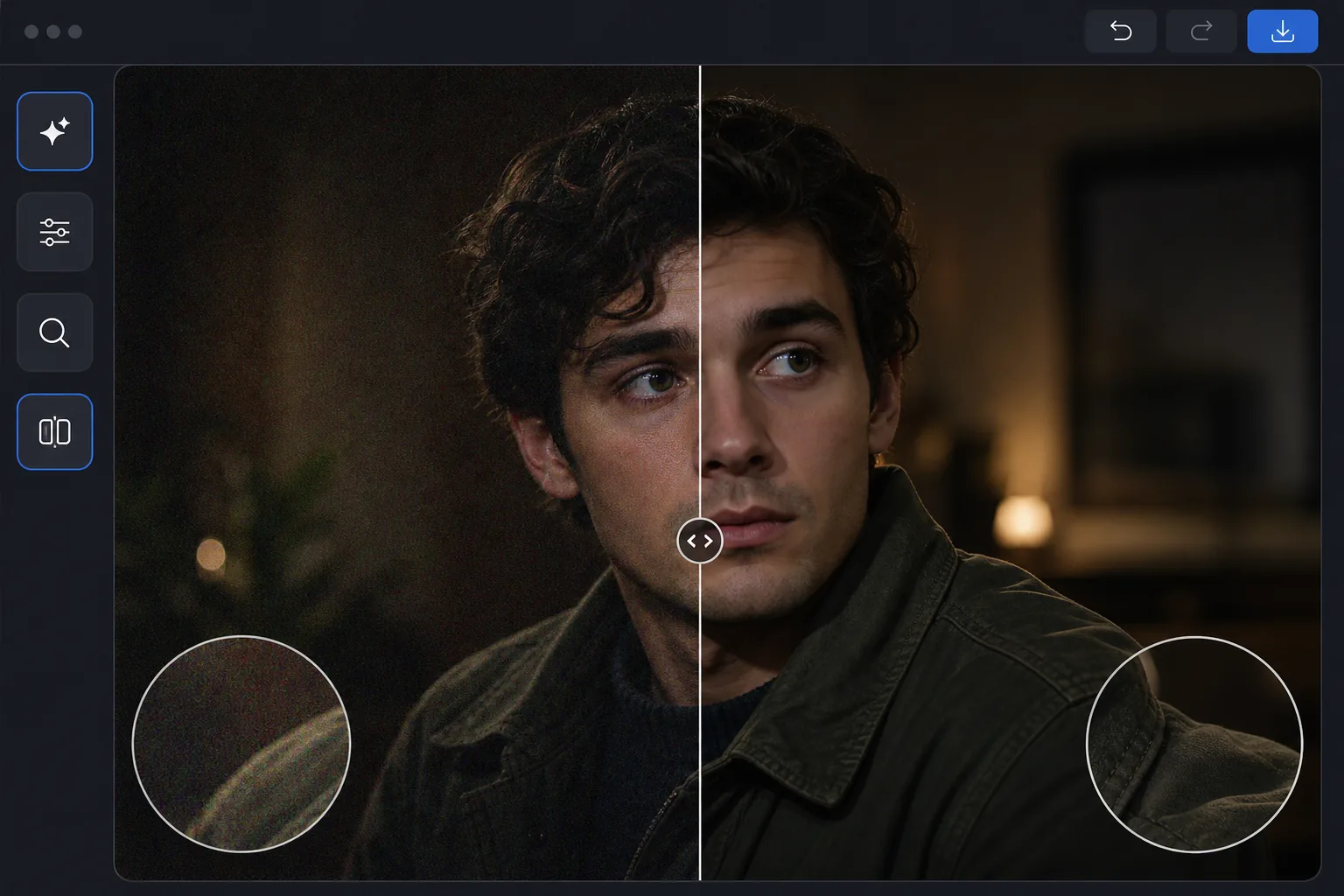
Почему шумоподавление с помощью искусственного интеллекта лучше, чем традиционное шумоподавление
Чтобы убрать зернистость с фотографии, откройте Magic Eraser в браузере, на iOS или Android, выберите AI Enhance, загрузите шумный снимок и дайте ИИ убрать шум. ИИ отличает зерно от настоящих деталей, поэтому подавляет крапинки, сохраняя при этом чёткими края, текст и текстуру, а не размывая их. Это бесплатно и без регистрации. Работает как с зернистым яркостным шумом, так и с цветными цветовыми крапинками, которые часто появляются на снимках с высоким ISO и при слабом освещении. Сравните результат до и после при полном увеличении, а если фотография ещё и в низком разрешении — сначала уберите шум, а потом увеличьте размер. Цифровой шум (зернистость) появляется, когда камеры усиливают сигнал датчика при слабом освещении или при высоких настройках ISO. Традиционное шумоподавление размывает изображение, чтобы сгладить шум, разрушая при этом мелкие детали: текст становится нечитаемым, кожа теряет поры, а ткани теряют текстуру. Шумоподавление ИИ работает по-другому: нейронные сети, обученные на миллионах пар чистых и зашумленных изображений, учатся отличать шум от деталей. Они могут подавлять шум, одновременно повышая четкость деталей. В результате получается фотография, которая выглядит так, как будто она была снята при более низком ISO и лучшем освещении, а не просто размытая версия шумного оригинала.
Before you start
Удаление зерна в три этапа
Start with загрузите шумное фото. The result preview above and tips below use this guide's existing content; no separate before-and-after proof is assumed.
- 1
Загрузите шумное фото
Откройте Magic Eraser в Интернете, iOS или Android и выберите AI Enhance. Загрузите зернистую фотографию. Искусственный интеллект автоматически определяет уровень и тип шума — яркостной шум (зернистая текстура), цветной шум (цветные пятна) или и то, и другое.
- 2
Применить шумоподавление AI
ИИ обрабатывает изображение, удаляя зернистость, сохраняя при этом края, текстуры и мелкие детали. Он соответствующим образом обрабатывает различные области изображения: гладкие области, такие как небо, подвергаются агрессивному шумоподавлению, а текстурированные области, такие как волосы и ткань, подвергаются тщательной обработке для сохранения деталей.
- 3
Сравнить и экспортировать
Используйте ползунок «до/после» для сравнения. Увеличьте детализированные области (текст, глаза, узоры ткани), чтобы убедиться в сохранении деталей. Экспортируйте в нужном вам разрешении. Для фотографий, которые зашумлены и имеют низкое разрешение, сочетайте шумоподавление с AI-масштабированием для восстановления максимального качества.
Лучшее для
- Ночная фотография и астрофотография, снятая при высоких настройках ISO.
- Фотографии мероприятий в помещении, сделанные без вспышки в затемненных помещениях.
- Фотографии с камеры телефона в условиях низкой освещенности, когда заметен шум
- Записи с камер наблюдения, которые необходимо очистить для ясности
- Отсканированные фотографии с видимой зернистостью пленки, требующей сглаживания.
Советы для достижения наилучших результатов
ИИ работает лучше всего, когда основной проблемой является шум. Если фотография сильно размыта или сильно недоэкспонирована, решите эти проблемы отдельно. Для фотографий с яркостным и цветным шумом ИИ обрабатывает оба одновременно. Избегайте применения традиционного шумоподавления перед шумоподавлением ИИ, поскольку предварительная обработка может удалить детали, необходимые ИИ. Для фотографий RAW экспортируйте их с минимальным подавлением шума в камере, а затем используйте шумоподавление AI для получения лучших результатов, чем встроенная обработка камеры. Фотографии ночного неба сохраняют детализацию звезд лучше благодаря шумоподавлению с помощью искусственного интеллекта, чем любой традиционный метод.
Часто задаваемые вопросы
- Снижает ли шумоподавление резкость изображения?
- В отличие от традиционных методов, основанных на размытии, шумоподавление с помощью ИИ фактически сохраняет и может повысить резкость. Нейронная сеть различает шум и детали, удаляя только шум, сохраняя при этом края четкими.
- Может ли он исправить хроматический шум (цветные пятна)?
- Да. Искусственный интеллект одновременно обрабатывает как яркостной шум (зернистая текстура), так и цветной шум (пятна случайного цвета). Цветовой шум особенно легко распознать и устранить ИИ, поскольку он имеет четкие закономерности.
- Является ли шумоподавление фотографий бесплатным?
- Да. AI Enhance, включая шумоподавление, доступно на бесплатном уровне с ежедневными ограничениями на использование. Премиум снимает ограничения и добавляет пакетную обработку больших наборов фотографий.
- Как убрать зернистость с фотографии на Android или iPhone?
- Откройте Magic Eraser в любом мобильном браузере или в приложении для iOS или Android, загрузите зернистое фото из галереи и выберите AI Enhance. ИИ найдёт шум и уберёт его прямо на телефоне — компьютер не нужен — а затем сохранит более чистую версию обратно в галерею. Это работает так же, как на компьютере, и не требует установки приложения, если вы пользуетесь браузером, — удобно, чтобы привести в порядок снимки при слабом освещении сразу после съёмки.
- Работает ли это с зерном плёнки на отсканированных фотографиях?
- Да. ИИ сглаживает плёночное зерно на отсканированных негативах и отпечатках почти так же, как справляется с цифровым шумом матрицы, сохраняя при этом настоящие детали на лицах, тексте и текстурах. Если же вы хотите сохранить плёночный вид, уберите шум совсем чуть-чуть или пропустите этот шаг — зерно является частью такой эстетики. Для старых или повреждённых сканов удаление шума хорошо сочетается с увеличением размера: сначала уберите зерно, а потом увеличьте изображение, чтобы получить более чёткий и пригодный к использованию результат.