
Как убрать фон из подписи
Превратите фотографию своей рукописной подписи в чистое прозрачное изображение, которое идеально накладывается на цифровые документы, контракты, нижние колонтитулы электронных писем и фирменные бланки. Magic Eraser удаляет бумажный фон, сохраняя при этом каждую деталь штриха.
Last updated
Сделать подпись прозрачной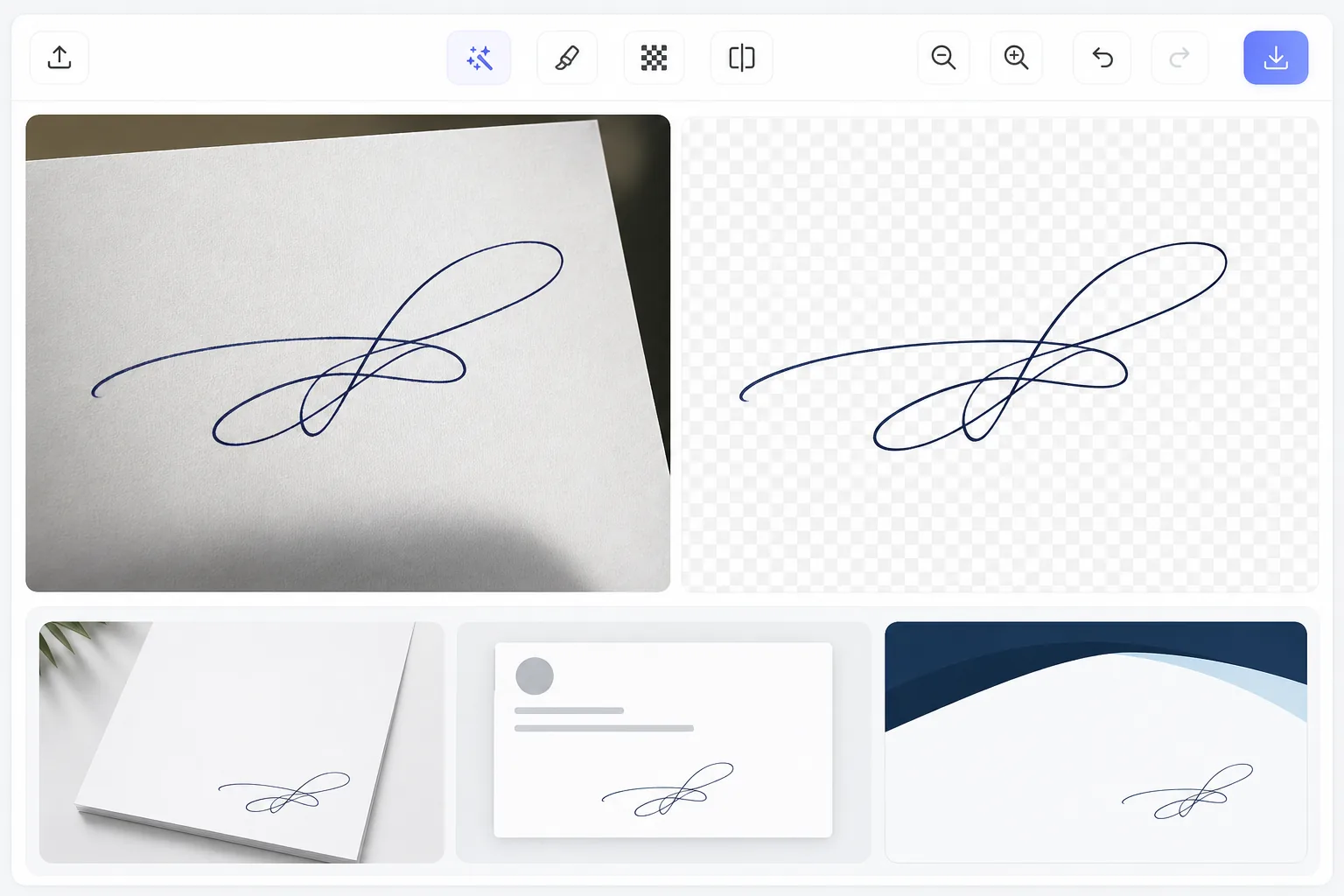
Как убрать фон с подписи
Чтобы убрать фон с подписи, распишитесь на белой бумаге, сфотографируйте или отсканируйте лист, затем откройте Magic Eraser в браузере, на iOS или Android, загрузите изображение и экспортируйте его в PNG — ИИ отделит штрихи чернил от бумаги и оставит прозрачную подпись, которая аккуратно ляжет на любой документ. Это бесплатно и без регистрации. Сохраняется естественный характер вашего почерка — толстые нажимы, тонкие волосные линии, исходный цвет чернил, — а результат можно использовать повторно, так что достаточно сделать это один раз. Берите собственную подпись на светлой бумаге и тёмной ручкой — так разделение получится максимально чистым. В цифровом мире вам по-прежнему нужна рукописная подпись для контрактов, юридических документов и личной переписки. При сканировании или фотографировании вашей подписи получается изображение на фоне белой бумаги, которое создает уродливый прямоугольный блок при размещении на документах с цветным фоном, водяными знаками или фирменными бланками. Прозрачная подпись аккуратно накладывается на любую поверхность. Создание такого рисунка традиционно требует тщательной работы с выделением в Photoshop — с использованием выбора цветового диапазона, настройки уровней и манипуляций с альфа-каналом, чтобы изолировать чернильные мазки от бумаги. Удаление фона с помощью ИИ делает это автоматически, понимая разницу между чернилами и бумагой в каждом пикселе.
Before you start
Сделайте подпись прозрачной за три шага
Start with сохраните свою подпись. The result preview above and tips below use this guide's existing content; no separate before-and-after proof is assumed.
- 1
Сохраните свою подпись
Подпишите свое имя на белой бумаге темной ручкой (черные чернила на белой бумаге обеспечивают лучший контраст). Сделайте четкое фото или отсканируйте его. Хорошее, равномерное освещение без теней на бумаге дает самые чистые результаты. Загрузите изображение в инструмент Background Eraser Magic Eraser.
- 2
Удалить бумажный фон
ИИ распознает чернильные штрихи и удаляет бумажный фон. Он обрабатывает чернила различной толщины, изменения давления и даже слегка выцветшие подписи. В результате сохраняется аутентичный характер вашего почерка — толстые штрихи вниз, тонкие линии и естественные изменения давления.
- 3
Экспортировать в формате PNG с прозрачным фоном.
Экспортируйте в PNG, чтобы сохранить прозрачность. Теперь подпись можно наложить на любой документ. Сохраните его для повторного использования — вам нужно выполнить этот процесс только один раз. Измените размер по мере необходимости без потери качества с помощью масштабирования AI, если исходное изображение было небольшим.
Лучшее для
- Профессионалы, которым необходимо подписывать контракты и документы цифровой подписью
- Создание нижних колонтитулов электронной почты с рукописными подписями
- Дизайнеры готовят фирменные бланки и фирменные шаблоны документов.
- Авторы и художники, создающие грифы для цифровых произведений искусства
- Юристы, которым нужны чистые изображения подписей для судебных исков
Советы для достижения наилучших результатов
Используйте жирную ручку — ручки с тонким кончиком наносят тонкие штрихи, которые труднее четко отделить от текстуры бумаги. Распишитесь на яркой белой бумаге при равномерном освещении, чтобы максимизировать контраст. Избегайте теней, падающих на подпись. Если ваша подпись написана синими чернилами, результат работает идеально — ИИ сохраняет исходный цвет чернил. Для получения наиболее четких результатов сканируйте с разрешением 300+ DPI, а не фотографируйте. Если у вас есть прозрачная подпись PNG, сохраните ее в определенном месте (облачный диск, черновик электронного письма), чтобы она всегда была доступна, когда вам нужно подписать цифровой документ.
Часто задаваемые вопросы
- Сохраняет ли цвет чернил?
- Да. Синие чернила остаются синими, черные — черными, а любой другой цвет сохраняется в том виде, в котором он был захвачен. ИИ удаляет только бумажный фон, оставляя чернильные штрихи с исходным цветом и непрозрачностью.
- Имеет ли юридическую силу созданная таким образом цифровая подпись?
- В большинстве юрисдикций для обычных деловых документов допускается изображение рукописной подписи, нанесенное на цифровой документ. Для получения юридически обязательных контрактов ознакомьтесь с местными требованиями — в некоторых случаях для полной юридической силы требуются цифровые сертификаты или платформы электронной подписи.
- Удаление фона подписи бесплатно?
- Да. Удаление фона доступно на бесплатном уровне с ежедневными ограничениями на использование. Одно преобразование создает файл подписи многократного использования, поэтому большинству пользователей нужно сделать это только один раз.
- Как сделать подпись прозрачной прямо на телефоне?
- Распишитесь на белой бумаге, затем откройте Magic Eraser в любом мобильном браузере или в приложении для iOS либо Android и сфотографируйте подпись или загрузите её из галереи. Выберите «Удаление фона», дайте ИИ убрать бумагу и экспортируйте в PNG — прозрачная подпись сохранится обратно на устройство, готовая для договора, подписи в письме или фирменного бланка. Всё работает так же, как в десктопной версии, а если использовать браузер, устанавливать приложение не нужно. Для самого чистого снимка заполните кадр подписью при равномерном освещении.
- Можно ли получить чистую подпись с фото на телефон, а не со сканера?
- Да. Фото с телефона подойдёт, если освещение ровное и на бумаге нет теней — ИИ в любом случае отделит чернила от бумаги. Скан на планшетном сканере с разрешением 300+ DPI даёт самые чёткие края, но хорошо освещённого фото вашей подписи на ярко-белой бумаге обычно достаточно. Снимайте строго сверху, чтобы избежать перекоса, а если фото вышло мелким, примените ИИ-апскейл — тогда подпись останется чёткой при изменении размера.