
Как исправить недоэкспонированную фотографию
Снимки в помещении без вспышки, которые получились слишком темными, портреты с контровым светом, где объектом является силуэт, или вечерние снимки, где камера недоэкспонировала, чтобы сохранить светлые участки — недоэкспонированные фотографии скрывают детали в мутных тенях. AI Enhance в Magic Eraser разумно увеличивает экспозицию, восстанавливая скрытые детали, не убирая светлые участки.
Last updated
Исправьте темные фотографии прямо сейчас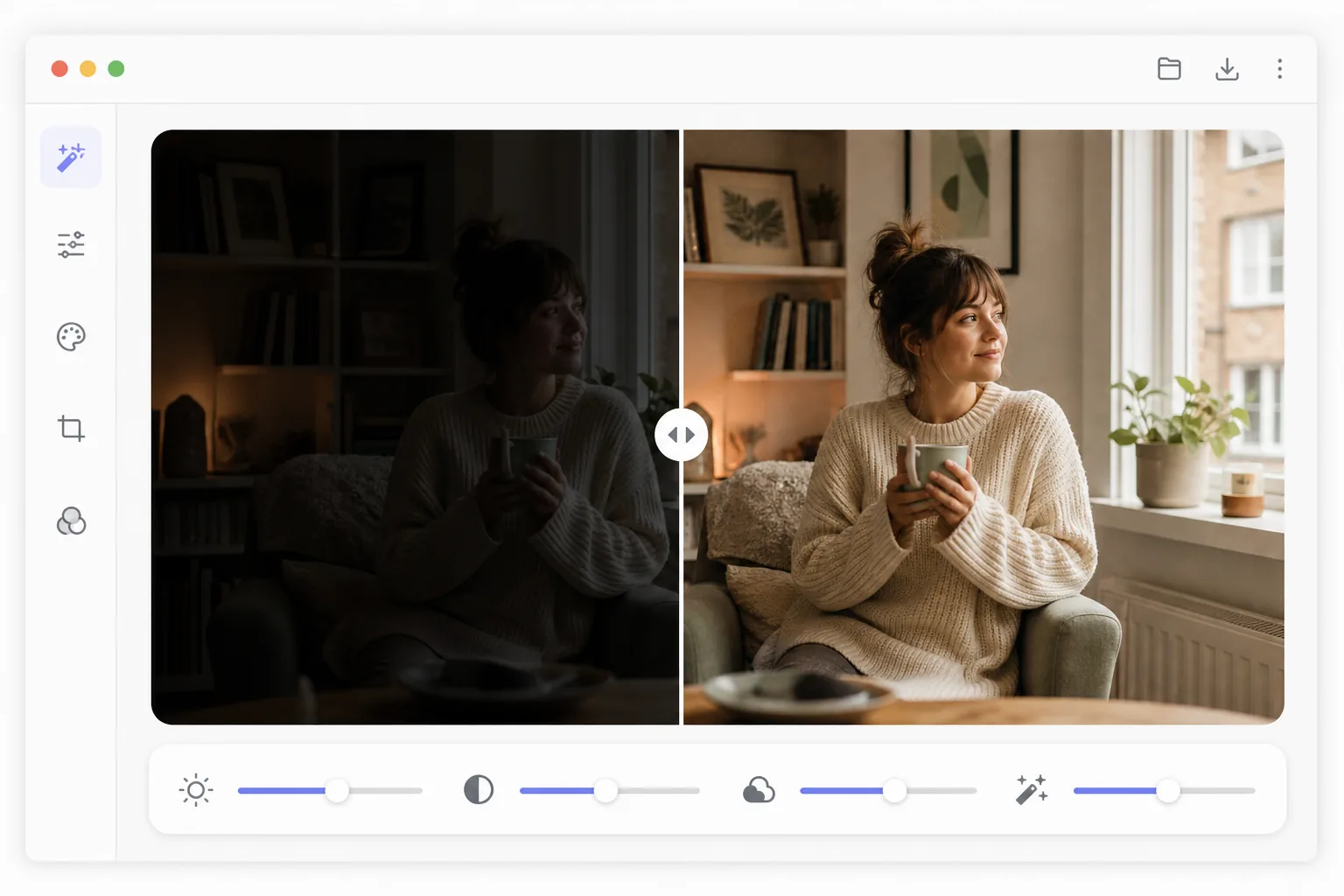
Почему простое осветление темной фотографии выглядит ужасно
Чтобы исправить недоэкспонированное фото, откройте Magic Eraser в браузере, на iOS или Android, выберите AI Enhance, загрузите тёмный снимок и позвольте ИИ скорректировать экспозицию — он вытягивает тени, чтобы вернуть скрытые детали, при этом удерживая света, убирает шум, который проступает при осветлении, и сохраняет естественное настроение кадра. Это бесплатно и без регистрации. В этом и разница по сравнению с обычным ползунком яркости, который выбивает света и усиливает зерно. Лучше всего работает на фото, недоэкспонированных на 1–2 ступени; совсем тёмные снимки тоже восстанавливаются, но с большим количеством шума. Наивное решение недодержанной фотографии — перетащить ползунок яркости вверх. Это равномерно поднимает все тона, что заглушает все светлые участки, которые были правильно экспонированы, усиливает шум датчика, скрытый в тенях (создавая видимую зернистость и цветовые крапинки), смещает общий цветовой баланс в сторону цвета минимального уровня шума датчика и создает плоские, размытые средние тона. Профессиональная коррекция экспозиции требует избирательного поднятия теней при сохранении светлых участков, применения шумоподавления к вновь обнаруженным деталям в тенях, коррекции сдвига цвета, возникающего при усилении данных темного датчика, и восстановления контраста в средних тонах. Этот процесс включает в себя несколько корректировок Lightroom или Photoshop, тщательно сбалансированных друг с другом. AI Enhance из Magic Eraser выполняет все эти исправления одновременно, понимая, какие области необходимо поднять и насколько, в зависимости от содержимого сцены.
Before you start
Исправьте недодержку в три шага
Start with загрузите фотографию. The result preview above and tips below use this guide's existing content; no separate before-and-after proof is assumed.
- 1
Загрузите фотографию
Откройте Magic Eraser в Интернете, iOS или Android и выберите AI Enhance. Загрузите недоэкспонированную фотографию — слишком темный снимок в помещении, портрет с подсветкой или вечернюю сцену, где детали теряются в тенях. Поддерживаются форматы JPEG, PNG, HEIC и RAW. Файлы RAW сохраняют больше всего теневых данных для восстановления.
- 2
Применить коррекцию экспозиции AI
Искусственный интеллект анализирует гистограмму изображения и содержимое сцены, чтобы определить оптимальную экспозицию. Он приподнимает тени, чтобы выявить скрытые детали, удерживает светлые участки, чтобы предотвратить засветку, уменьшает шум, который становится видимым, когда тени становятся ярче, и корректирует сдвиг цвета за счет усиления данных темного датчика. Коррекция адаптируется к сцене — портреты получают экспозицию с приоритетом лица, пейзажи балансируют небо и передний план.
- 3
Точная настройка и экспорт
Просмотрите улучшенную фотографию, используя переключатель «до/после». Если автокоррекция нуждается в настройке, используйте ползунок ручной экспозиции, чтобы установить предпочтительный уровень яркости, сохраняя при этом интеллектуальное восстановление теней и шумоподавление искусственного интеллекта. Искусственный интеллект сохраняет настроение фотографии — вечерние снимки остаются теплыми, а не яркими при дневном свете. Экспортируйте в полном разрешении.
Лучшее для
- Фотография в помещении, сделанная без вспышки при недостаточном освещении.
- Портреты с контровым освещением, где лицо объекта слишком темное на ярком фоне.
- Вечерняя и ночная фотография, когда камера недоэкспонировала сцену.
- Фотографии концертов и мероприятий, сделанные при слабом освещении и с короткой выдержкой.
- Интерьеры недвижимости, где из-за окон камера недоэкспонирует комнату
Советы для достижения наилучших результатов
Фотографии, снятые в формате RAW, сохраняют больше данных о тенях, чем JPEG, поэтому файлы RAW восстанавливают больше деталей при повышении яркости. Сильно недоэкспонированные файлы JPEG (менее 3+ ступеней) могут показывать полосы или постеризацию в восстановленных тенях, поскольку 8-битному формату не хватает глубины тона для сглаживания градиентов. Для получения наилучших результатов в формате JPEG делайте недоэкспонирование не более чем на 1–2 ступени. ИИ отдает приоритет лицам, если они присутствуют, обеспечивая хорошую экспозицию портретных объектов, даже если общая сцена остается темной из-за настроения. При съемке недвижимости ИИ балансирует внутреннюю яркость с видом из окон — распространенная проблема, когда в комнатах темно и окна выбиты ветром. Если исправленное изображение демонстрирует теплые или холодные оттенки в ранее темных областях, используйте ползунок цветовой температуры для точной настройки баланса белого после коррекции экспозиции.
Часто задаваемые вопросы
- Насколько темную фотографию можно восстановить?
- Фотографии, недоэкспонированные на 1-2 стопа, восстанавливаются с отличным качеством и минимальным шумом. Фотографии на 3 ступени ниже можно восстановить с некоторым шумом, особенно в формате JPEG. За пределами 4 ступеней данные изображения значительно ухудшаются. Файлы RAW справляются с экстремальным восстановлением лучше, чем JPEG, поскольку они хранят больше тональной информации на пиксель.
- Добавит ли исправление экспозиции шум на фотографии?
- Осветление теней всегда выявляет некоторый шум датчика, но ИИ применяет целевое шумоподавление одновременно с увеличением экспозиции. Результат значительно чище, чем при ручном поднятии ползунка яркости, который усиливает шум, не уменьшая его. Большинство исправленных фотографий демонстрируют минимальный видимый шум.
- Коррекция недодержки бесплатна?
- Да. Коррекция экспозиции AI Enhance включена в уровень бесплатного пользования Magic Eraser с дневными ограничениями на использование. Загрузите, автоматически исправьте и экспортируйте свою освещенную фотографию. Премиум снимает ограничения и открывает пакетную обработку больших наборов фотографий.
- Как исправить тёмное фото на Android или iPhone?
- Откройте Magic Eraser в любом мобильном браузере или в приложении для iOS либо Android, загрузите тёмное фото из галереи и выберите AI Enhance. ИИ осветлит его прямо на телефоне — одновременно вытягивая тени и снижая шум — а затем сохранит исправленную версию обратно в галерею. Всё работает так же, как в десктопной версии, и при использовании браузера не нужно ничего устанавливать, что удобно, когда нужно спасти снимок в помещении или против света сразу после съёмки. Если хотите чуть светлее или темнее, воспользуйтесь ручным ползунком.
- Можно ли осветлить фото против света, где лицо превратилось в силуэт?
- Да — это один из самых частых случаев. Когда объект подсвечен сзади (окно, яркое небо), камера экспонирует по фону, и лицо уходит в темноту. ИИ вытягивает затемнённое лицо, удерживая яркий фон, чтобы он не выбивался, и отдаёт приоритет лицам, так что человек получается хорошо проэкспонированным, даже если общая сцена остаётся приглушённой. У почти полного силуэта почти не остаётся деталей для восстановления, поэтому лицо, на котором сохранился хоть какой-то тон, даёт самый естественный результат.