
Как исправить освещение на фотографии
Спасательные фотографии, испорченные плохим освещением — темные интерьеры, выбитые окна, резкие тени, разная цветовая температура и объекты, освещенные сзади. AI Enhance из Magic Eraser анализирует сцену и применяет интеллектуальные коррекции, которые восстанавливают детали в тенях, убирают светлые участки и балансируют общую экспозицию без плоского, чрезмерно обработанного вида базовых ползунков яркости.
Last updated
Исправьте освещение прямо сейчас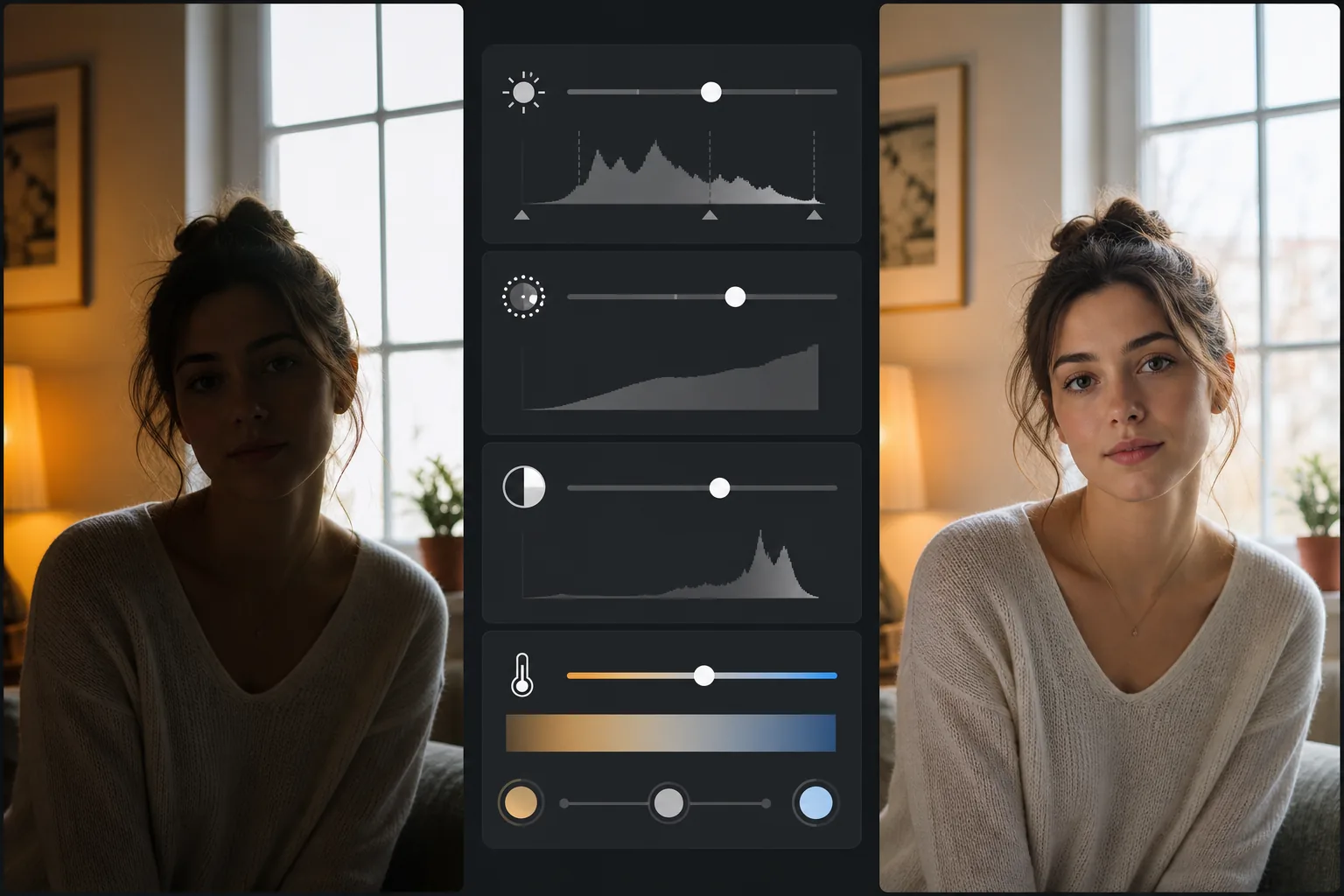
Почему проблемы с освещением сложно исправить вручную
Чтобы исправить освещение на фото, откройте Magic Eraser в браузере, на iOS или Android, загрузите изображение и примените AI Enhance — он анализирует сцену по областям, высветляет тёмные тени, приглушает яркие блики и убирает цветовые оттенки за один проход. Это бесплатно и без регистрации. Поскольку он работает по участкам, а не тянет один общий ползунок яркости, он может вытянуть тёмный передний план, не пересвечивая яркое окно. Сколько удастся восстановить, зависит от исходника: то, что просто затемнено, возвращается хорошо, а области, ушедшие в чистый чёрный или белый, уже не содержат данных для восстановления. Если результат кажется слишком резким, уменьшите интенсивность для естественного вида. Освещение влияет на каждый аспект фотографии: экспозицию, цвет, контрастность, глубину теней и детализацию светлых участков. Фотография, сделанная при смешанном освещении (теплые внутренние лампы плюс прохладный дневной свет из окна), имеет две конфликтующие цветовые температуры в одном кадре — исправление одной ухудшает другую. Недоэкспонированная фотография в помещении, осветленная с помощью простого ползунка экспозиции, усиливает шум вместе с содержимым изображения, создавая зернистый результат. Переэкспонированное небо невозможно восстановить, если данные светлых участков обрезаны в исходном файле. AI Enhance Magic Eraser интеллектуально решает проблемы освещения, анализируя область изображения по регионам. Он осветляет темные тени без усиления шума, восстанавливает светлые детали там, где данные еще существуют, нейтрализует смешанные цветовые оттенки и балансирует общую экспозицию — применяя разные коррекции к разным областям изображения, а не единую глобальную настройку.
Before you start
Исправьте освещение в три шага
Start with загрузите плохо освещенное фото. The result preview above and tips below use this guide's existing content; no separate before-and-after proof is assumed.
- 1
Загрузите плохо освещенное фото
Откройте Magic Eraser в Интернете, на iOS или Android и загрузите фотографию с проблемами освещения. Распространенные проблемы включают темные интерьеры, резкие полуденные тени, объекты с подсветкой (силуэты на ярком фоне), засвеченное небо и цветовые оттенки при разном освещении. Инструмент принимает JPEG, PNG, HEIC и WebP в любом разрешении.
- 2
Применить AI Enhance
Выберите AI Enhance, и AI проанализирует изображение на наличие проблем с освещением. Он определяет недоэкспонированные области (темные тени, тусклые интерьеры), переэкспонированные области (задутое небо, яркие окна), несоответствие цветовой температуры (смешанное теплое/холодное освещение) и проблемы с контрастностью (плоские, размытые изображения). Искусственный интеллект применяет целевые коррекции к каждой области — осветляет тени, восстанавливает светлые участки, нейтрализует цветовые оттенки и улучшает контраст — за один проход обработки.
- 3
Обзор и экспорт
Сравните улучшенное изображение с оригиналом. Убедитесь, что в теневых областях восстановлена детализация без чрезмерного шума, в светлых участках сохраняется текстура, а не выглядит просто-белой, а тона кожи выглядят естественно. Для сильно недоэкспонированных изображений искусственный интеллект может в некоторых областях увеличивать яркость более агрессивно, чем хотелось бы — это редко, но может произойти с очень темными исходными изображениями. Экспортируйте в полном разрешении для совместного использования, печати или дальнейшего редактирования.
Лучшее для
- Фотографии в помещении без вспышки, где комнаты кажутся слишком темными по сравнению с тем, что видел глаз.
- Фотографии интерьеров недвижимости с выбитыми окнами и тусклыми интерьерами комнат в одной рамке
- Портретные фотографии с подсветкой, на которых лицо объекта находится в тени на ярком фоне.
- Фотографии пасмурного дня, которые выглядят плоскими, им не хватает контраста или яркости цветов.
- Мероприятия со смешанным освещением (свадьбы, конференции) с теплым ламповым и прохладным дневным светом в одном помещении
- Фотографии заката и золотого часа, на которых тени слишком глубокие, а светлые участки слишком яркие.
- Фотографии на смартфон из ресторанов, концертов и вечерних мероприятий при слабом освещении.
- Старые отсканированные фотографии, на которых исходная экспозиция была неправильной на момент съемки.
Советы по лучшей коррекции освещения
ИИ работает лучше всего, когда исходное изображение содержит восстанавливаемые детали в проблемных областях. Недоэкспонированная фотография с деталями, скрытыми в темных тенях, хорошо реагирует на улучшение — искусственный интеллект показывает то, что засняла камера, но не отображает ее с яркостью по умолчанию. На сильно переэкспонированной фотографии, на которой светлые участки чисто белые (обрезанные), невозможно восстановить детали в этих областях, поскольку данные не были записаны. Для достижения наилучших результатов начните с исходного файла самого высокого качества: файлы в формате RAW сохраняют больше данных о светлых и темных участках, чем JPEG. При съемке недвижимости AI Enhance особенно эффективен для балансировки экспозиции внутри и снаружи на фотографиях с видимыми окнами. Искусственный интеллект освещает комнату, сохраняя при этом вид на улицу, создавая результат, подобный HDR, которого ожидают агенты по листингу. При съемке мероприятий при смешанном освещении компонент Color correction в AI Enhance нейтрализует конкурирующие цветовые оттенки, которые потребовали бы ручной настройки кривых для каждого изображения при традиционном редактировании.
Часто задаваемые вопросы
- Бесплатно ли исправить освещение на фотографиях?
- Да. Уровень бесплатного пользования Magic Eraser включает AI Enhance с дневными ограничениями на использование. Премиум (29,99 долларов США в год) обеспечивает неограниченные улучшения и экспорт в более высоком разрешении.
- Может ли он исправить как темные, так и светлые области на одной фотографии?
- Да. ИИ применяет региональные коррекции — осветляет темные тени и укрощает яркие блики за один проход. Это похоже на обработку HDR, но работает с одним изображением, что делает его эффективным для интерьеров недвижимости, портретов с подсветкой и высококонтрастных сцен.
- Будет ли это добавлять шум при осветлении темных областей?
- ИИ включает шумоподавление как часть своего конвейера усовершенствований. При осветлении недоэкспонированных областей одновременно снижается шум, который стал бы виден при более высокой яркости. Результат чище, чем увеличение экспозиции вручную в базовом редакторе.
- Исправляет ли он цветовые оттенки от искусственного освещения?
- Да. Искусственный интеллект определяет и корректирует цветовые оттенки от флуоресцентного освещения (зеленый оттенок), вольфрамовых ламп (оранжевый/желтый оттенок) и светодиодного освещения (переменный цвет). Он дает нейтральные, естественные цвета.
- Может ли он исправить фото с контровым светом, где объект — тёмный силуэт?
- Зависит от того, насколько тёмный объект. Если лицо и одежда недоэкспонированы, но всё же сохраняют какие-то детали, AI Enhance может вытянуть их, удерживая яркий фон под контролем — именно для такого случая портрета в контровом свете он и создан. Но если объект — почти полностью чёрный силуэт, восстанавливать практически нечего: ИИ дорисует его правдоподобно, а не проявит лицо, которое так и не было зафиксировано. Лучше всего исправление работает, когда хоть какие-то детали в тенях уцелели; для настоящих силуэтов ждите приближённого результата, а не точной реконструкции.