
Как расширить фотографию за ее границы
Выстрел слишком плотный и вам нужно больше места для головы? У вас есть фотография портретной ориентации, которая должна быть альбомной для баннера веб-сайта? AI Expand в Magic Eraser расширяет границы изображения в любом направлении, создавая сцену, которая логически продолжается за пределами исходного кадра, соответствуя стилю, освещению и перспективе существующего контента.
Last updated
Развернуть фотографию сейчас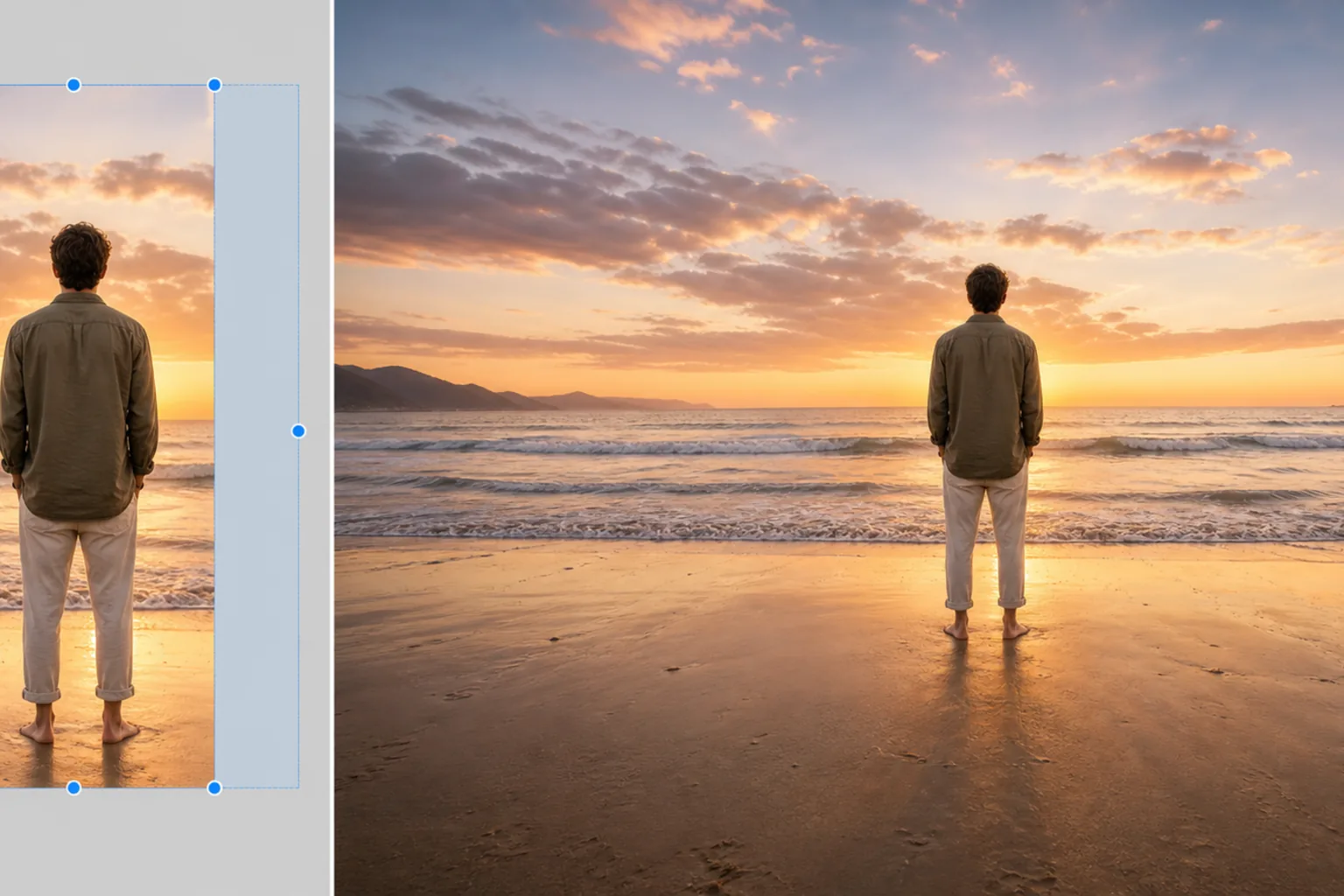
Как расширить фото за пределы его краёв
Чтобы расширить фото, откройте Magic Eraser в браузере, на iOS или Android, выберите AI Expand, загрузите изображение, потяните холст в любую сторону — и ИИ заполнит новое пространство, продолжая сцену за пределами исходного кадра. Он подберёт стиль, освещение и перспективу так, что снимок будет выглядеть так, будто его сделали более широким объективом. Это бесплатно и без регистрации. Превратите портрет в горизонтальный баннер, добавьте воздуха над головой к слишком плотному кадру или раскадрируйте фото, чтобы открыть больше пространства вокруг объекта. ИИ дорисовывает картинку от существующих краёв, поэтому простое окружение — небо или ровная стена — продолжается наиболее убедительно. Несоответствие пропорций — одна из наиболее распространенных проблем постобработки. Фотография, снятая на телефон в формате 4:3, должна иметь формат 16:9 для миниатюры YouTube или главного баннера веб-сайта. Портрет, обрезанный для Instagram, требует дополнительной ширины для обложки Facebook. Фотография продукта, расположенная по центру кадра, нуждается в дополнительной передышке для наложения текста в маркетинговом дизайне. Традиционные решения — это компромиссы: обрезка существующего контента до нового соотношения приводит к потере части изображения, растяжение искажает его, а добавление сплошной цветной рамки выглядит незавершенным. AI Expand решает эту проблему, создавая продолжение сцены — расширяя небо, фоновую стену, поверхность стола, пейзаж или что-то еще, окружающее объект — в том же стиле, цветовой палитре, направлении освещения и перспективе, что и оригинал. В результате получается холст большего размера, который выглядит так, будто фотография была просто снята более широким объективом или с большего расстояния. ИИ обрабатывает как простые расширения (продолжение голубого неба, продолжение простой стены), так и сложные (создание дополнительной листвы в лесной сцене, увеличение толпы на мероприятии, продолжение архитектурных деталей на фасаде здания). Ключевое ограничение заключается в том, что расширение работает за пределы существующих краев — оно генерирует то, что логически примыкает к текущему содержимому, а не произвольное новое содержимое, не связанное со сценой.
Before you start
Разверните фотографию в три шага
Start with загрузите фотографию. The result preview above and tips below use this guide's existing content; no separate before-and-after proof is assumed.
- 1
Загрузите фотографию
Откройте Magic Eraser в Интернете, iOS или Android. Добавьте фотографию, для которой требуется больше места на холсте — миниатюру YouTube, для которой требуется 16:9 по сравнению с оригиналом 4:3, снимок головы, для которого требуется передышка выше, фотография продукта, для которой требуется место для текста, или любое изображение, в котором исходная рамка слишком узкая. Поддерживаются форматы JPEG, PNG, HEIC и WebP.
- 2
Выберите направление и сумму расширения
Выберите AI Expand и перетащите края холста наружу в нужном вам направлении — вверх, вниз, влево, вправо или в любой комбинации. Для преобразования соотношения сторон (книжная ориентация в альбомную, квадратная в 16:9) установите целевые размеры напрямую. ИИ предварительно просматривает область генерации, чтобы вы могли видеть, сколько нового контента будет создано, прежде чем его зафиксировать. Для симметричного расширения (одинаковое пространство с обеих сторон) центрируйте исходное содержимое и расширяйте его равномерно.
- 3
Генерировать и уточнять
Нажмите, чтобы сгенерировать. ИИ расширяет сцену, анализируя содержимое по каждому краю и генерируя правдоподобное продолжение — градиенты неба, текстуры земли, поверхности стен, узоры листвы и элементы окружения, соответствующие существующему изображению. Проверьте зону перехода, где исходный контент встречается с созданным контентом — на хорошо освещенных фотографиях с ровными краями шов незаметен. Для сложных краев (объекты, частично обрезанные исходным кадром, резкие диаграммы направленности) быстрая обработка сглаживает любой видимый переход. Экспортируйте в полном разрешении.
Лучшее для
- Миниатюры YouTube, где исходное фото с соотношением сторон 4:3 или 1:1 должно заполнять кадр 16:9 без обрезки объекта.
- Главные баннеры веб-сайтов и фотографии на обложках, где для панорамных пропорций требуется больше горизонтального пространства, чем обеспечивает исходное изображение.
- Адаптация формата социальных сетей, при которой одна фотография должна работать в Instagram (1:1, 4:5), Facebook (обложка 16:9), Twitter (заголовок 2:1) и Pinterest (2:3).
- Маркетинговые проекты, в которых фотографии продуктов требуют окружающего пространства для заголовков, основного текста и кнопок призыва к действию.
- Снимки головы и портреты, где исходное кадрирование было слишком узким и объекту нужно больше места сверху или по бокам.
- Размер печати, когда изображение должно заполнять кадр большего размера (от 5x7 до 8x10, от 8x10 до 11x14) без потери содержимого из-за обрезки.
Советы для достижения наилучших результатов
Пограничный контент определяет качество генерации. Края с простым повторяющимся содержимым (небо, твердые стены, трава, вода, песок) плавно расширяются, поскольку ИИ имеет четкую ссылку на шаблон. Края со сложным, уникальным контентом (лицо, частично обрезанное рамкой, здание с подробной архитектурой, продолжающееся за кадром, текст или вывески на границе) создают разумные, но менее точные расширения — ИИ создает правдоподобное продолжение, но не может точно знать, что было за пределами исходного кадра. Для достижения наилучших результатов с коротко обрезанными объектами: расширяйте в тех направлениях, где краевое содержимое проще (обычно сверху и в стороны, где находятся небо и фон), и не ждите, что ИИ создаст невидимые части сложных объектов (остальная часть чьего-то тела отрезана по талии, архитектурные детали, на которые он не имеет ссылки). При пакетном преобразовании соотношения сторон (преобразование 30 постов Instagram в миниатюры YouTube) искусственный интеллект обрабатывает каждое изображение независимо — одинаковые стили краев (сходное освещение, одинаковая сложность фона) в пакете обеспечивают одинаковое качество расширения. Генерация является детерминированной для одних и тех же входных данных и настроек, поэтому вы получите повторяемые результаты, если вам понадобится повторный экспорт.
Часто задаваемые вопросы
- Является ли AI Expand бесплатным?
- AI Expand доступен в Премиум-плане Magic Eraser (29,99 долларов США в год), который включает неограниченный доступ ко всем инструментам AI, включая «Расширение», «Заполнение», «Создание» и экспорт в высоком разрешении.
- Насколько я могу расширить фотографию?
- Вы можете расширить исходные размеры примерно в 2 раза в любом направлении. Небольшие расширения (дополнительный холст на 25–50 %) дают наиболее цельные результаты, поскольку большая часть конечного изображения представляет собой оригинальный контент. Очень большие расширения (удвоение холста) работают лучше всего, когда краевое содержимое простое и повторяющееся (небо, вода, сплошной фон).
- Будет ли расширенная область отличаться от оригинала?
- ИИ соответствует стилю, освещению, цветовой палитре и текстурам существующего контента. Для простого краевого содержимого (градиенты неба, гладкие стены, трава) расширение визуально неотличимо от оригинала. Для сложных сцен с уникальными деталями расширение правдоподобно, но сгенерировано — тренированный глаз при полном увеличении может заметить слегка отличающиеся детали текстуры в сгенерированной области по сравнению с оригиналом.
- Могу ли я расширяться в нескольких направлениях одновременно?
- Да. Перетащите любую комбинацию краев наружу — верхнюю и боковые для преобразования в альбомную ориентацию, все четыре края для большего холста с объектом по центру или одну сторону, если вам просто нужно больше места в одном направлении.
- Работает ли он для преобразования портретных фотографий в пейзажные?
- Да, это один из самых распространенных случаев использования. Портретная фотография (4:5 или 9:16), развернутая в альбомную (16:9 или 3:2), добавляет контент с обеих сторон. ИИ расширяет все, что было на левом и правом краях оригинала — небо, фоновый пейзаж, интерьер комнаты, простой фон. На конечном изображении объект остается в центре и не искажается.