
Как увеличить фото без потери качества
Вам нужно напечатать маленькую фотографию большого размера или обрезать ее без пикселизации? Сверхразрешение искусственного интеллекта Magic Eraser увеличивает фотографии до 4 раз, обеспечивая при этом четкие, естественные детали, которых никогда не было в исходных пикселях.
Last updated
Увеличить фото сейчас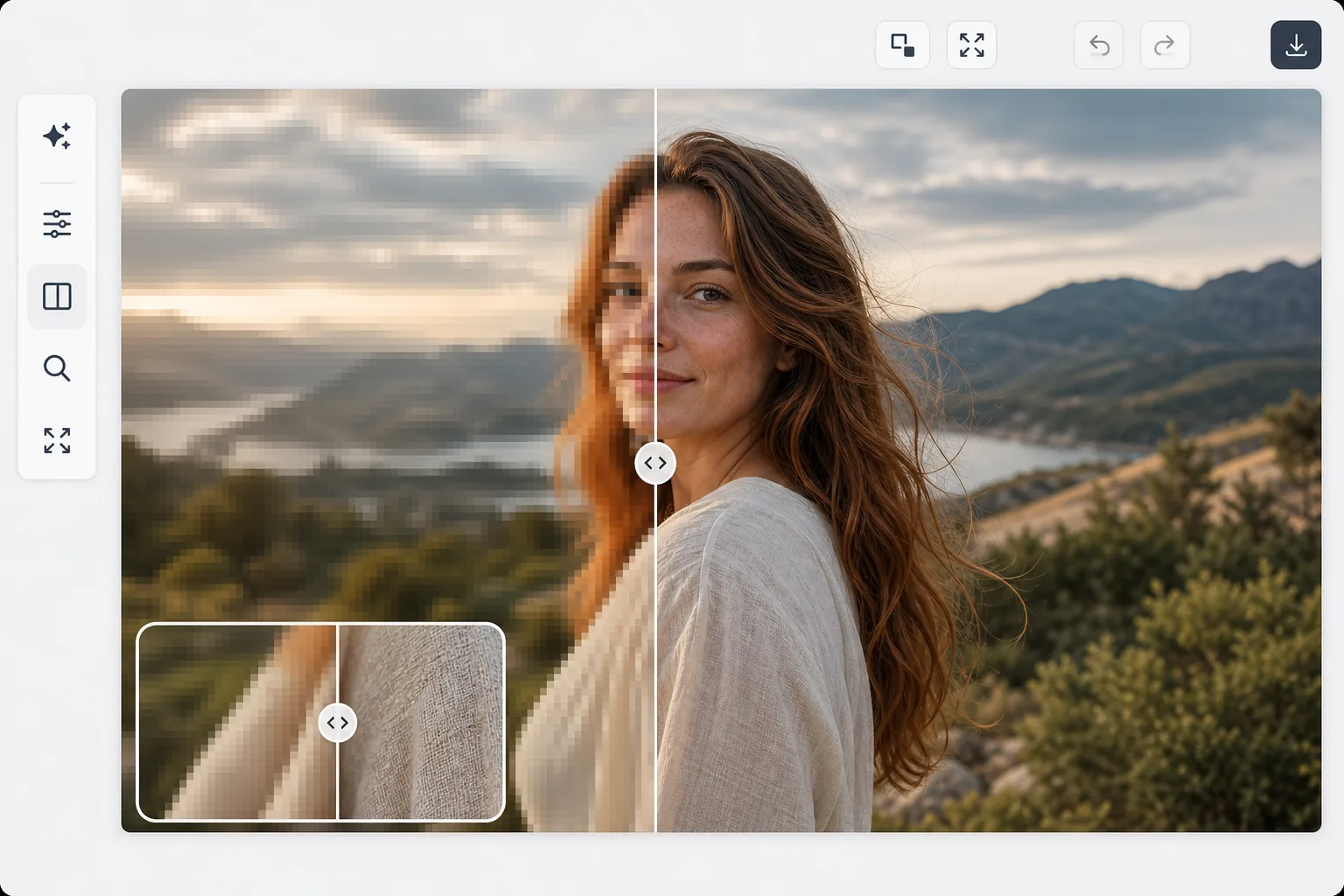
Почему традиционное масштабирование терпит неудачу, а ИИ преуспевает
Чтобы увеличить фото без потери качества, откройте Magic Eraser в браузере, на iOS или Android, выберите AI Enhance, загрузите изображение и задайте масштаб 2x или 4x — ИИ-суперразрешение добавляет настоящие новые детали (более чёткие края, разборчивый текст, проработанную текстуру), а не просто растягивает пиксели в размытие. Это бесплатно и без регистрации. 2x — оптимальный вариант для большинства фото, особенно с лицами; 4x подходит для очень маленьких исходников вроде миниатюр. Начинайте с лучшего оригинала, который у вас есть: при увеличении проявляются не только детали, но и дефекты — при необходимости сначала уберите шум или повысьте резкость. Когда вы увеличиваете фотографию, растягивая ее пиксели, традиционные алгоритмы (билинейный, бикубический, Ланцоша) интерполируют существующие пиксели, создавая размытое, мягкое изображение. Никаких новых деталей нет — только сглаженные пиксели. Сверхразрешение ИИ принципиально отличается: нейронная сеть, обученная на миллионах пар изображений (входные данные с низким разрешением, реальные данные с высоким разрешением), узнала, какие детали должны существовать между пикселями. Он генерирует по-настоящему новые детали — более резкие края, более четкий текст, четкие текстуры и черты лица — благодаря чему увеличенное изображение выглядит так, как будто оно было снято с более высоким разрешением. Увеличение масштаба в 2 раза увеличивает количество пикселей в четыре раза; 4-кратное увеличение дает в 16 раз больше исходных пикселей.
Before you start
Увеличьте фотографию в три шага
Start with загрузите фотографию. The result preview above and tips below use this guide's existing content; no separate before-and-after proof is assumed.
- 1
Загрузите фотографию
Откройте Magic Eraser в Интернете, iOS или Android и выберите AI Enhance. Загрузите фотографию, которую хотите увеличить. Подойдет любой формат и любое начальное разрешение, хотя оригиналы более высокого качества дают наилучшие увеличенные результаты.
- 2
Выберите свой высококлассный фактор
Выберите 2x (удвоение размера), 3x или 4x увеличение. В большинстве случаев использования 2x обеспечивает отличные результаты с минимальными артефактами ИИ. 4x лучше всего подходит для небольших изображений или миниатюр, которые требуют значительного увеличения. Инструмент показывает выходные размеры, чтобы вы могли убедиться, что результат соответствует вашим требованиям к размеру.
- 3
Просмотрите детали и экспортируйте
Увеличьте увеличенное изображение, чтобы рассмотреть созданные детали. Проверьте грани, текст, края и текстуры на естественность. Сравнение «до/после» показывает, какие именно детали добавил ИИ. Экспортируйте в новом разрешении для печати, Интернета или любого другого использования.
Лучшее для
- Печать фотографий большего размера, чем позволяет исходное разрешение: печать фотографий с телефона размером с плакат.
- Обрезка и увеличение удаленного объекта без потери деталей
- Подготовка изображений для социальных сетей для больших форматов показа (баннеры, обложки, проецируемые слайды)
- Реставрация исторических и архивных фотографий небольшого размера или низкого разрешения для современных экспозиций.
- Продавцам электронной коммерции нужны более крупные изображения продуктов из фотографий из небольших источников.
Советы для достижения наилучших результатов
Начните с оригинала самого высокого качества — масштабирование с помощью искусственного интеллекта усиливает как качество, так и недостатки. Если оригинал зашумлен, перед масштабированием выполните шумоподавление. Если изображение слегка размыто, увеличьте резкость перед масштабированием. Для фотографий, которые вы планируете распечатать, увеличьте разрешение не менее 300 точек на дюйм при целевом размере печати. Фотография с телефона размером 1000x1500 при увеличении 2x становится размером 2000x3000 — достаточно большого размера для печати размером 6,7x10 дюймов с разрешением 300 точек на дюйм. Для лиц двукратное увеличение дает наиболее естественные результаты; более высокие факторы могут сгладить текстуру кожи или слегка изменить черты лица. Текст и графика (логотипы, документы) полностью масштабируются при любых обстоятельствах, поскольку их шаблоны просты и предсказуемы.
Часто задаваемые вопросы
- Могу ли я увеличить скриншот или обрезанную фотографию?
- Да. Скриншоты, обрезанные фотографии, миниатюры и любые другие изображения можно масштабировать. ИИ работает с любыми существующими пикселями, добавляя детализацию, соответствующую типу контента: лица получают детализацию лица, текст — более четкие края, а текстуры — соответствующие узоры.
- Реально ли масштабирование в 4 раза?
- Для большинства фотографий увеличение 2x дает отличные результаты. 4x лучше всего подходит для очень маленьких исходных изображений (миниатюр, аватаров), где требуется значительное увеличение. При увеличении 4x ИИ генерирует значительное количество деталей, которые обычно убедительны, но представляют собой изученное предсказание модели, а не основную истину.
- Увеличение фотографий бесплатно?
- Да. AI Enhance, включая масштабирование, доступно на бесплатном уровне с ежедневными ограничениями на использование. Премиум снимает ограничения и добавляет пакетную обработку для увеличения целых коллекций фотографий.
- Как увеличить фото без потери качества на телефоне?
- Откройте Magic Eraser в любом мобильном браузере или в приложении для iOS или Android, загрузите фото из галереи и выберите AI Enhance. Задайте масштаб 2x или 4x — ИИ увеличит снимок прямо на телефоне и сохранит более крупную и чёткую версию обратно в галерею. Всё работает так же, как в десктопной версии, а через браузер не нужно даже устанавливать приложение — удобно, чтобы прямо на месте спасти маленькое или обрезанное фото с телефона.
- Насколько большим можно напечатать увеличенное фото?
- Считайте от 300 DPI — стандарта для чёткой печати. Фото с телефона 1000×1500, увеличенное в 2 раза, становится 2000×3000 — этого хватит для резкого отпечатка 6,7×10 дюймов; при 4x получается 4000×6000, что подходит примерно для отпечатка 13×20 дюймов. Текст и логотипы хорошо держатся при любом масштабе, потому что их формы простые, а лица выглядят естественнее всего при 2x. Если отпечаток всё равно кажется нерезким, уменьшите масштаб на один шаг или начните с оригинала в более высоком разрешении.