
Как улучшить качество фотографий с помощью ИИ
Размытые фотографии с камер телефонов при слабом освещении, изображения с низким разрешением, загруженные из Интернета, шумные снимки при высоких настройках ISO, размытые изображения из-за легкого дрожания камеры — все это приводит к одному и тому же результату: фотография не выглядит такой четкой и ясной, как сцена, снятая вживую. AI Enhance Magic Eraser повышает разрешение, повышает резкость деталей, уменьшает шум и корректирует экспозицию за один проход.
Last updated
Улучшите фотографию прямо сейчас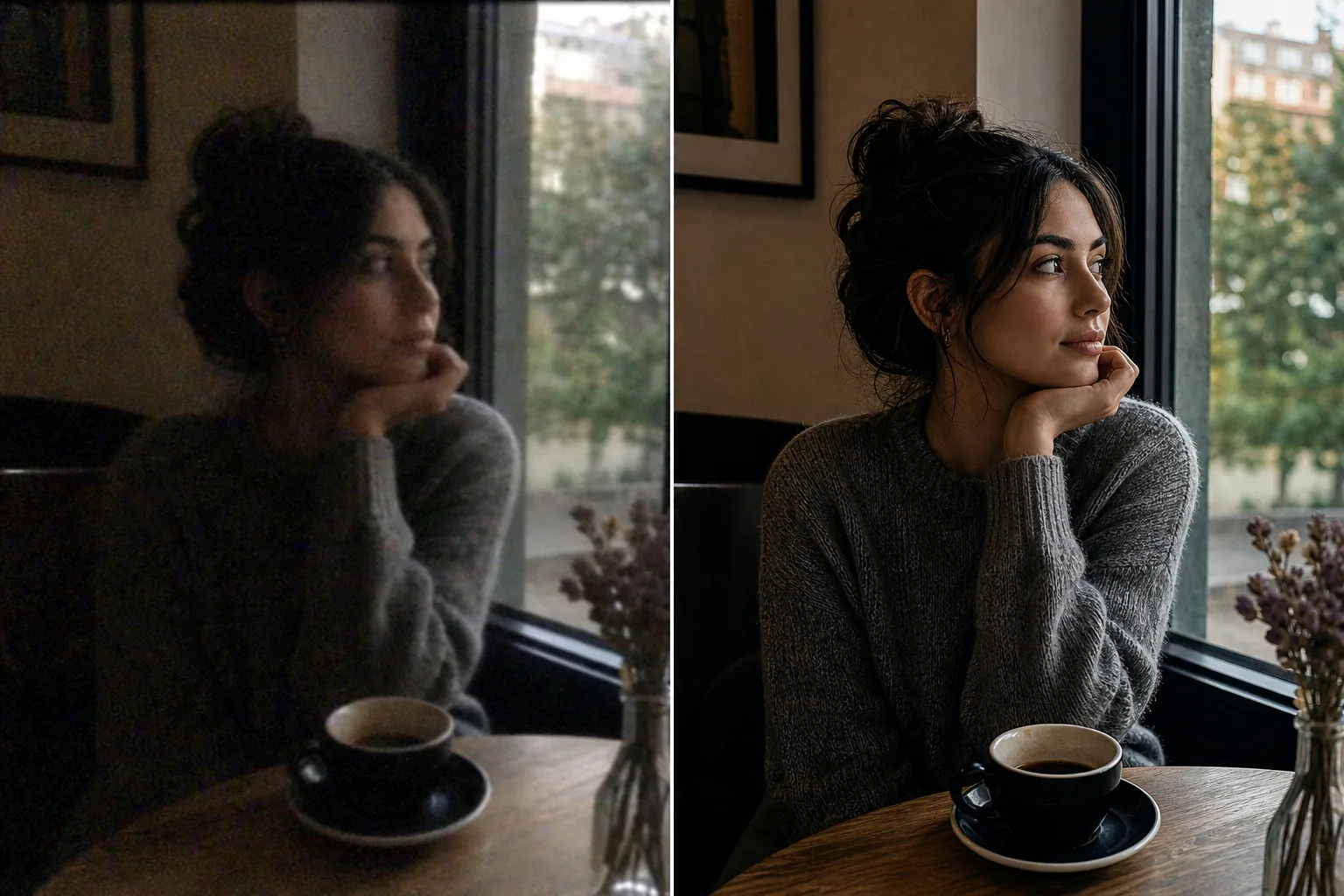
Что на самом деле делает AI Enhancement с фотографией
Чтобы улучшить качество фотографии, откройте Magic Eraser в браузере, на iOS или Android, загрузите снимок и примените AI-улучшение — оно повышает разрешение, добавляет резкости деталям, убирает шум и корректирует экспозицию за один проход. Это бесплатно и без регистрации. Вместо того чтобы просто растягивать имеющиеся пиксели, инструмент достраивает правдоподобные мелкие детали (текстуру кожи, волосы, контуры текста), которые подразумевает снимок низкого качества, — и в итоге кадр выглядит так, будто его снимали камерой получше. Чем чище исходное изображение, тем точнее результат: сильно размытый или крошечный снимок улучшается настолько, насколько возможно, то есть как интерпретация, а не как точное восстановление. Если лица или мелкие текстуры начинают выглядеть переобработанными, уменьшите силу эффекта. Качество фотографии имеет четыре независимых измерения, которым отвечает AI Enhancement: разрешение (количество пикселей — насколько большое изображение может быть отображено или напечатано до того, как отдельные пиксели станут видимыми), резкость (четкость границ — насколько четкими становятся переходы между объектами), шум (случайная зернистость или цветовые пятна по показаниям датчика с высоким ISO при слабом освещении) и экспозиция/цвет (яркость, контрастность и точность цветопередачи). Традиционные улучшения в Photoshop применяются к каждому отдельно: «Изображение» > «Размер изображения» для масштабирования (с использованием бикубической интерполяции, которая сглаживает, а не повышает резкость), «Нерезкая маска» для повышения резкости краев, фильтры шумоподавления и «Уровни/кривые» для коррекции экспозиции — четыре отдельные настройки, которые взаимодействуют друг с другом (резкость усиливает шум, шумоподавление смягчает детали, повышение масштаба распределяет существующие артефакты по большему количеству пикселей). AI Enhancement обрабатывает все четыре одновременно, поскольку модель была обучена на миллионах совпадающих пар изображений низкого/высокого качества и изучена совместная связь между разрешением, резкостью, шумом и экспозицией. Он не просто интерполирует существующие пиксели — он генерирует правдоподобные мелкие детали (текстуру кожи, переплетение ткани, края листвы, четкость текста), которые подразумевается, но не содержится в исходном низкокачественном изображении. В результате получается изображение, которое выглядит так, как будто оно было снято лучшей камерой и в лучших условиях, а не как изображение низкого качества, искусственно растянутое и отфильтрованное.
Before you start
Улучшите фотографию за три шага
Start with загрузите фотографию. The result preview above and tips below use this guide's existing content; no separate before-and-after proof is assumed.
- 1
Загрузите фотографию
Откройте Magic Eraser в Интернете, iOS или Android. Добавьте размытую фотографию с телефона, веб-изображение с низким разрешением, шумный ночной снимок, мягкий снимок с рук или любое изображение, требующее улучшения качества. Поддерживаются форматы JPEG, PNG, HEIC и WebP. Искусственный интеллект обрабатывает изображения из любого источника — с камер телефонов, снимки экрана, отсканированные документы, загруженные изображения, обрезанные части больших фотографий.
- 2
Применить AI Enhance
Выберите AI Enhance. Искусственный интеллект анализирует изображение на наличие всех проблем с качеством одновременно: дефицит разрешения, мягкость, шум, недодержка, цветовой оттенок. Он применяет исправления совместно, а не последовательно — масштабирование и повышение резкости происходят одновременно, поэтому новые детали получаются резкими с самого начала, а не интерполируются, а затем повышаются. Для изображений с определенными доминирующими проблемами (очень шумные, но адекватное разрешение, резкие, но с чрезвычайно низким разрешением) искусственный интеллект автоматически корректирует свою коррекцию с учетом основного разрыва в качестве.
- 3
Сравнить и экспортировать
Используйте сравнение «до/после», чтобы убедиться в улучшении. Проверьте наиболее важные области: лица (текстура кожи и четкость выражения лица), текст (если он виден), мелкие детали (текстура ткани, волосы, поверхность изделия). Для изображений, которые были сильно ухудшены (очень низкое разрешение, сильный шум, значительное размытие), ИИ генерирует правдоподобные детали, которые выглядят естественно, но могут не идеально воспроизвести то, что показал бы исходный снимок более высокого качества — в результате получается гораздо лучшее изображение, а не идеальная машина времени. Экспортируйте в полном увеличенном разрешении.
Лучшее для
- Фотографии, снятые на телефон при слабом освещении, где шум и мягкость делают изображение зернистым и нечетким при просмотре в полном размере.
- Изображения низкого разрешения из веб-загрузок, снимков экрана или старых вложений электронной почты, которые необходимо распечатать или отобразить в большем размере.
- Обрезанные фотографии, где увеличение части более крупного изображения снижает эффективное разрешение ниже приемлемого уровня.
- Фотографии старых цифровых камер ранних смартфонов и компактных камер (2–5 мегапикселей), которые выглядят мягко на современных дисплеях с высоким разрешением.
- Изображения из социальных сетей, которые необходимо преобразовать в более высоком качестве для печати, презентаций или маркетинговых материалов.
- Отсканированные документы и фотографии, разрешение сканирования которых было слишком низким для использования по назначению.
Советы для достижения наилучших результатов
Качество источника устанавливает потолок качества улучшения. Слегка мягкая фотография с хорошей экспозицией значительно улучшается, потому что у ИИ есть сильные сигналы контента для работы. Очень темное, очень шумное изображение с очень низким разрешением значительно улучшается, но не может достичь того же уровня, потому что исходные данные слишком ухудшены, чтобы ИИ мог их полностью восстановить. Для достижения наилучших результатов: если вы можете управлять съемкой (это ваша собственная фотосессия), правильно экспонируйте, даже если изображение мягкое — ИИ труднее восстановить информацию об экспозиции, чем резкость. Для изображений, которые нельзя повторно снять: несколько проходов улучшения не сочетаются друг с другом — один проход извлекает большую часть восстанавливаемого качества, а повторный запуск его с улучшенным результатом приводит к уменьшению отдачи с потенциальными артефактами. Для пакетного улучшения (улучшение 50 фотографий продукта, набора фотографий с мероприятий, альбома фотографий из отпуска) запустите каждое из них через AI Enhance индивидуально — время обработки составляет несколько секунд на изображение, поэтому пакетное улучшение большого набора занимает минуты, а не часы. Для вывода на печать: повышенное разрешение определяет максимальный размер отпечатка фотографического качества (300 точек на дюйм). Фотография с телефона, увеличенная с 4000 пикселей в ширину до 8000 пикселей, печатается четко при ширине примерно 26 дюймов — более чем достаточно для большинства размеров рамок.
Часто задаваемые вопросы
- Бесплатно ли улучшение фотографий с помощью ИИ?
- Да. Уровень бесплатного пользования Magic Eraser включает AI Enhance с дневными ограничениями на использование. Премиум (29,99 долларов США в год) снимает ограничения и обеспечивает высочайшее качество улучшения и разрешения экспорта.
- Может ли ИИ исправить очень размытую фотографию?
- Это зависит от степени размытия. Небольшая мягкость из-за дрожания рук, промахов автофокусировки или съемки с низким разрешением очень хорошо улучшается — искусственный интеллект повышает резкость краев, восстанавливает текстуру и эффективно повышает детализацию. Сильное размытие в движении (быстро движущийся объект, панорамирование камеры) или чрезмерная расфокусировка (объект далеко за пределами глубины резкости) сложнее, поскольку содержимое изображения существенно размазано, а не просто размыто. ИИ их заметно улучшает, но не может полностью восстановить то, что было потеряно.
- Насколько он может повысить разрешение?
- AI Enhance обычно эффективно масштабирует в 2–4 раза, в зависимости от исходного контента. Изображение шириной 1000 пикселей масштабируется до 2000–4000 пикселей, а искусственный интеллект генерирует четкие детали в новом разрешении. За пределами 4x ИИ генерирует больше контента, чем сохраняет, и результаты становятся более спекулятивными. Для источников с очень низким разрешением (значки, миниатюры) реалистично двукратное улучшение; для источников среднего разрешения (фотографии с телефона) 4x дает отличные результаты.
- Работает ли это на шумных ночных фотографиях?
- Да. Шум от съемки с высоким ISO при слабом освещении — одна из основных целей AI Enhance. Искусственный интеллект отделяет сигнал (фактическое содержимое изображения) от шума (случайное зерно и цветные пятна) и реконструирует чистое изображение под ним. Подавление шума и повышение резкости происходят одновременно, поэтому результат с шумоподавлением получается более резким, а не сглаженным, как при использовании традиционных фильтров шумоподавления.
- Могу ли я улучшить снимок экрана или веб-изображение?
- Да. Снимки экрана, загруженные из Интернета изображения и сжатые изображения из социальных сетей — все это можно использовать с помощью AI Enhance. Искусственный интеллект обрабатывает артефакты сжатия JPEG (блочные узоры в градиентах, кольца по краям) как тип ухудшения качества и уменьшает их во время улучшения. Для скриншотов с большим количеством текста улучшение делает края текста более четкими для улучшения читаемости.