
Как убрать шум с фотографии
Фотографии, сделанные при слабом освещении, с высоким ISO или с помощью старых камер, часто имеют видимый шум — цветные крапинки, зернистость и текстуру, напоминающую наждачную бумагу, что ухудшает качество изображения. AI-шумоподавление удаляет шум, сохраняя при этом подлинные детали.
Last updated
Шумоподавление сейчас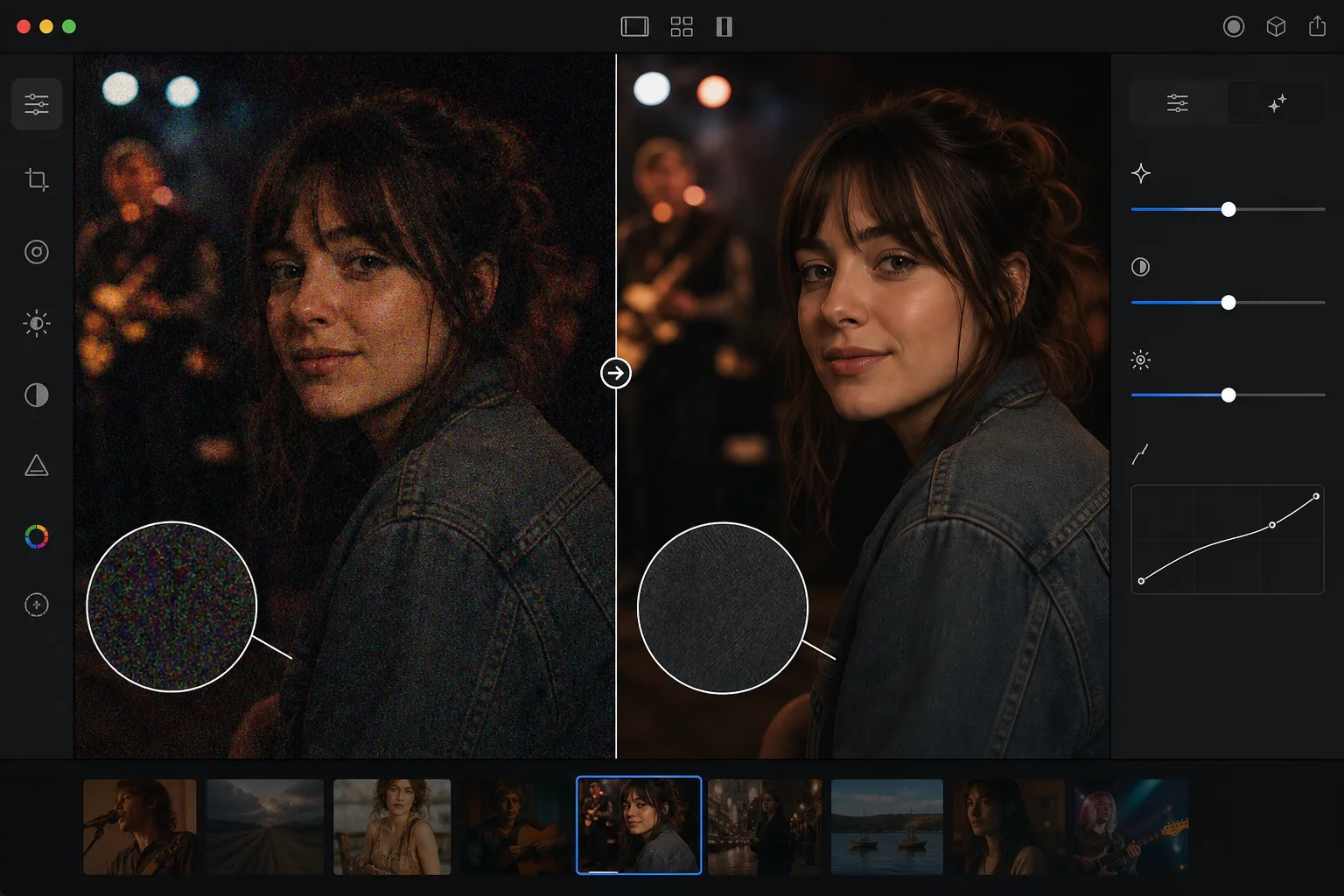
Что вызывает фотошум и почему он ухудшает качество
Чтобы убрать шум с фото, откройте Magic Eraser в браузере, на iOS или Android, выберите AI Enhance, загрузите зашумлённый снимок и дайте ИИ очистить его — он отличает случайные пятна от настоящих деталей, поэтому убирает цветной хроматический шум и зернистый яркостный шум, сохраняя контуры, волосы и текстуру. Это бесплатно и без регистрации. Лучше всего работает при умеренном шуме (примерно ISO 1600–6400); очень зашумлённые кадры тоже улучшаются, но могут остаться слегка мягкими. Убирайте шум до повышения резкости и правки контраста, ведь они усиливают шум и затрудняют его отделение от деталей. Цифровой фотошум исходит от сенсора камеры, усиливающего слабые световые сигналы. При слабом освещении датчику требуется более высокое усиление (более высокий ISO) для создания видимого изображения, и это усиление также устраняет случайный электронный шум Boost. В результате на фактическое содержимое изображения накладываются цветные крапинки (цветовой шум) и зернистая текстура (яркостный шум). Старые камеры и сенсоры меньшего размера (камеры телефонов, компактные камеры) производят больше шума при эквивалентных настройках ISO. Ночная фотография, мероприятия в помещении, концерты и любая ситуация с низким освещением обычно создают шумные изображения. Традиционное шумоподавление (размытие по Гауссу, медианный фильтр) уменьшает шум, но также уничтожает мелкие детали — волосы, текстура ткани, ресницы, текст — все становится мягким. AI-шумоподавление различает шум и детали, удаляя случайные пятна, сохраняя при этом подлинное содержимое изображения.
Before you start
Шумоподавление в три шага
Start with загрузите шумное фото. The result preview above and tips below use this guide's existing content; no separate before-and-after proof is assumed.
- 1
Загрузите шумное фото
Откройте Magic Eraser в Интернете, iOS или Android. Загрузите зашумленное изображение — снимок при слабом освещении, фотографию с высоким значением ISO, изображение со старой камеры или любую фотографию с видимыми зернами или крапинками. Поддерживаются форматы JPEG, PNG, HEIC и WebP.
- 2
Применить шумоподавление AI
Выберите инструмент шумоподавления или улучшения. ИИ анализирует структуру шума на изображении, определяя, какие вариации являются шумом (случайные пятна), а какие — подлинными деталями (текстура, края, мелкие детали). Он удаляет шум, сохраняя при этом реальный контент.
- 3
Обзор и экспорт
Проверьте результат при полном увеличении — гладкие участки (небо, стены, кожа) должны быть чистыми, без крапинок, а детализированные участки (волосы, ткань, листва) должны сохранить свою текстуру и резкость. Общее изображение должно выглядеть чище и профессиональнее. Экспортируйте в полном разрешении.
Лучшее для
- Фотография мероприятий при слабом освещении (концерты, свадьбы, мероприятия в помещении), снятая с высоким ISO.
- Ночная фотография и астрофотография, где длинная выдержка или высокое значение ISO создают зернистость.
- Фотографии с камеры телефона, сделанные в условиях слабого освещения, когда размер сенсора ограничивает качество изображения при слабом освещении.
- Старые фотографии, сделанные цифровой камерой, где сенсорная технология создавала больше шума, чем современные камеры.
- Видеокадры, которые по своей природе более шумны, чем специальные фотографии
Советы для достижения наилучших результатов
Шумоподавление с помощью искусственного интеллекта наиболее эффективно при умеренном шуме. Изображения с сильным шумом (очень высокое значение ISO, сильная недодержка) могут потерять некоторые мелкие детали даже при использовании шумоподавления AI, поскольку шум подавляет основной контент. Для достижения наилучших результатов примените шумоподавление перед любой другой обработкой — шумоподавление лучше всего работает на исходном зашумленном изображении, а не после повышения резкости или контрастности (которые усиливают шум). Для фотографий с шумом и размытием сначала удалите шум, а затем примените резкость или улучшение. Искусственный интеллект обрабатывает как цветной шум (цветные пятна), так и яркостной шум (зернистая текстура). Цветовой шум легче удалить, поскольку его цветовой рисунок явно отличается от содержимого изображения. Яркостный шум сложнее, потому что он напоминает настоящую текстуру — ИИ превосходно различает их.
Часто задаваемые вопросы
- Снижает ли шумоподавление резкость изображения?
- Минимальное воздействие. Традиционное шумоподавление размывает изображение для уменьшения шума. Шумоподавление с помощью искусственного интеллекта является более точным — оно нацелено на случайную структуру шума, сохраняя при этом края, текстуру и мелкие детали. Некоторые очень мелкие детали могут быть слегка смягчены на очень шумных изображениях.
- Может ли он исправить очень шумные изображения?
- Это значительно улучшает их, но очень сильно зашумленные изображения (ISO 12800+, сильная недодержка) могут сохранять некоторую мягкость, поскольку шум подавляет большую часть исходных деталей. Умеренный шум (ISO 1600–6400) дает отличные результаты.
- Должен ли я шумоподавлять до или после других изменений?
- До. Шумоподавление лучше всего работает на исходном шумном изображении. Применение повышения резкости, контрастности или других изменений перед шумоподавлением усиливает шум и затрудняет его отделение от реальных деталей.
- Шумоподавление бесплатное?
- Да. Шумоподавление с помощью искусственного интеллекта доступно через инструмент улучшения на бесплатном уровне с ежедневными ограничениями на использование. Премиум снимает ограничения на пакетную обработку шумных наборов фотографий.
- Как убрать шум с фото на Android или iPhone?
- Откройте Magic Eraser в любом мобильном браузере либо в приложении для iOS или Android, загрузите зашумлённое фото из галереи и выберите AI Enhance. ИИ распознаёт шум и очищает снимок прямо на телефоне — компьютер не нужен — а затем сохраняет более чёткую версию обратно в галерею. Всё работает так же, как в версии для компьютера, и при использовании браузера не требует установки приложения, что удобно для быстрой обработки снимков, сделанных при слабом освещении или на концерте, прямо с телефона.