
Как создать прозрачное изображение
Прозрачные изображения — PNG без фона — необходимы для дизайнерской работы: вырезки продуктов для электронной коммерции, файлы логотипов для фирменных наборов, дизайн наклеек, наложение графики для презентаций и выделение объектов для составных фотографий. Background Eraser из Magic Eraser удаляет фон и экспортирует чистый PNG с альфа-прозрачностью, готовый для любого инструмента дизайна.
Last updated
Сделать изображение прозрачным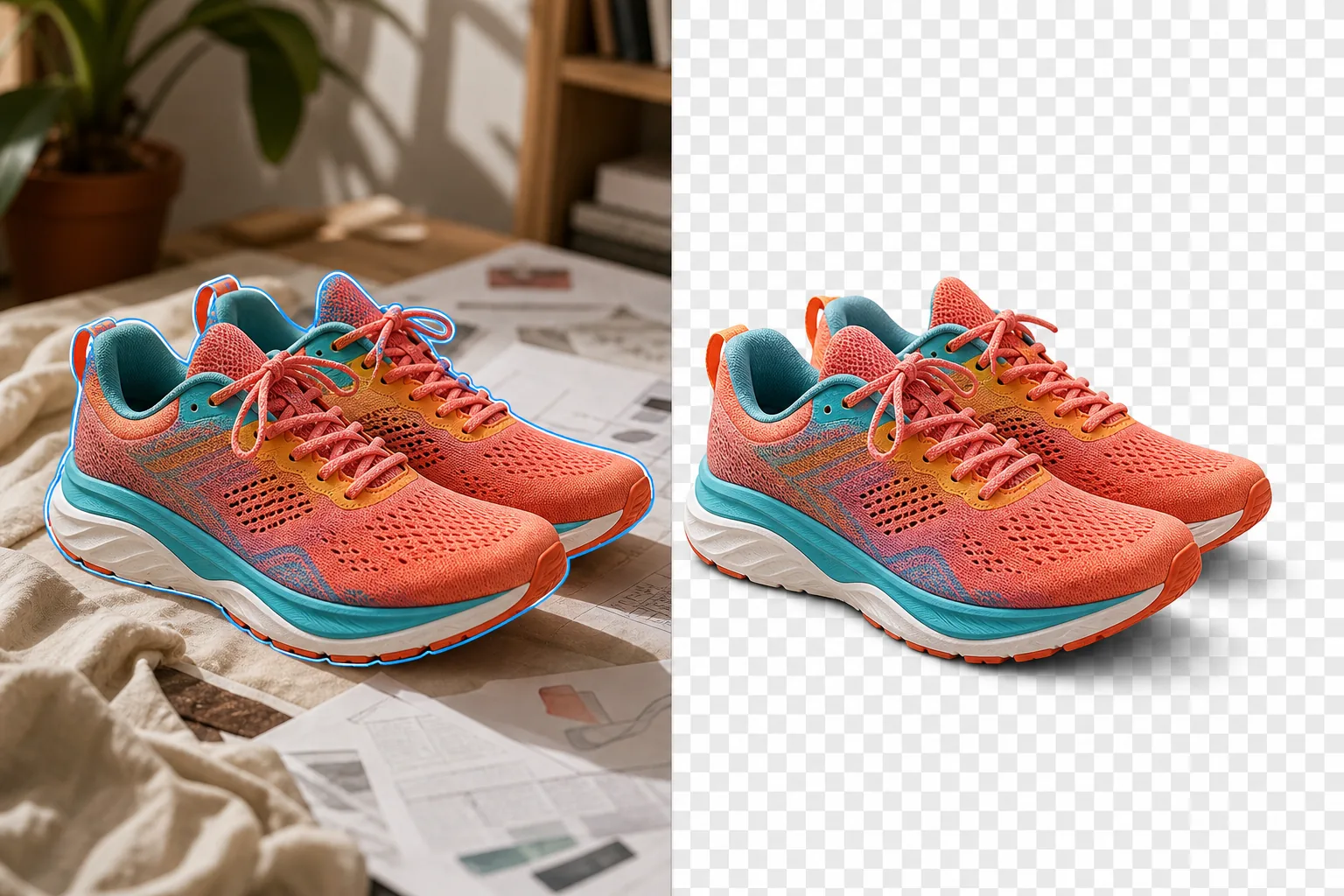
Где используются прозрачные изображения и почему они важны
Прозрачное изображение (файл PNG с альфа-каналом) позволяет объекту плавать поверх любого фона — изображение продукта, размещенное на белом листинге электронной коммерции, логотип, наложенный на заголовок веб-сайта, человек, помещенный в другую сцену, дизайн наклейки, напечатанный на прозрачном виниле. Без прозрачности изображения переносят свой прямоугольный фон в каждый контекст, в котором они размещены, создавая видимые края, где фон изображения встречается с фоном места назначения. Изображения продуктов электронной коммерции нуждаются в прозрачности, чтобы продукт можно было разместить на белом фоне, стандартном для рынка, макетах образа жизни и рекламных баннерах, не перенося при этом съемочную поверхность. Логотипам брендов необходима прозрачность, чтобы логотип работал на любом цвете фона — темном, светлом, узорчатом или фотографическом. Графика презентаций и наложения для социальных сетей нуждаются в прозрачности, чтобы вставленные элементы сливались с фоном слайда или публикации. Для продуктов, печатаемых по запросу (наклейки, футболки, кружки, чехлы для телефонов), требуются прозрачные исходные файлы, чтобы дизайн отображался на поверхности продукта без видимых прямоугольных границ. Традиционный рабочий процесс создания прозрачности включает в себя инструмент «Перо» Photoshop (путь ручного выбора) или «Волшебную палочку/Быстрое выделение» (полуавтоматический выбор) с последующим удалением фона и сохранением как PNG. Для простых форм с чистыми краями это занимает 5-10 минут. Для сложных силуэтов (волосы, мех, полупрозрачные материалы, неправильные контуры) требуется более 30 минут тщательного редактирования контуров. Magic Eraser автоматизирует обнаружение объекта и маскировку краев, обрабатывая сложные края (отдельные пряди волос, тонкий мех, полупрозрачная ткань) за считанные секунды.
Before you start
Создайте прозрачное изображение в три шага
Start with загрузите изображение. The result preview above and tips below use this guide's existing content; no separate before-and-after proof is assumed.
- 1
Загрузите изображение
Откройте Magic Eraser в Интернете, iOS или Android. Добавьте фотографию продукта, логотип, портрет, дизайн наклейки или любое изображение, где вам нужно, чтобы объект был изолирован на прозрачном фоне. Принимаются JPEG, PNG, HEIC и WebP — даже если источником является JPEG (который не поддерживает прозрачность), на выходе будет PNG с альфа-каналом.
- 2
Удалить фон
Нажмите Background Eraser. ИИ обнаруживает основной объект и удаляет все остальное, создавая прозрачный фон в виде шахматной доски. Для логотипов и дизайнов с внутренними прозрачными областями (пространство внутри буквы О, промежутки между элементами дизайна) ИИ также обнаруживает и удаляет их. Если на сложных краях остались остатки фона (тонкие пряди волос, замысловатые вырезы), очистите их с помощью кисточки для обработки.
- 3
Экспортировать в формате PNG
Экспортируйте результат в формате PNG, чтобы сохранить прозрачность. JPEG не поддерживает альфа-каналы и заполняет прозрачную область белым цветом. Для дизайнерских работ в Canva, Figma, Photoshop или Illustrator PNG импортируется напрямую с сохранением прозрачности. При использовании в Интернете (наложение на фон веб-страницы) PNG отображается с прозрачными областями, показывающими фон страницы позади него. Для печати по требованию проверьте требования поставщика к разрешению — для большинства из них требуется разрешение 300 точек на дюйм для размера печати.
Лучшее для
- Вырезы продуктов электронной коммерции для списков торговых площадок, макетов образа жизни и рекламных материалов, где продукт должен плавать на любом фоне.
- Подготовка логотипа и бренда, где файл логотипа должен работать на светлом, темном, узорчатом и фотографическом фонах.
- Наклейки и дизайны с печатью по требованию, где изображения требуют прозрачных краев для чистой печати на продуктах.
- Наложения для презентаций и социальных сетей, где вставленная графика должна сочетаться с фоном слайда или публикации.
- Композитная фотография, в которой объекты изолированы и помещены в новые сцены или групповые композиции.
- Дизайн приложений и веб-сайтов, где элементы пользовательского интерфейса, значки и иллюстрации нуждаются в прозрачном фоне для наслаивания.
Советы для достижения наилучших результатов
Для обеспечения максимальной прозрачности исходное изображение должно четко отделять объект от фона — либо цветовым контрастом (темный продукт на светлой поверхности), либо пространственным разделением (объект в фокусе, фон слегка размыт). Чистые края исходного изображения приводят к чистым краям прозрачного вывода. Для продуктов с отражениями на съемочной поверхности (стеклянные бутылки на отражающем столе, украшения на зеркальном подносе) Background Eraser удаляет отражение вместе с фоном — если вы хотите сохранить отражение, используйте кисть для уточнения, чтобы включить его. Для логотипов: если логотип находится на белом фоне (обычно для файлов брендов, распространяемых в формате JPEG), Background Eraser справляется с этим без проблем — обнаружение границ белого на белом сложнее, чем в случае с высоким контрастом, поэтому сверяйте края белых элементов логотипа с шахматной доской. Для дизайнов наклеек с намеренно белыми рамками: ИИ может удалить белую рамку в качестве фона — используйте кисть для уточнения, чтобы включить область белой границы, если она является частью дизайна. Размер экспортируемого файла: прозрачные PNG-файлы больше, чем JPEG, поскольку альфа-канал добавляет данные, а PNG использует сжатие без потерь. При использовании в Интернете, где размер файла имеет значение, рассмотрите возможность запуска PNG через оптимизатор, например TinyPNG, после экспорта.
Часто задаваемые вопросы
- Является ли создание прозрачных изображений бесплатным?
- Да. Уровень бесплатного пользования Magic Eraser включает Background Eraser с дневными ограничениями на использование. Премиум (29,99 долларов США в год) снимает ограничения и позволяет экспортировать PNG с высоким разрешением.
- Какой формат файла поддерживает прозрачность?
- PNG — стандартный формат для прозрачных изображений. Он поддерживает альфа-канал, который определяет, какие пиксели являются непрозрачными, полупрозрачными или полностью прозрачными. JPEG не поддерживает прозрачность — при экспорте JPEG заполняет прозрачные области сплошным цветом (обычно белым). WebP также поддерживает прозрачность, если вам нужны файлы меньшего размера для использования в Интернете.
- Могу ли я сделать логотип прозрачным из файла JPEG?
- Да. Загрузите логотип JPEG (со сплошным фоном), запустите Background Eraser, чтобы удалить фон, и экспортируйте его в PNG. В результате получается файл логотипа с прозрачным фоном, хотя исходным кодом был JPEG. Это одно из наиболее распространенных применений — преобразование логотипов JPEG с белым фоном в прозрачные PNG для дизайнерских работ.
- Справится ли он с полупрозрачными элементами, такими как стекло или прозрачная ткань?
- Да. Искусственный интеллект обнаруживает полупрозрачные области и сохраняет их частичную непрозрачность в альфа-канале. Корпус стеклянной бутылки на выходе будет отображаться как полупрозрачный, сквозь него будет видна шахматная доска (или любой новый фон) с правильным уровнем непрозрачности, а не сплошной непрозрачный вырез.
- Могу ли я выполнить пакетную обработку нескольких изображений до прозрачности?
- Обрабатывайте каждое изображение индивидуально с помощью Background Eraser — обработка каждого изображения выполняется быстро (секунды на изображение), поэтому создание прозрачных версий каталога продуктов из 30 изображений занимает менее 15 минут. Каждое изображение имеет собственное определение объекта, поэтому смешанный контент (продукты разных форм, люди, логотипы) обрабатывается правильно.