
Как создать фотоколлаж
Одна фотография рассказывает один момент, а коллаж рассказывает историю. Подводите ли вы итог отпуска, демонстрируете линейку продуктов, сравниваете «до и после» или создаете доску настроения, коллажи объединяют несколько изображений в одно связное изображение. Инструмент проектирования Magic Eraser обеспечивает интеллектуальные макеты, расположение перетаскиванием и мгновенный экспорт.
Last updated
Создайте коллаж прямо сейчас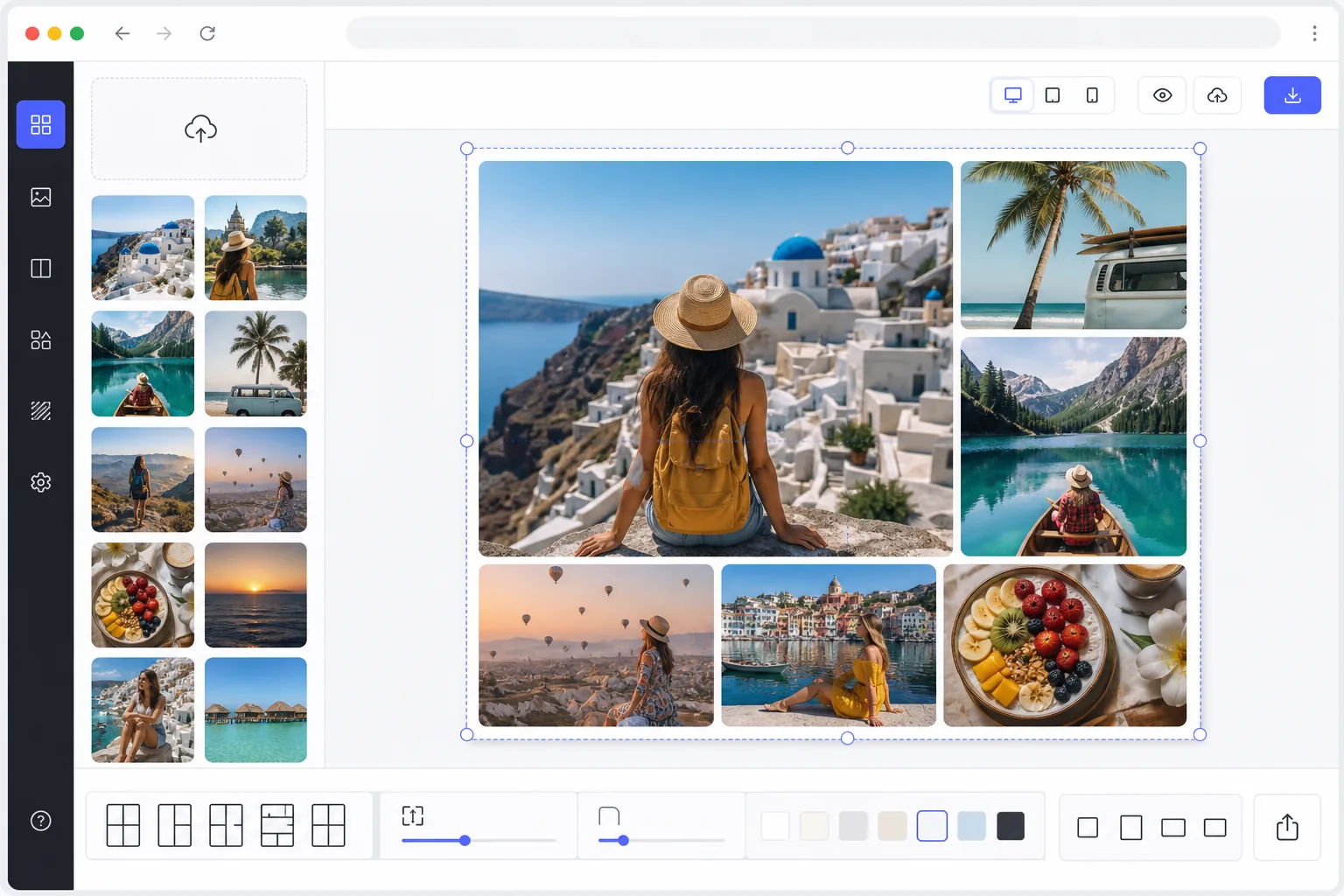
Как сделать фотоколлаж
Чтобы сделать фотоколлаж, откройте Magic Eraser в браузере, на iOS или Android, выберите инструмент «Дизайн», загрузите от 2 до 20 фотографий, выберите шаблон макета, перетащите ячейки для перестановки и сохраните результат. Это бесплатно и без регистрации. Инструмент автоматически кадрирует каждое фото под его ячейку, сохраняя лица по центру, а вы можете настроить отступы, рамку, скругление углов и соотношение сторон под нужную вам платформу. Коллаж размещает целые фотографии рядом друг с другом в виде сетки. Если же вам нужно вырезать объекты и объединить их в одну общую сцену, это уже фотомонтаж. Помещать фотографии в сетку легко. Для создания коллажа, который действительно выглядит хорошо, необходимо сбалансировать визуальный вес всего макета, поддерживать постоянную цветовую температуру и экспозицию между снимками, изменять размер изображений так, чтобы наиболее важные объекты были заметны, выбирать интервалы и границы, которые объединяются, не загромождая, и выбирать соотношение сторон, подходящее для предполагаемой платформы. Создание коллажа вручную в Photoshop означает индивидуальное изменение размера и позиционирования каждого изображения, маскирование перекрытий, сопоставление цветовых тонов и восстановление макета с нуля, когда вы хотите поменять фотографию или изменить сетку. Инструмент дизайна Magic Eraser автоматически обрабатывает макеты — вы выбираете фотографии, выбираете шаблон, перетаскиваете их для изменения порядка и экспортируете.
Before you start
Создайте коллаж в три шага
Start with загрузите свои фотографии. The result preview above and tips below use this guide's existing content; no separate before-and-after proof is assumed.
- 1
Загрузите свои фотографии
Откройте Magic Eraser в Интернете, iOS или Android и выберите инструмент «Дизайн». Загрузите от 2 до 20 фотографий для коллажа. Свободно смешивайте ориентацию — портретная, альбомная и квадратная изображения работают. Инструмент автоматически обрезает каждую фотографию по размеру ячейки, сохраняя при этом лица и ключевые объекты по центру с помощью определения точки фокуса на основе искусственного интеллекта.
- 2
Выберите макет и настройте
Просмотрите шаблоны макетов, упорядоченные по количеству фотографий и стилю — чистые сетки, журнальные макеты, разрозненные композиции произвольной формы или вертикальные полосы в формате истории. Перетащите фотографии между ячейками, чтобы изменить их порядок. Отрегулируйте размеры ячеек, перетаскивая границы. Установите цвет фона, расстояние между ячейками, радиус угла и общее соотношение сторон. Инструмент отображает предварительный просмотр в реальном времени по мере настройки каждого параметра.
- 3
Экспортируйте готовый коллаж
Просмотрите окончательный коллаж и внесите последние изменения в размещение фотографий или стиль макета. Экспортируйте в нужном вам разрешении — в высоком разрешении для печати, оптимизированном для Instagram или Pinterest или в нестандартных размерах для презентаций и веб-сайтов. Выберите JPEG для меньшего размера файла или PNG для максимального качества. Поделитесь напрямую или скачайте.
Лучшее для
- Репортажи о путешествиях и отпусках, объединяющие самые яркие моменты поездки в одно изображение, которым можно поделиться
- Сравнение фитнеса, ремонта дома или трансформации продуктов «до» и «после»
- Витрины продуктов, отображающие несколько ракурсов или цветовых решений в одном маркетинговом изображении.
- Резюме фотосъемки свадеб, вечеринок и корпоративных мероприятий
- Создатели контента для социальных сетей создают визуально насыщенные посты, рассказывающие историю.
Советы для достижения наилучших результатов
Ограничьте коллаж 4–9 фотографиями для максимального визуального эффекта — слишком много изображений сжимают каждое из них до такой степени, что теряются детали, особенно на экранах мобильных устройств. Выбирайте фотографии со схожей цветовой палитрой и освещением, чтобы они выглядели целостно, или воспользуйтесь функцией сопоставления цветов AI, чтобы гармонизировать несовпадающие снимки. Поместите самое яркое и привлекательное изображение в самую большую ячейку, чтобы создать четкий фокус. Для Instagram используйте соотношение сторон 1:1; для Pinterest используйте вертикальное соотношение 2:3; для фотографий на обложке Facebook используйте соотношение сторон 16:9 по горизонтали. Постоянное расстояние между ячейками (2–4 пикселя для строгого современного вида, 8–12 пикселей для ощущения простора) имеет большее значение, чем вы ожидаете. Белый или светло-серый фон универсален и позволяет сосредоточиться на фотографиях.
Часто задаваемые вопросы
- Сколько фотографий я могу включить в коллаж?
- Инструмент дизайна поддерживает от 2 до 20 фотографий в коллаже. Макеты автоматически подстраиваются под количество изображений. Для достижения наилучших результатов в социальных сетях 4–9 фотографий обеспечивают идеальный баланс между рассказыванием истории и тем, чтобы каждое изображение было достаточно большим, чтобы его можно было оценить на экране телефона.
- Могу ли я настроить, какая часть каждой фотографии будет видна?
- Да. Каждая ячейка имеет элемент управления панорамированием и масштабированием, который позволяет перемещать и изменять размер фотографии в рамке. По умолчанию ИИ автоматически кадрирует лица и ключевые объекты, но вы можете переопределить это, чтобы сфокусироваться на любой части изображения, которую вы предпочитаете.
- Создание коллажей бесплатно?
- Да. Инструмент дизайна Magic Eraser включает создание коллажей на бесплатном уровне с ежедневными ограничениями на использование. Загрузите фотографии, выберите макет, настройте и экспортируйте. Премиум снимает ограничения, открывает дополнительные шаблоны и позволяет экспортировать в высоком разрешении для печати.
- Как сделать фотоколлаж на телефоне?
- Откройте Magic Eraser в любом мобильном браузере или в приложении для iOS либо Android, загрузите фотографии из галереи и откройте инструмент «Дизайн». Выберите макет, затем перетаскивайте фото между ячейками и масштабируйте каждое жестом «щипок», чтобы расположить его внутри рамки. Настройте отступы и соотношение сторон, а затем сохраните — готовый коллаж сразу вернётся в вашу галерею, и его можно публиковать. Всё работает так же, как в десктопной версии, и при использовании браузера не нужно устанавливать приложение.
- Чем коллаж отличается от монтажа?
- В коллаже каждое фото остаётся целым и размещается рядом с другими в сетке или макете — вы по-прежнему видите отдельные кадры в рамках, например подборку из отпуска или сравнение «до и после». В монтаже объекты вырезаются с фона и сводятся в одну общую сцену, чтобы выглядеть так, будто их сняли вместе. Используйте коллаж, чтобы показать сразу несколько моментов, а инструмент монтажа — когда хотите объединить фрагменты в одно цельное изображение.