
Как создать искусственный интеллект из текста
Опишите то, что вы хотите увидеть, и ИИ сгенерирует это — закат над горами в акварельном стиле, макет продукта на мраморной поверхности, абстрактный узор для обоев телефона, иллюстрацию персонажа для поста в блоге. AI Create от Magic Eraser преобразует текстовые описания в изображения, предоставляя любому возможность создавать собственные визуальные эффекты без навыков фотографии или иллюстрации.
Last updated
Создавайте искусство ИИ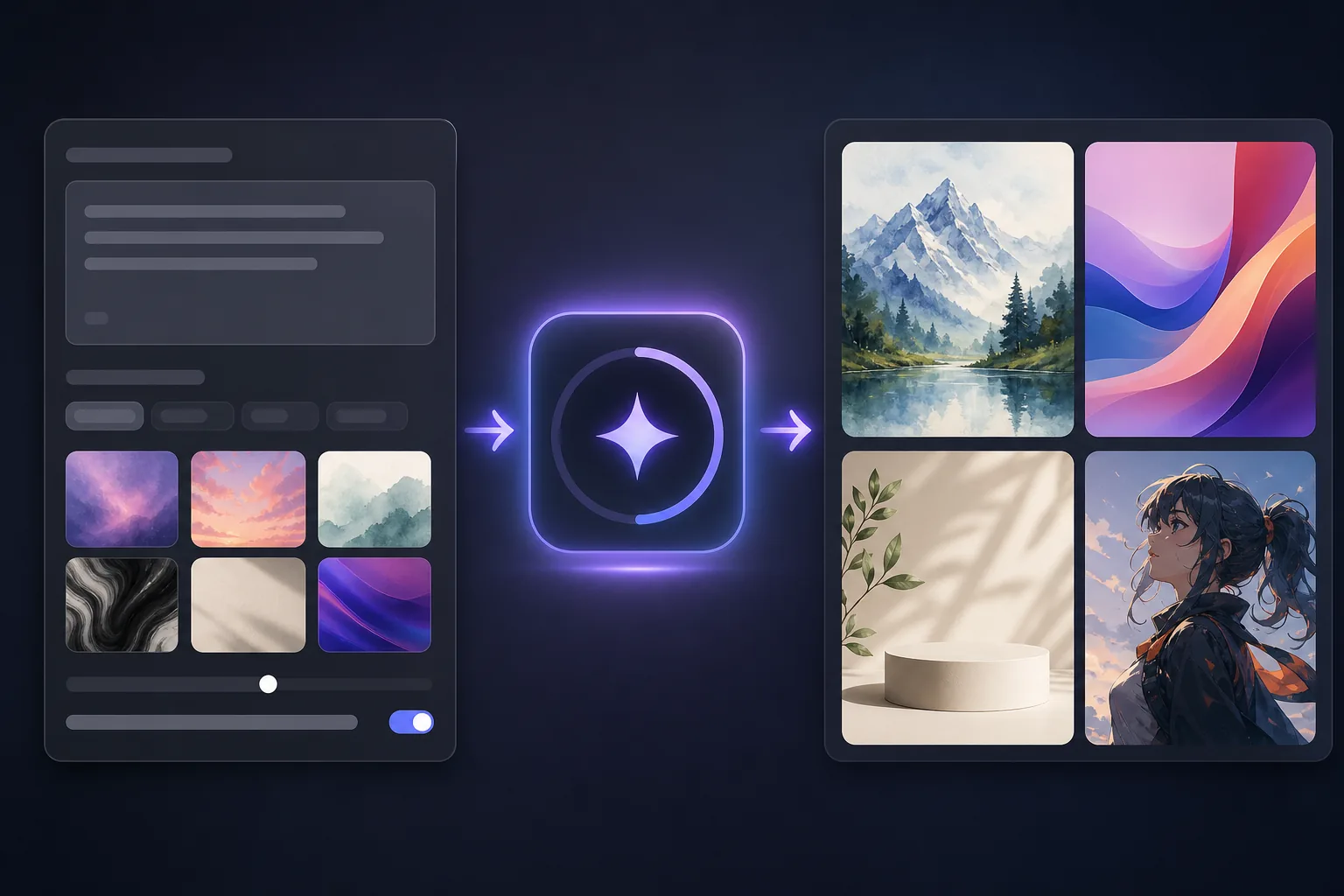
Что на самом деле дает генерация изображений с помощью ИИ и в чем она превосходна
Генерация изображений с помощью ИИ создает изображения из текстовых описаний, используя шаблоны, извлеченные из миллионов существующих изображений во время обучения. Технология превосходно создает настроение, атмосферу и стиль — подсказка «туманный лес на рассвете, стиль масляной живописи» создает изображение, которое убедительно передает визуальное ощущение этой сцены на этом носителе. Он обрабатывает абстрактные концепции, творческие композиции и стилистические отсылки, на создание которых у иллюстратора-человека ушли бы часы или дни. Генерация искусственного интеллекта работает лучше всего: пользовательские фоны и текстуры (абстрактные узоры, сцены окружающей среды, градиентные композиции), концепт-арт и мудборды (визуализация идей перед фотографированием или иллюстрацией), графика для социальных сетей (уникальный визуальный контент для постов, историй и заголовков), иллюстрации для блогов и статей (релевантные изображения для контента, в котором нет нестандартных фотографий), фоны макетов продуктов (настройки образа жизни для композиции продуктов) и творческие исследования (быстрое экспериментирование с визуальными идеями без затрат на традиционное производство). Там, где у него есть ограничения: точная рендеринг текста (ИИ все еще борется с правильным написанием в сгенерированном тексте), точное воспроизведение конкретных объектов или людей реального мира (он генерирует вариации концепций, а не фотографии конкретных вещей) и технические иллюстрации с точными пропорциями (архитектурные планы, инженерные схемы, подробная инфографика). В этих случаях традиционные инструменты фотографии, иллюстрации или дизайна остаются более надежными.
Before you start
Создайте искусство искусственного интеллекта за три шага
Start with напишите описательную подсказку. The result preview above and tips below use this guide's existing content; no separate before-and-after proof is assumed.
- 1
Напишите описательную подсказку
Откройте Magic Eraser в Интернете, iOS или Android и выберите AI Create. Напишите текстовую подсказку, описывающую, что вы хотите, чтобы ИИ сгенерировал. Будьте конкретны в отношении темы, стиля, настроения и композиции. «Закат над горами» дает общий результат; «Золотой закат над заснеженными горами, драматические облака, панорамный пейзаж, теплые оранжевые и фиолетовые тона, стиль цифровой живописи» создает гораздо более целенаправленное изображение. Включите ссылки на стиль (акварель, живопись маслом, плоская иллюстрация, 3D-рендеринг, стиль фотографии), настроение (драматическое, безмятежное, яркое, угрюмое, минималистичное) и композицию (крупный план, панорама, вид сверху, центрированный объект).
- 2
Генерировать и повторять
Нажмите «Создать». ИИ создает изображение на основе вашей подсказки — проверьте его на предмет соответствия вашему видению. Если результат передает правильное настроение, но требует корректировок (неправильная цветовая палитра, слишком насыщенная цветовая гамма, неверная перспектива), уточните подсказку и обновите ее. Оперативное уточнение является итеративным: каждое поколение учит вас, какие описательные термины дают какие визуальные результаты. Добавление «минимум, чистота, много негативного пространства» упрощает результат с занятостью; добавление «детализированного, сложного, текстурированного» добавляет сложности к редкому.
- 3
Выбрать и экспортировать
Когда у вас есть результат, соответствующий вашему видению, экспортируйте его в полном разрешении. Сгенерированное изображение готово для использования в социальных сетях. Для дизайнерских работ (Canva, Figma, презентации) экспортируйте и импортируйте в свой инструмент дизайна для наложения текста, обрезки и композиции. Для фона и текстур изображение может потребоваться обрезать до целевого соотношения сторон. Для иллюстраций блога изображение работает как главное изображение или встроенный визуальный элемент в сочетании с содержимым статьи.
Лучшее для
- Контент для социальных сетей, где регулярно требуются уникальные фирменные визуальные эффекты без специальной фотографии для каждого поста.
- Иллюстрации для блогов и статей, где соответствующие изображения добавляют визуальный интерес, но нестандартная фотография подходит не для каждого произведения.
- Фоны и текстуры для дизайнерских проектов, в которых необходимы абстрактные изображения или изображения окружающей среды с определенными соотношениями сторон.
- Концепт-арт и мудборды, где идеи необходимо быстро визуализировать, прежде чем приступить к полному производству.
- Фоны макетов продуктов, где для компоновки необходимы настройки образа жизни (мраморные поверхности, деревянные столы, сцены на открытом воздухе).
- Творческое исследование, позволяющее быстро протестировать визуальные идеи без затрат на фотографии, иллюстрации или 3D-рендеринг.
Советы по улучшению подсказок
Специфика определяет качество. Подсказка из 5–15 описательных терминов дает более целевые результаты, чем подсказка из 2–3 слов. Структурируйте подсказку по слоям: тема (что на изображении), стиль (визуальная среда или эстетика), настроение (эмоциональный тон), композиция (кадр кадра сцены) и технические детали (освещение, цветовая палитра, уровень детализации). Ссылки на стили очень эффективны: «в стиле Studio Ghibli», «плоская векторная иллюстрация», «кинематографическая фотография с малой глубиной резкости», «минималистский штриховой рисунок» — каждый из них дает совершенно разные результаты из одного и того же описания предмета. Негативные описания тоже помогают: «нет текста», «нет людей», «простой фон», «нет границы» уводят ИИ от нежелательных элементов. Для единообразного визуального брендинга нескольких сгенерированных изображений (серия заголовков блогов, набор шаблонов для социальных сетей) сохраняйте неизменными стиль и настроение при смене темы — «мягкий акварельный стиль, пастельные тона, минимализм» + разные темы создают визуально связный набор. Для изображений, на которые в инструменте дизайна будет наложен текст, включите в подсказку «много пустого пространства» или «чистую область слева/справа», чтобы оставить место для текстового слоя.
Часто задаваемые вопросы
- Генерация изображений с помощью ИИ бесплатна?
- AI Create доступен в Премиум-плане Magic Eraser (29,99 долларов США в год), который включает в себя неограниченную генерацию и все другие инструменты искусственного интеллекта.
- Может ли ИИ генерировать текст внутри изображения?
- Генерация изображений ИИ обрабатывает простой короткий текст (1–3 слова) с достаточной точностью, но более длинный текст и определенные варианты написания ненадежны — ИИ может выдавать символы с ошибками или искажения. Для изображений, требующих точного текста, создайте изображение без текста и добавьте текстовый слой в инструменте дизайна (Canva, Figma, Photoshop), где вы можете точно контролировать шрифт, размер и написание.
- Могу ли я использовать изображения, созданные ИИ, в коммерческих целях?
- Изображения, созданные с помощью AI Create от Magic Eraser, вы можете использовать в личных и коммерческих целях, включая социальные сети, контент блогов, маркетинговые материалы и печатную продукцию. Изображения представляют собой оригинальные поколения, а не копии существующих произведений. Ознакомьтесь с условиями обслуживания Magic Eraser, чтобы ознакомиться с полной политикой коммерческого использования.
- Как добиться единообразного стиля для нескольких изображений?
- Сохраняйте стиль, настроение и технические термины одинаковыми во всех подсказках, меняя при этом тему. Например, блог, использующий в качестве единообразного стиля «мягкую акварель, пастельные тона, минимальную композицию», может генерировать заголовки для разных статей, изменяя только описание темы. В результате получается визуально целостный набор, работающий как фирменная серия.
- Могу ли я редактировать изображение, созданное искусственным интеллектом, после его создания?
- Да. После создания изображения вы можете использовать к нему любой из других инструментов Magic Eraser — удалить ненужные элементы с помощью кисти-ластика, расширить холст с помощью AI Expand, улучшить детализацию с помощью AI Enhance или удалить фон для композиции. Сгенерированное изображение воспринимается всеми остальными инструментами как обычная фотография.