
Как конвертировать JPG в WebP
WebP обеспечивает то же визуальное качество, что и JPEG, при меньшем размере файлов на 25–35 % — более быстрая загрузка страниц, лучшие основные веб-показатели и улучшенное SEO. Magic Eraser мгновенно конвертирует JPG в WebP, сохраняя качество.
Last updated
Конвертировать в WebP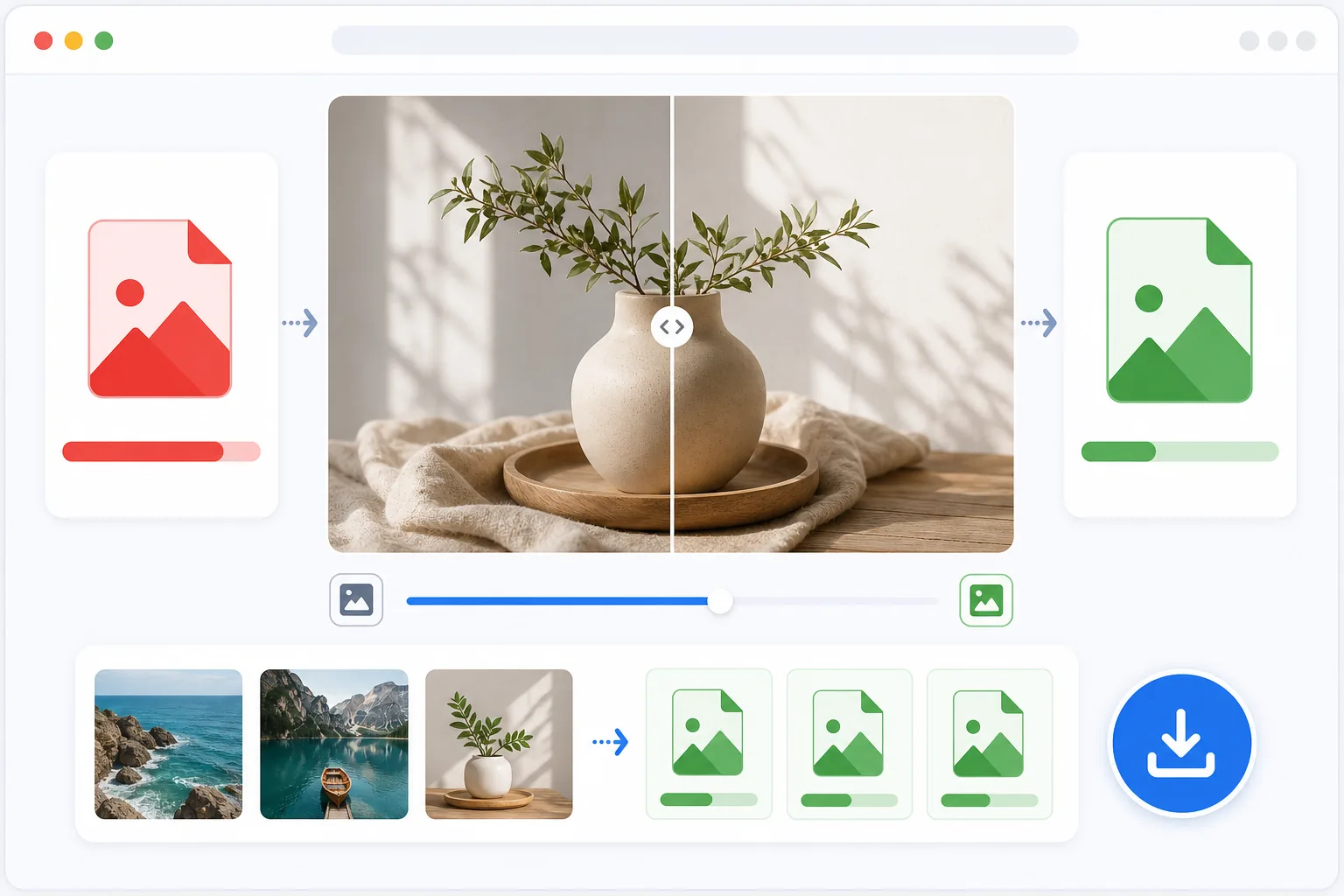
Почему WebP является современным веб-стандартом
Чтобы конвертировать JPG в WebP, откройте Magic Eraser в браузере, на iOS или Android, загрузите свой файл JPG или JPEG (один или сразу несколько) и скачайте версию в WebP — обычно она на 25–35% меньше при той же видимой глубине качества. Это бесплатно и без регистрации. WebP — лучший выбор для сайтов и приложений: файл меньше, страница загружается быстрее. А вот для вложений в письмах, печати или отправки кому-то со старого устройства или приложения JPEG по-прежнему надёжнее и поддерживается практически везде. Сохраняйте оригинальный JPG: конвертация в WebP и обратно не восстановит детали, потерянные по пути. WebP был разработан Google как преемник JPEG для использования в Интернете. Он использует более совершенные алгоритмы сжатия (VP8/VP8L) для достижения того же воспринимаемого качества при значительно меньших размерах файлов. Типичная фотография JPEG преобразуется в файл WebP на 25–35 % меньшего размера — для веб-сайта с сотнями изображений это приводит к значительно более быстрой загрузке страниц и снижению затрат на полосу пропускания. WebP также поддерживает прозрачность (например, PNG) и анимацию (например, GIF) в одном формате. С 2020 года все основные браузеры поддерживают WebP: Chrome, Firefox, Safari, Edge и Opera. Для веб-разработчиков и создателей контента переход с JPEG на WebP — одна из самых простых доступных оптимизаций производительности.
Before you start
Конвертируйте JPG в WebP за три шага
Start with загрузите свой jpg-файл. The result preview above and tips below use this guide's existing content; no separate before-and-after proof is assumed.
- 1
Загрузите свой JPG-файл
Откройте Magic Eraser в Интернете, iOS или Android. Загрузите файл JPG/JPEG, который вы хотите конвертировать. Вы можете загрузить несколько файлов для пакетного преобразования. Ограничений на размер файла для отдельных изображений нет.
- 2
Предварительный просмотр и настройка качества
Инструмент показывает предварительный просмотр вывода WebP рядом с исходным JPEG. Отрегулируйте настройки качества: 80 для агрессивного сжатия (самые маленькие файлы), 90 для сбалансированного качества (рекомендуется) или 95+ для вывода практически без потерь. Сравнение размеров файлов показывает, сколько именно места вы экономите.
- 3
Загрузить файлы WebP
Загрузите преобразованный файл WebP или загрузите несколько файлов в виде zip-архива. Выходные файлы сохраняют исходные размеры и метаданные. Используйте файлы WebP непосредственно на своем веб-сайте, в системах управления контентом или везде, где изображения отображаются в браузерах.
Лучшее для
- Веб-разработчики оптимизируют производительность сайта и показатели Core Web Vitals
- Контент-менеджеры уменьшают размеры файлов изображений для более быстрой загрузки страниц.
- Сайты электронной коммерции с сотнями изображений продуктов, потребляющие трафик
- Блогеры и издатели оптимизируют статьи с большим количеством встроенных изображений.
- Маркетологи по электронной почте, которым нужны вложения с изображениями меньшего размера для надежной доставки.
Советы для достижения наилучших результатов
Качество 90 — наилучшее качество для большинства веб-изображений: оно неотличимо от оригинала в формате JPEG, но на 30 % меньше. Перейдите к значению 80, чтобы получить сетку миниатюр, где небольшая потеря качества незаметна при небольших размерах. Используйте 95+ только для главных изображений и фотографий продуктов, где качество имеет решающее значение. Всегда сохраняйте исходный JPEG как главный файл — WebP имеет потери, поэтому каждое повторное преобразование из уже сжатого источника приводит к потере качества. Для веб-сайтов реализуйте WebP с резервным JPEG, используя элемент HTML <picture> для поддержки редких браузеров, которые не поддерживают WebP.
Часто задаваемые вопросы
- WebP работает во всех браузерах?
- Да. По состоянию на 2023 год все основные браузеры поддерживают WebP: Chrome, Firefox, Safari (14.1+), Edge и Opera. Единственным исключением являются очень старые версии браузеров, на которые приходится менее 1% мирового трафика.
- Есть ли потеря качества при конвертации?
- WebP — это формат с потерями при стандартных настройках качества, например JPEG. При качестве 90+ разница незаметна для человеческого глаза. Преимущество заключается в достижении того же воспринимаемого качества при гораздо меньшем размере файла.
- Является ли преобразование JPG в WebP бесплатным?
- Да. Преобразование форматов доступно на бесплатном уровне без ежедневных ограничений для базового преобразования. Premium добавляет пакетную обработку для одновременного преобразования целых библиотек изображений.
- В каких случаях не стоит конвертировать в WebP?
- Оставьте JPEG, если файл идёт вложением в письмо, готовится к печати или отправляется кому-то со старого устройства или приложения, которое может не открыть WebP. Некоторые устаревшие программы, отдельные загрузчики CMS и часть маркетплейсов до сих пор ожидают JPEG или PNG. WebP идеально подходит для вашего собственного сайта и приложений, а для широкой совместимости за пределами браузера надёжнее по умолчанию выбирать JPEG.
- Можно ли конвертировать WebP обратно в JPG, и будет ли он выглядеть так же?
- Да, WebP можно конвертировать обратно в JPG, но это не вернёт то, что уже было отброшено. И JPEG, и обычный WebP — форматы с потерями, поэтому каждая конвертация убирает ещё немного деталей: путь JPG → WebP → JPG не возвращает к оригиналу. Решение простое: сохраняйте оригинальный JPG и конвертируйте именно из него, когда нужен другой формат, а не из уже сконвертированного файла.