
Как конвертировать HEIC в JPG
Фотографии iPhone в формате HEIC совместимы не со всеми платформами. Magic Eraser мгновенно конвертирует HEIC в JPG, сохраняя качество изображения, данные EXIF и точность цветопередачи — загрузка или установка не требуются.
Last updated
Конвертировать HEIC в JPG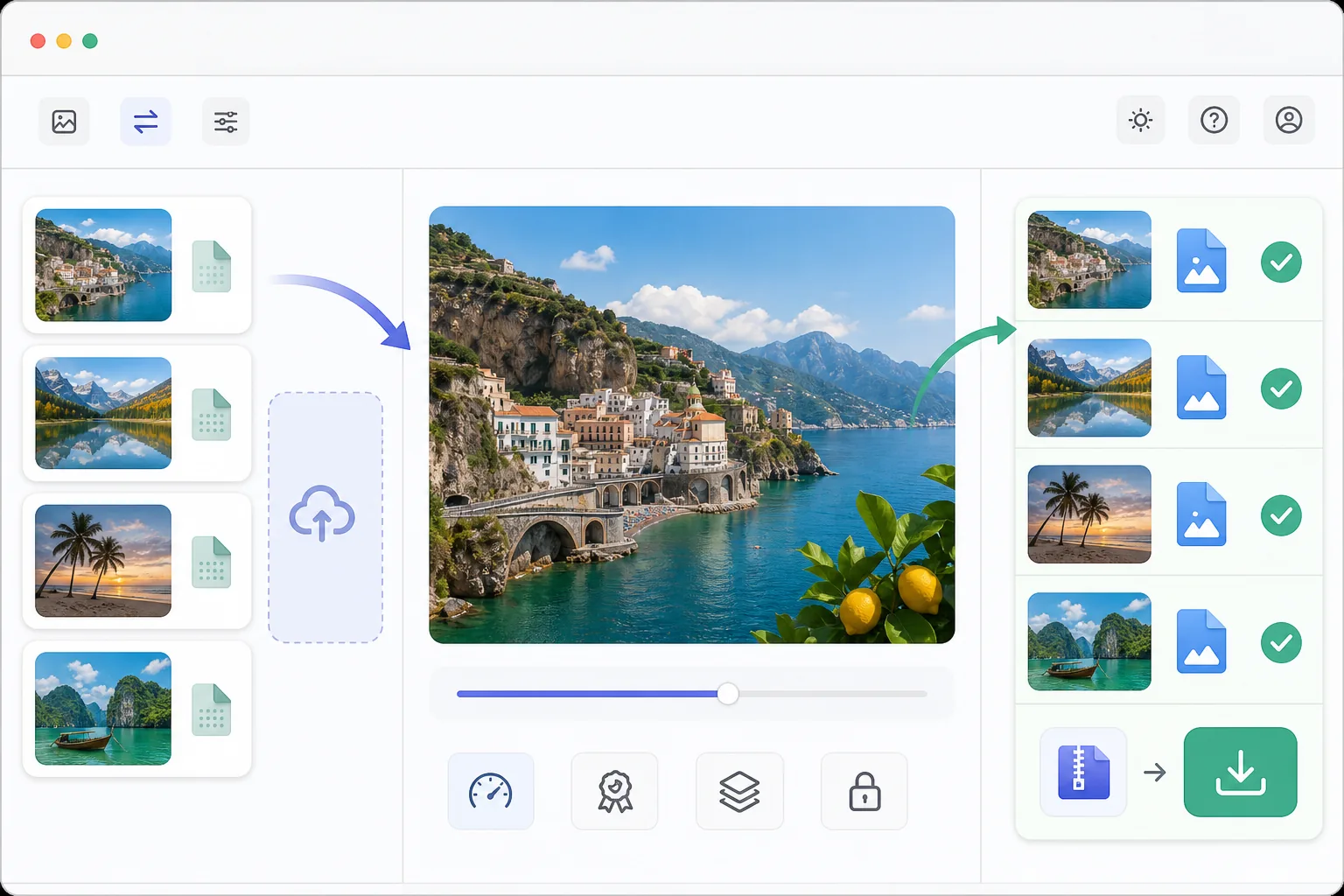
Как конвертировать HEIC в JPG
Чтобы конвертировать HEIC в JPG, откройте Magic Eraser в браузере, на iOS или Android, загрузите файл HEIC (или HEIF) с iPhone или любого другого устройства и сохраните его как JPG — фотография декодируется и пересохраняется в универсально совместимом формате JPEG с сохранением разрешения, цветов и данных EXIF. Это бесплатно и без регистрации. Конвертация выполняется прямо в браузере, поэтому фотографии не покидают ваше устройство, а несколько файлов можно загрузить сразу для пакетной конвертации. Результат открывается где угодно — в Windows, на Android, в почте, сервисах печати и формах загрузки, которые не принимают HEIC. Apple приняла HEIC (High Efficiency Image Container) в качестве формата фотографий по умолчанию на iPhone, поскольку он создает файлы на 40–50 % меньше, чем JPEG, при том же качестве. Но HEIC не поддерживается повсеместно — старые версии Windows, многие веб-платформы, почтовые клиенты, службы печати и формы загрузки в социальные сети отклоняют файлы HEIC. Это создает трудности при обмене фотографиями с iPhone. Преобразование в JPEG/JPG обеспечивает совместимость практически со всеми устройствами, платформами и службами. Преобразование включает в себя декодирование данных изображения, сжатых с помощью HEVC, и их перекодирование в формат JPEG с минимальной потерей качества при настройках высокого качества (90+). Magic Eraser обрабатывает это преобразование в браузере, поэтому ваши фотографии никогда не покидают ваше устройство.
Before you start
Конвертируйте HEIC в JPG за три шага
Start with загрузите свой файл heic. The result preview above and tips below use this guide's existing content; no separate before-and-after proof is assumed.
- 1
Загрузите свой файл HEIC
Откройте Magic Eraser в Интернете, iOS или Android. Загрузите файл HEIC или HEIF со своего iPhone, iPad или любого устройства. Вы можете загрузить несколько файлов для пакетного преобразования. Инструмент принимает файлы любого размера.
- 2
Предварительный просмотр и настройка параметров
Изображение декодируется и отображается в полном качестве. При необходимости отрегулируйте качество JPG (рекомендуется: 92 для наилучшего баланса качества и размера файла). Данные EXIF (дата, местоположение, настройки камеры) сохраняются по умолчанию. Перед преобразованием вы также можете улучшить фотографию с помощью инструментов искусственного интеллекта.
- 3
Экспортировать в формате JPG
Загрузите конвертированный файл JPG. На выходе сохраняется исходное разрешение и цветовой профиль. При пакетном преобразовании все файлы загружаются как один zip-архив. Конвертированные файлы совместимы со всеми платформами, поддерживающими изображения.
Лучшее для
- Пользователи iPhone делятся фотографиями с пользователями Windows или Android, которые не могут открыть HEIC
- Загрузка фотографий на веб-сайты и в формы, поддерживающие только JPG/JPEG.
- Подготовка фотографий для печати сервисами, не поддерживающими формат HEIC
- Вложения электронной почты, в которых у получателей может не быть HEIC-совместимого программного обеспечения.
- Архивирование фотографий в универсально совместимом формате для долгосрочного хранения.
Советы для достижения наилучших результатов
Используйте качество JPG 92 для достижения наилучшего баланса — на этом уровне разница в качестве по сравнению с оригинальным HEIC незаметна для человеческого глаза, сохраняя при этом размеры файлов разумными. Увеличение значения выше 95 значительно увеличивает размер файла с незначительной визуальной выгодой. Если вы конвертируете фотографии для использования в Интернете, рассмотрите вариант WebP вместо JPG, чтобы получить еще лучшее соотношение качества и размера благодаря поддержке современных браузеров. Чтобы полностью избежать проблем с преобразованием, вы можете изменить настройки камеры iPhone для захвата в формате JPEG вместо HEIC: Настройки → Камера → Форматы → Наиболее совместимые.
Часто задаваемые вопросы
- Есть ли потеря качества при преобразовании HEIC в JPG?
- Минимальный. При качестве 90+ разница незаметна. HEIC использует более эффективное сжатие, поэтому файл JPG будет немного больше при эквивалентном визуальном качестве. Для практических целей — обмена, печати, загрузки — качество идентично.
- Сохраняются ли данные EXIF во время конвертации?
- Да. Дата съемки, местоположение GPS, настройки камеры и другие метаданные по умолчанию сохраняются в формате JPG. Вы можете дополнительно удалить данные EXIF в целях конфиденциальности при публичном размещении фотографий.
- Является ли преобразование HEIC в JPG бесплатным?
- Да. Преобразование форматов доступно на бесплатном уровне без ежедневных ограничений для базового преобразования. Премиум добавляет пакетную обработку и одновременный многоформатный экспорт.
- Как конвертировать HEIC в JPG на iPhone или Android?
- Откройте Magic Eraser в любом мобильном браузере либо в приложении для iOS или Android, загрузите фото HEIC из галереи и сохраните как JPG — готовый файл вернётся прямо в ваши фотографии, и его можно сразу отправить или загрузить куда угодно. Если работаете через браузер, устанавливать приложение не нужно. На iPhone можно вообще обойтись без конвертации, снимая сразу в JPEG: «Настройки» → «Камера» → «Форматы» → «Наиболее совместимые».
- Можно ли конвертировать сразу много файлов HEIC в JPG?
- Да. Загрузите несколько файлов HEIC или HEIF за один раз — они конвертируются вместе и скачиваются одним zip-архивом. Это удобно, чтобы разом обработать всю галерею или целую фотосессию с iPhone перед отправкой кому-то на Windows или Android. Каждый файл сохраняет исходное разрешение и цветовой профиль. Пакетная конвертация входит в тариф Premium; конвертация по одному файлу бесплатна и без дневного лимита.