
Как раскрасить черно-белую фотографию
Свадебные фотографии бабушек и дедушек, исторические семейные портреты, старинные снимки из путешествий — черно-белые изображения кажутся далекими. Раскрашивание с помощью искусственного интеллекта оживляет их с помощью реалистичных, исторически точных цветов, благодаря которым старые фотографии кажутся непосредственными и личными.
Last updated
Раскрась сейчас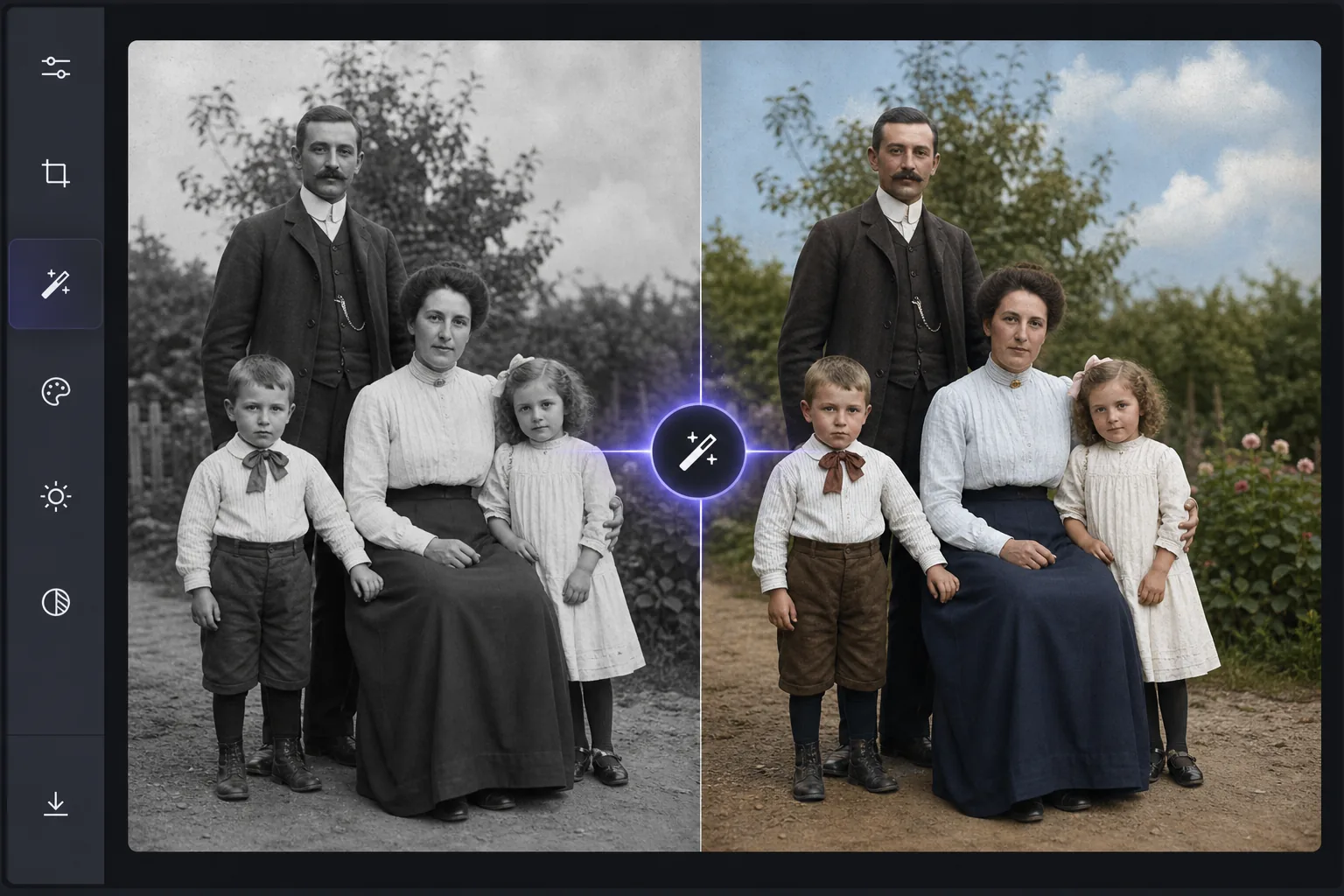
Как работает раскрашивание AI
Чтобы раскрасить чёрно-белое фото, откройте Magic Eraser в браузере, на iOS или Android, выберите AI Enhance, загрузите чёрно-белое изображение — и нейросеть сама добавит цвета: она анализирует яркость и текстуру, чтобы за считаные секунды подобрать естественные тона кожи, неба и листвы. Это бесплатно, без регистрации. Цвета правдоподобны, но не точны: AI подбирает оттенки, соответствующие эпохе, однако не может знать точный цвет конкретного платья или машины — поэтому воспринимайте результат как реалистичную интерпретацию, а не как историческую достоверность. Чем чище и выше разрешение скана, тем больше деталей у нейросети для работы — и тем естественнее получается результат. Традиционная раскрашивание — это кропотливый ручной процесс: художники в Photoshop слой за слоем рисуют цвет на изображениях в оттенках серого, исследуя точные цвета одежды того периода, тона кожи и оттенки окружающей среды. На один портрет уходит 2-4 часа квалифицированной работы. Для раскрашивания с помощью искусственного интеллекта используются модели глубокого обучения, обученные на миллионах цветных фотографий, чтобы понять, каким цветам и где принадлежат — оттенки кожи различаются в зависимости от освещения и этнической принадлежности, небо подчиняется погодным условиям, трава и листва имеют сезонные изменения, цвета тканей соответствуют модным палитрам, соответствующим эпохе. Искусственный интеллект анализирует значения яркости в оттенках серого и образцы текстур, чтобы определить наиболее вероятные исходные цвета, получая результаты за секунды, которые могут соперничать с часами ручной работы.
Before you start
Раскрашивание в три шага
Start with загрузите черно-белое фото. The result preview above and tips below use this guide's existing content; no separate before-and-after proof is assumed.
- 1
Загрузите черно-белое фото
Откройте Magic Eraser в Интернете, iOS или Android. Загрузите свое изображение в оттенках серого — отсканированную семейную фотографию, историческое изображение, старинный портрет или любую черно-белую фотографию. Принимаются форматы JPEG, PNG и TIFF. Сканирование с более высоким разрешением дает лучшие результаты раскрашивания.
- 2
Выберите «Раскрасить AI».
Выберите инструмент раскрашивания в меню улучшения. ИИ анализирует содержимое изображения, определяя лица, одежду, небо, растительность, архитектуру и другие элементы, а затем применяет исторически и контекстуально соответствующие цвета к каждому региону.
- 3
Просмотрите и скорректируйте
Искусственный интеллект создает полностью раскрашенную версию за считанные секунды. Тона кожи, цвета ткани, оттенки неба и элементы окружающей среды окрашиваются на основе анализа содержания изображения, проведенного ИИ. Просмотрите результат и экспортируйте его в полном разрешении. Для достижения наилучших результатов начните со сканирования оригинала самого высокого качества.
Лучшее для
- Семейно-исторические проекты — оживление старых семейных фотографий для воссоединений, мемориалов или генеалогической работы.
- Историческая документация — раскрашивание архивных фотографий для музеев, книг или учебных материалов.
- Реставрационные проекты — добавление цвета в рамках полной реставрации поврежденных или выцветших фотографий.
- Контент для социальных сетей — обмен раскрашенными старинными фотографиями, которые вызывают вовлечение и общение.
- Мемориальные подарки — создание цветных отпечатков предков для значимых личных подарков.
Советы для достижения наилучших результатов
Качество сканирования имеет большое значение для раскрашивания. Если возможно, сканируйте с разрешением 600 точек на дюйм или выше — ИИ нуждается в деталях, чтобы различать различные текстуры и поверхности, которые должны иметь разные цвета. Перед сканированием очистите фотографию от пыли и мусора. Если исходный отпечаток блеклый или малоконтрастный, сначала используйте инструмент AI Enhancement, чтобы улучшить диапазон оттенков серого, прежде чем раскрашивать — это дает ИИ раскрашивания более качественные данные о яркости для работы. Для групповых фотографий ИИ точно обрабатывает несколько оттенков кожи. Что касается пейзажей, ИИ определяет сезон по плотности листвы и состоянию неба. Историческая точность приблизительна: ИИ создает правдоподобные цвета в зависимости от эпохи и контекста, но конкретные цвета одежды предполагаются, но неизвестны.
Часто задаваемые вопросы
- Насколько точны цвета?
- Искусственный интеллект создает исторически правдоподобные и визуально естественные цвета. Тона кожи, цвета неба и растительности очень точны. Конкретные цвета одежды определяются на основе контекста и эпохи — ИИ не может знать точный цвет конкретного платья, но он назначает соответствующие цвета того или иного периода.
- Работает ли это на очень старых фотографиях (1800-х годов)?
- Да. Искусственный интеллект обрабатывает фотографии любой эпохи. Более ранние фотографии (дагерротипы, тинтипы, альбуминовые отпечатки) могут иметь разные тональные диапазоны, что влияет на результаты, но ИИ адаптируется к конкретным характеристикам каждого изображения.
- Могу ли я настроить цвета после раскрашивания?
- ИИ выдает наилучшую оценку за один проход. Для конкретной настройки цвета (сделание неба более голубым или изменение цвета платья) вы можете использовать дополнительные инструменты редактирования после первоначальной раскраски.
- Раскрашивание бесплатное?
- Да. Раскрашивание AI доступно на бесплатном уровне с ежедневными ограничениями на использование. Премиум-планы снимают ограничения на проекты объемной раскраски.
- Как раскрасить чёрно-белое фото на Android или iPhone?
- Откройте Magic Eraser в любом мобильном браузере или в приложении для iOS или Android, загрузите чёрно-белое фото из галереи и выберите AI Enhance. Нейросеть добавит цвета прямо на телефоне за считаные секунды, а затем сохранит раскрашенную версию обратно в галерею. Всё работает так же, как в десктопной версии, и не требует установки приложения, если пользуетесь браузером. Если раскрашиваете отсканированный отпечаток, сначала отсканируйте его как можно крупнее и чище — чем больше деталей в чёрно-белом снимке, тем естественнее выглядят цвета.