
Как размыть фон фотографии
Профессиональные фотографы-портретисты используют объективы с широкой диафрагмой, чтобы размыть фон и сделать объекты более выразительными. Если ваш телефон или камера не смогли передать такую малую глубину резкости, искусственный интеллект Magic Eraser добавит естественное размытие фона постфактум.
Last updated
Размыть фон сейчас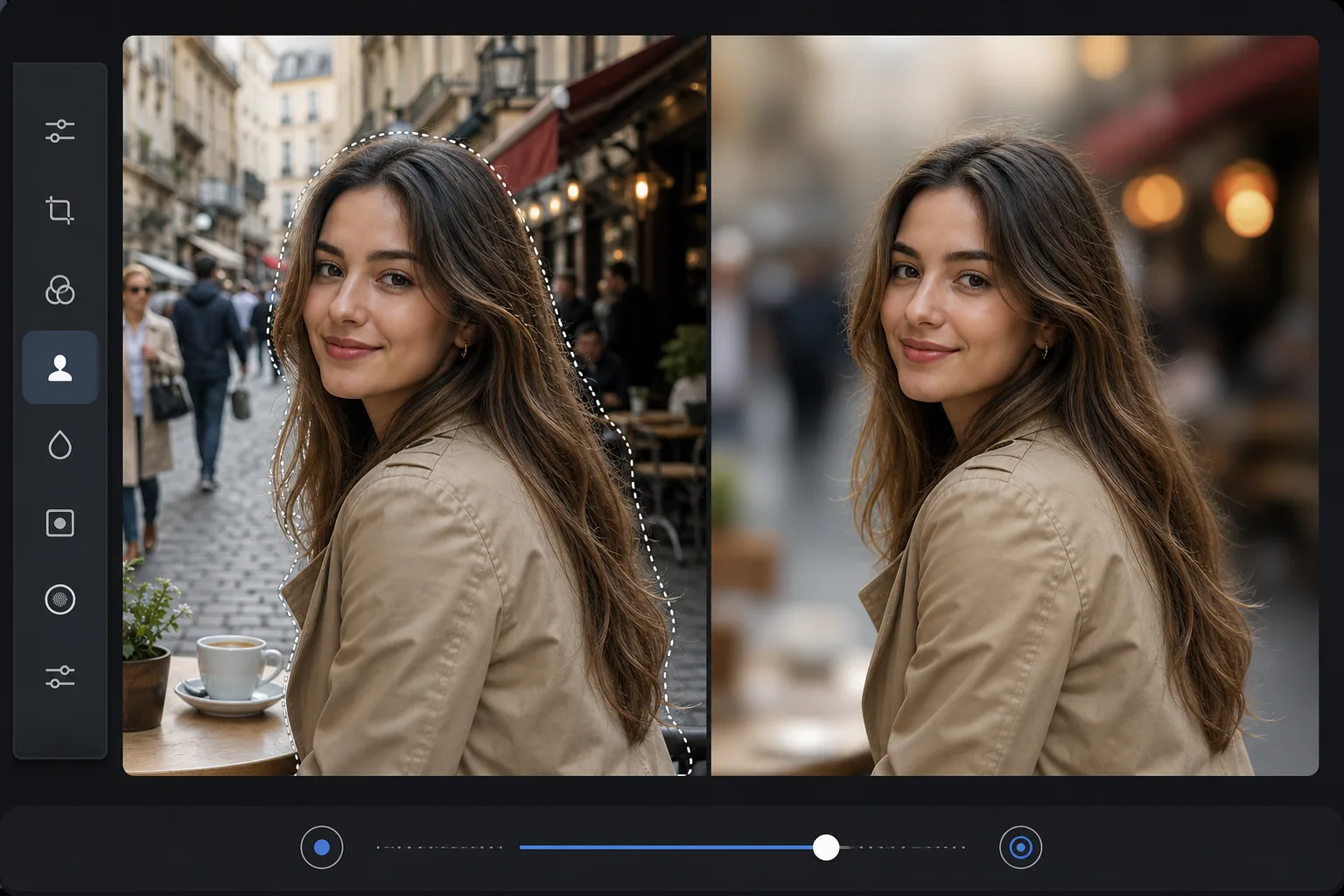
Почему размытие фона делает фотографии профессиональными
Чтобы размыть фон на фото, откройте Magic Eraser в браузере, на iOS или Android, загрузите снимок, дайте ИИ отделить объект от фона, задайте силу размытия и скачайте результат. Это бесплатно и без регистрации. ИИ оставляет объект резким — даже сложные края волос, — мягко размывая всё, что позади, как это сделал бы объектив со светосильной диафрагмой. Инструмент работает с уже сделанными фотографиями, поэтому вы можете добавить размытие фона в портретном стиле, даже если телефон снял всю сцену в полной резкости. Для естественного вида держите размытие умеренным: слишком сильное размытие на плоском снимке с телефона может выглядеть искусственно. Размытие фона (боке) отделяет объект от отвлекающего окружения, уменьшая детализацию фона, сохраняя при этом резкость объекта. Профессиональные камеры достигают этого оптически с помощью объективов с широкой диафрагмой (f/1,4–f/2,8), но камеры телефонов и сенсоры меньшего размера обеспечивают глубокую фокусировку там, где все четко, включая загроможденный офис, грязную кухню или многолюдную улицу позади объекта. Ручное размытие фона в Photoshop требует создания точной маски вокруг объекта (включая края волос, что, как известно, сложно), а затем применения фильтра размытия объектива только к фону — процесс, который занимает 15–30 минут на одно изображение. Искусственный интеллект Magic Eraser автоматически обнаруживает объект, создает точную маску, включая мелкие детали волос, и применяет естественное размытие по Гауссу или линзе к фону.
Before you start
Размытие фона в три шага
Start with загрузите фотографию. The result preview above and tips below use this guide's existing content; no separate before-and-after proof is assumed.
- 1
Загрузите фотографию
Откройте Magic Eraser в Интернете, iOS или Android. Загрузите фотографию, на которой вы хотите размыть фон — портрет, снимок продукта или любое изображение, на котором объект должен выделяться из окружающей среды. Поддерживаются форматы JPEG, PNG, HEIC и WebP.
- 2
Выберите размытие фона
Выберите инструмент размытия фона. Искусственный интеллект автоматически определяет основной объект и отделяет его от фона. Объект остается резким, а фон получает естественное размытие. Отрегулируйте интенсивность размытия: легкое размытие для тонкого разделения, сильное размытие для эффектного боке в портретном стиле.
- 3
Обзор и экспорт
Проверьте результат при полном увеличении, особенно края, где объект встречается с размытым фоном. Волосы, края одежды и сложные контуры должны естественным образом переходить от резких к размытым. Если какая-либо область фона по ошибке осталась резкой или какая-либо область объекта была размыта, уточните маску. Экспортируйте в полном разрешении.
Лучшее для
- Портретная фотография с камеры телефона, которая не обеспечивает оптическое размытие фона.
- LinkedIn и профессиональные снимки, на которых чистый, размытый фон выглядит безупречно.
- Фотография продукта, где размытие фона привлекает внимание к продукту.
- Фотография интерьера недвижимости, где выборочное размытие подчеркивает ключевую особенность или элемент комнаты.
- Контент для социальных сетей, где размытый фон создает профессиональный, намеренный вид
Советы для достижения наилучших результатов
Искусственный интеллект создает наиболее естественное размытие, когда есть четкое разделение между объектом и фоном. Объекты, стоящие вдали от фона (не прислоненные к стене), дают более четкие результаты, поскольку разница в глубине очевидна. Для портретов умеренное размытие (не максимальное) часто выглядит наиболее естественным — сильное размытие на фотографии на телефоне выглядит искусственным, поскольку оно не соответствует реальным оптическим характеристикам объектива. Размытие должно постепенно увеличиваться по мере удаления от объекта — объекты сразу за объектом должны быть слегка размыты, а удаленный фон — сильно размыт. ИИ автоматически обрабатывает этот градиент глубины. На групповых фотографиях все люди остаются четкими, а окружающая среда позади них размыта.
Часто задаваемые вопросы
- Похоже ли это на настоящее боке камеры?
- Да. ИИ применяет естественный градиент глубины — небольшое размытие вблизи объекта, увеличивающееся до сильного размытия на дальнем фоне. Эффект соответствует тому, что может дать объектив с широкой диафрагмой, включая естественное затухание по краям.
- Можно ли размыть фон за волосами?
- Да. ИИ обрабатывает края волос — одну из самых сложных частей разделения фона. Отдельные пряди волос остаются четкими, а фон, видимый между прядями, естественным образом размывается.
- Работает ли это на групповых фотографиях?
- Да. Искусственный интеллект обнаруживает всех людей в кадре и сохраняет их резкость, размывая фон позади группы. Он также обрабатывает предметы на разной глубине.
- Размытие фона бесплатное?
- Да. Размытие фона доступно на бесплатном уровне с ежедневными ограничениями на использование. Премиум снимает ограничения и добавляет параметры более высокой интенсивности размытия.
- Чем это отличается от Портретного режима на моём телефоне?
- Портретный режим добавляет размытие прямо во время съёмки, используя датчики глубины телефона, — то есть нужно не забыть его включить, а потом отменить эффект толком уже не получится. Этот инструмент добавляет такое же размытие фона уже после съёмки, к любому фото в вашей галерее, включая старые снимки и сделанные в обычном режиме. К тому же его можно редактировать: вы сами выбираете объект и силу размытия, а не остаётесь с тем, что решила камера. Для уже сделанного кадра редактирование размытия здесь даёт больше контроля, чем повторная съёмка в Портретном режиме.