
Как добавить рамку к фотографии
Хорошо выбранная рамка превращает обычный снимок в изысканное, продуманное изображение — будь то чистая белая рамка для согласованности сетки Instagram, винтажная рамка для пленки для ретро-эстетики или фирменная рамка с вашим логотипом. Инструмент дизайна Magic Eraser позволяет добавлять, настраивать и экспортировать границы за считанные секунды.
Last updated
Добавьте границу сейчас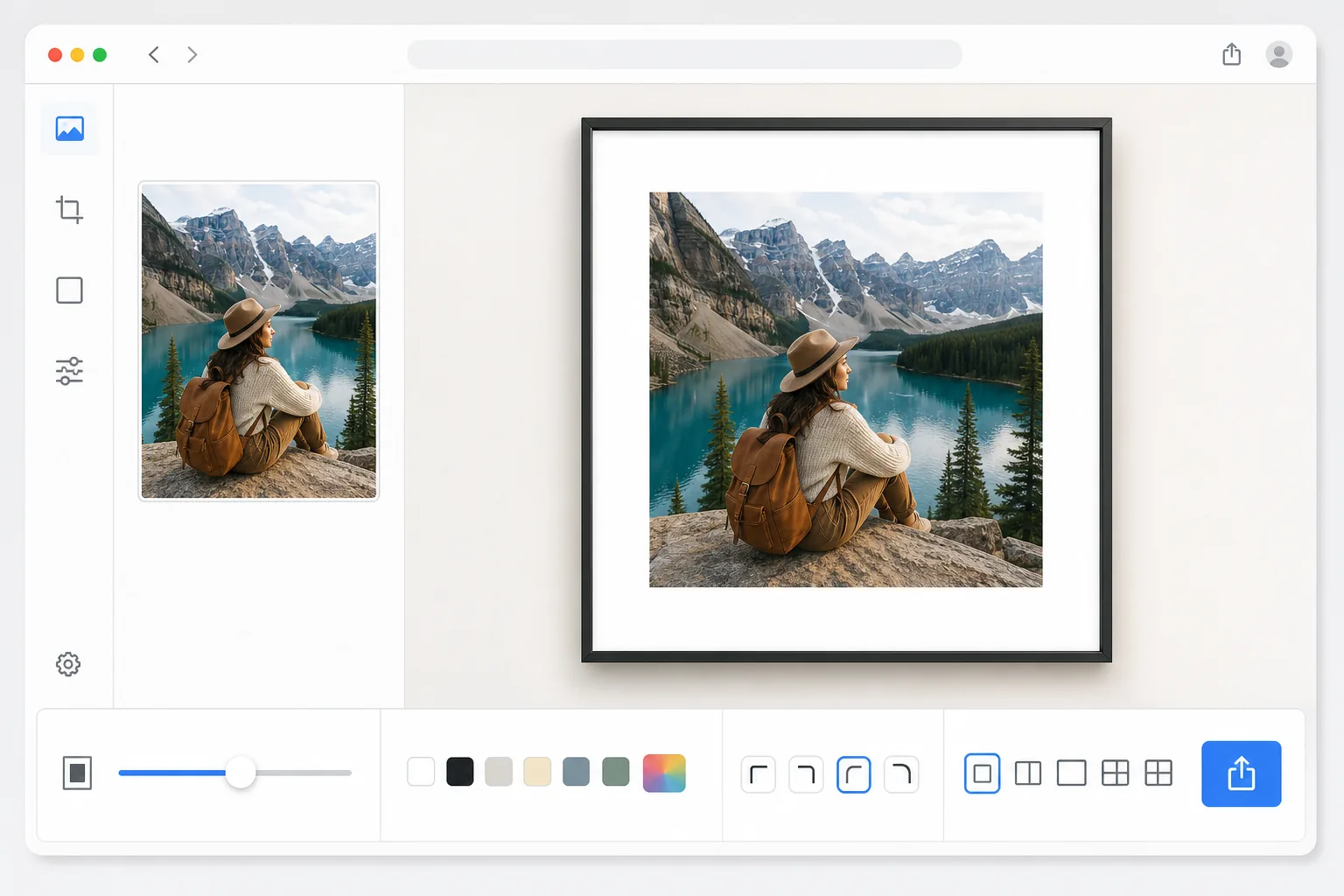
Как добавить рамку к фотографии
Чтобы добавить рамку к фото, откройте Magic Eraser в браузере, на iOS или Android, выберите инструмент «Дизайн», загрузите изображение и подберите рамку — задайте её толщину, цвет и радиус скругления углов, затем экспортируйте. Это бесплатно и без регистрации. Рамка добавляется как пространство холста вокруг фотографии, поэтому ваш оригинал остаётся в полном разрешении и чётким до пикселя; ничего не уменьшается и не обрезается. Используйте белые поля для аккуратной ленты в Instagram, чёрную рамку для галерейного вида или фирменный цвет, а настройки сохраните как пресет, чтобы повторно применить к следующему фото. Границы не просто украшают — они привлекают внимание зрителя, создают визуальную передышку и обеспечивают последовательность бренда. В Instagram однородные границы придают сетке аккуратный и профессиональный вид. При печати рамки не позволяют печати от края до края врезаться в объект. В электронной коммерции последовательные границы списков продуктов создают единую витрину. Добавление границ вручную в Photoshop означает расчет смещения пикселей, создание новых холстов, центрирование изображений и обеспечение согласованности цвета — утомительная работа, которая плохо масштабируется, когда вам нужно обработать десятки или сотни изображений. Инструмент проектирования Magic Eraser предоставляет предустановленные и настраиваемые стили границ, которые мгновенно применяются и экспортируются в правильных размерах для любой платформы.
Before you start
Добавьте границу в три шага
Start with загрузите фотографию. The result preview above and tips below use this guide's existing content; no separate before-and-after proof is assumed.
- 1
Загрузите фотографию
Откройте Magic Eraser в Интернете, iOS или Android и выберите инструмент «Дизайн». Загрузите фотографию, которую хотите поместить в рамку. Подойдет любой формат — JPEG, PNG, HEIC или WebP. Инструмент сохраняет исходное разрешение, поэтому изображение с рамкой остается четким при печати или дисплеях с высоким разрешением.
- 2
Выберите и настройте границу
Просмотрите библиотеку границ или начните с пустого кадра. Отрегулируйте ширину границы, радиус угла и цвет. Выбирайте однотонные цвета, градиенты, узоры или прозрачные поля. Установите соотношение сторон для вашей целевой платформы — квадратное для Instagram, 9:16 для историй или специальные размеры для печати. Предварительный просмотр результата в режиме реального времени по мере корректировки.
- 3
Экспортируйте фотографию с рамкой
Как только граница станет правильной, экспортируйте ее с нужным вам разрешением. Выберите PNG для рамок с прозрачностью, JPEG для однотонных рамок при файлах меньшего размера или WebP для вывода, оптимизированного для Интернета. Сохраните настройки границ в качестве предустановки, чтобы одним касанием применять тот же стиль к будущим фотографиям.
Лучшее для
- Создатели контента в Instagram, которым нужна единообразная эстетика сетки с однородными белыми или цветными границами.
- Подготовка к печати: поля предотвращают обрезку важного содержимого во время печати.
- Продавцы электронной коммерции поддерживают единообразие изображения продукта в списках товаров.
- Бренд-дизайнеры добавляют в маркетинговые фотографии фирменные рамки с логотипами и фирменными цветами
- Фотографы на свадьбах и мероприятиях доставляют клиентам изображения в рамках.
Советы для достижения наилучших результатов
Чтобы обеспечить единообразие сетки в Instagram, выберите один стиль границы и соотношение сторон и придерживайтесь его во всех публикациях — визуальная однородность — это то, что делает сетки профессиональными. Белые рамки универсальны и позволяют цветам фотографии выделяться, а темные рамки создают более драматичный вид галереи. Добавляя границы для печати, оставляйте запас не менее 3 мм за линией обрезки, чтобы учесть допуск на обрезку. Для фирменных рамок оставляйте текст и логотипы за пределами внутренних 80 % изображения, чтобы не конкурировать с содержимым фотографии. Если вы добавляете границы для изменения размера фотографий в соответствии с определенным соотношением сторон (например, помещаете фотографию 4:3 в квадрат 1:1), отцентрируйте фотографию и используйте дополнительный цвет фона, а не чисто белый, чтобы добавить визуальный интерес.
Часто задаваемые вопросы
- Могу ли я добавить границы разных размеров для разных сторон?
- Да. Инструмент дизайна позволяет вам управлять каждой стороной независимо: более широкая нижняя граница для классического вида Polaroid, ровные поля для центрального кадрирования или асимметричные границы для креативных макетов. Вы также можете установить одинаковую ширину с помощью одного ползунка, если хотите, чтобы границы были одинаковыми со всех четырех сторон.
- Снизит ли рамка качество моего изображения?
- Нет. Этот инструмент добавляет пространство вокруг фотографии, а не уменьшает ее. Исходное изображение сохраняет полное разрешение и резкость. Размеры экспортированного файла увеличиваются, чтобы соответствовать границе, но содержимое фотографии остается попиксельно идентичным оригиналу.
- Добавление границ бесплатно?
- Да. Инструмент дизайна Magic Eraser включает функции границ и рамок на бесплатном уровне с ежедневными ограничениями на использование. Выбирайте один из предустановленных стилей, настраивайте цвета и ширину и экспортируйте. Премиум снимает ограничения и открывает возможность пакетной обработки для одновременной обработки сотен изображений.
- Как добавить рамку к фото на Android или iPhone?
- Откройте Magic Eraser в любом мобильном браузере либо в приложении для iOS или Android, загрузите фото из галереи и откройте инструмент «Дизайн». Выберите рамку, затем пальцем настройте её толщину и цвет и сразу смотрите результат в реальном времени. После экспорта фото с рамкой сохранится прямо в галерею — можно сразу публиковать. Всё работает так же, как в десктопной версии, и если вы пользуетесь браузером, установка приложения не нужна — удобно, когда хочется обрамить фото прямо перед тем, как поделиться им.
- Можно ли добавить рамку, чтобы сделать фото квадратным, не обрезая его?
- Да — это одна из самых частых причин добавить рамку. Вместо того чтобы обрезать горизонтальное или вертикальное фото под квадрат 1:1 для Instagram (когда часть изображения отсекается), сделайте холст квадратным и позвольте рамке заполнить свободное место. Всё фото остаётся видимым, по центру внутри рамки. Белая рамка — классический выбор, но цвет, взятый прямо с фотографии, часто выглядит более продуманно, чем чисто белый.