
Как добавить фон к фотографии
Замените скучный фон чем-то лучшим — студийным фоном для профессиональных фотографий, живописной локацией для креативных портретов или фирменным фоном для маркетинговых материалов. Magic Eraser выполняет удаление и замену в одном рабочем процессе.
Last updated
Добавить фон сейчас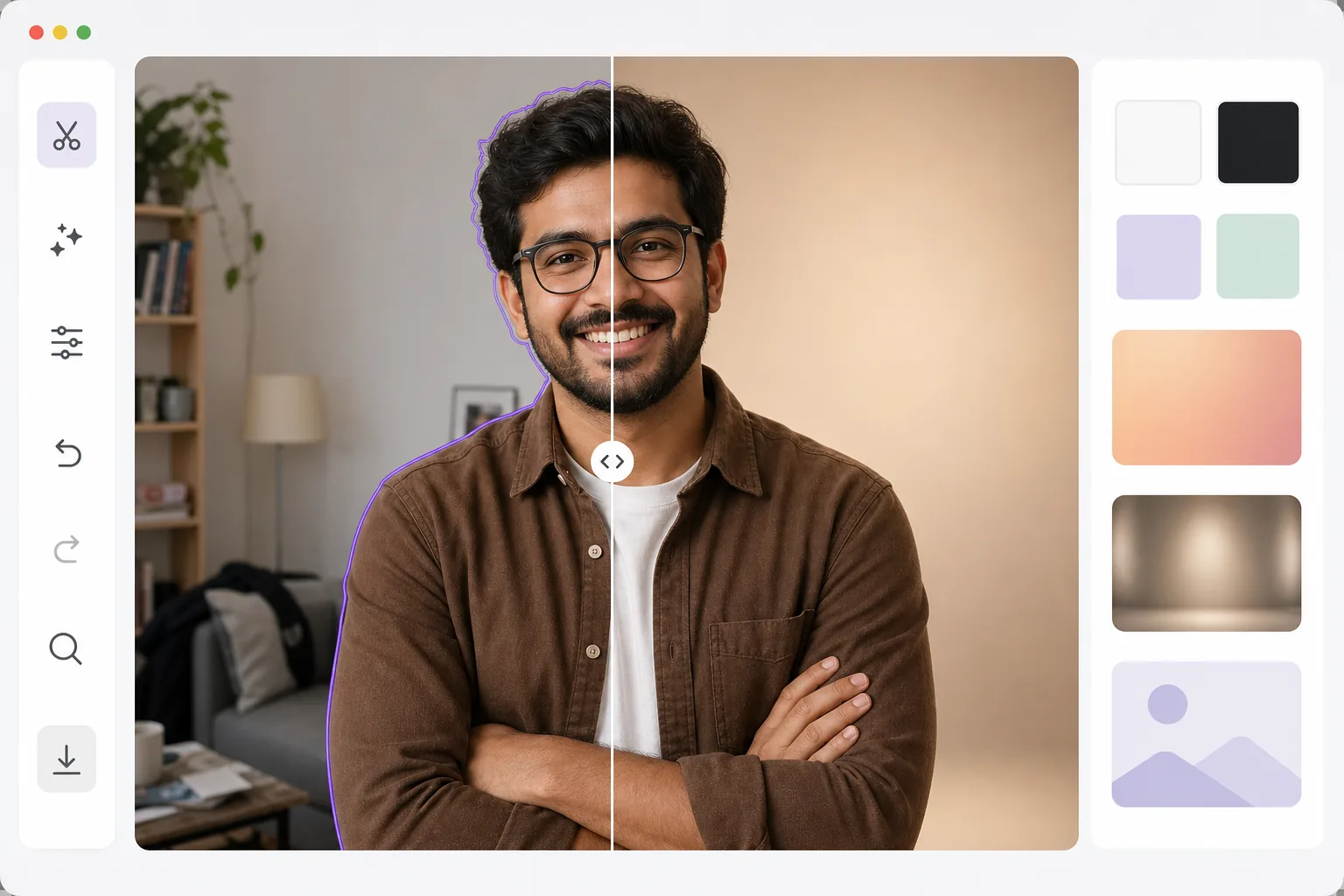
Как добавить фон на фото
Чтобы добавить фон к фотографии, откройте Magic Eraser в браузере, на iOS или Android, загрузите изображение, дайте ИИ убрать текущий фон, а затем поместите объект на новый фон — однотонный цвет, градиент, студийный задник или загруженную вами картинку. Это бесплатно и без регистрации. ИИ выделяет объект с аккуратными краями (волосы, очки, мелкие детали), поэтому вырезанный объект ложится на новый фон, а не остаётся в белом прямоугольнике. Чтобы результат выглядел естественно, выбирайте фон с тем же направлением света, что и у объекта, и добавьте мягкую тень на земле. Фон задает настроение, контекст и профессионализм любой фотографии. На товаре на белом фоне написано «электронная коммерция». Снимок головы на фоне размытого офиса с надписью «корпоративный». Портрет на фоне заката говорит «образ жизни». Замена фона позволяет вам контролировать повествование после того, как фотография была сделана. Этот процесс включает в себя два этапа искусственного интеллекта: во-первых, точное извлечение объекта с сохранением краев; во-вторых, наложение композиции на новый фон с соответствующей цветовой температурой, направлением освещения и расположением теней. Результат должен выглядеть так, как будто объект действительно был сфотографирован в этой среде, а не наклеен поверх него.
Before you start
Добавьте фон в три шага
Start with загрузите и удалите исходный фон. The result preview above and tips below use this guide's existing content; no separate before-and-after proof is assumed.
- 1
Загрузите и удалите исходный фон
Откройте Magic Eraser в Интернете, iOS или Android и выберите Background Eraser. Загрузите свою фотографию и позвольте ИИ удалить существующий фон. Объект выделен с четкими краями — волосы, очки и мелкие детали сохранены.
- 2
Выберите новый фон
Выбирайте однотонные цвета (белый, черный, собственный), градиенты, предустановленные студийные фоны или загрузите собственное изображение в качестве нового фона. Расположите и масштабируйте объект на новом фоне. Отрегулируйте обрезку, чтобы обрамить композицию.
- 3
Настроить и экспортировать
Точная настройка композиции: отрегулируйте яркость в соответствии с фоновым освещением, добавьте тонкую тень для заземления и настройте мягкость краев для естественного смешивания. Экспортируйте в желаемом разрешении для Интернета, печати или социальных сетей.
Лучшее для
- Создание профессиональных снимков головы путем замены домашнего фона студийным фоном.
- Фотографии товаров электронной коммерции на однородном белом или фирменном фоне.
- Создатели контента в социальных сетях ставят себя в творческую или амбициозную среду.
- Маркетинговые команды создают визуальные эффекты для кампаний на фирменном фоне
- Фоны для видеозвонков — создание профессионального неподвижного изображения для профилей виртуальных встреч.
Советы для достижения наилучших результатов
Согласуйте направление освещения объекта и фона — если объект освещен слева, выберите фон с аналогичным освещением. Несовпадающее освещение — наиболее распространенный недостаток составных фотографий. Добавьте легкую тень или тень от земли, чтобы закрепить объект на новом фоне. На профессиональных снимках головы однотонные цвета или простые градиенты всегда выглядят более изысканно, чем живописный фон. При использовании собственного фонового изображения слегка размойте его (имитируя малую глубину резкости), чтобы объект оставался четким фокусом.
Часто задаваемые вопросы
- Могу ли я использовать свое изображение в качестве фона?
- Да. Загрузите любое изображение в качестве фона для замены. Инструмент объединяет извлеченный объект в новое изображение с правильным масштабированием и расположением.
- Соответствует ли освещение объекта и фона?
- Инструмент сохраняет исходное освещение объекта. Для получения наиболее естественных результатов выбирайте фоны с одинаковым направлением освещения и цветовой температурой.
- Замена фона бесплатна?
- Да. Удаление и замена фона доступны на бесплатном уровне с ежедневными ограничениями на использование. Премиум снимает ограничения и добавляет пакетную обработку.
- Как добавить фон к фотографии на Android или iPhone?
- Откройте Magic Eraser в любом мобильном браузере или в приложении для iOS либо Android, загрузите фото из галереи и дайте ИИ убрать текущий фон. Затем выберите новый — однотонный цвет, готовый задник или картинку из ваших фотографий — и щипком пальцев измените размер и положение объекта. Экспортируйте, и готовое фото сохранится прямо в галерею. Всё работает так же, как в десктопной версии, а при использовании браузера ничего устанавливать не нужно.
- В чём разница между добавлением фона и прозрачным PNG?
- При удалении фона объект остаётся на прозрачности — это PNG, за которым ничего нет, готовый к вставке в дизайн. Добавление фона идёт на шаг дальше: объект помещается на новый видимый фон (цвет, градиент или картинку) и экспортируется как готовое, сведённое фото. Если вам нужен вырезанный объект для использования в другом месте, экспортируйте прозрачный PNG; если нужно цельное изображение в новой обстановке, добавьте фон и сохраните как JPG или PNG.