
사진에서 그림자 제거
제품 아래의 거친 그림자, 인물 사진의 어두운 그림자, 야외 장면의 고르지 못한 빛을 정리합니다. 그림자 위에 브러시를 칠하면 Magic Eraser AI 채우기가 일치하는 표면과 색상으로 해당 영역을 재구성합니다. Review edges and preserve realistic lighting because results vary by image.
마지막 업데이트
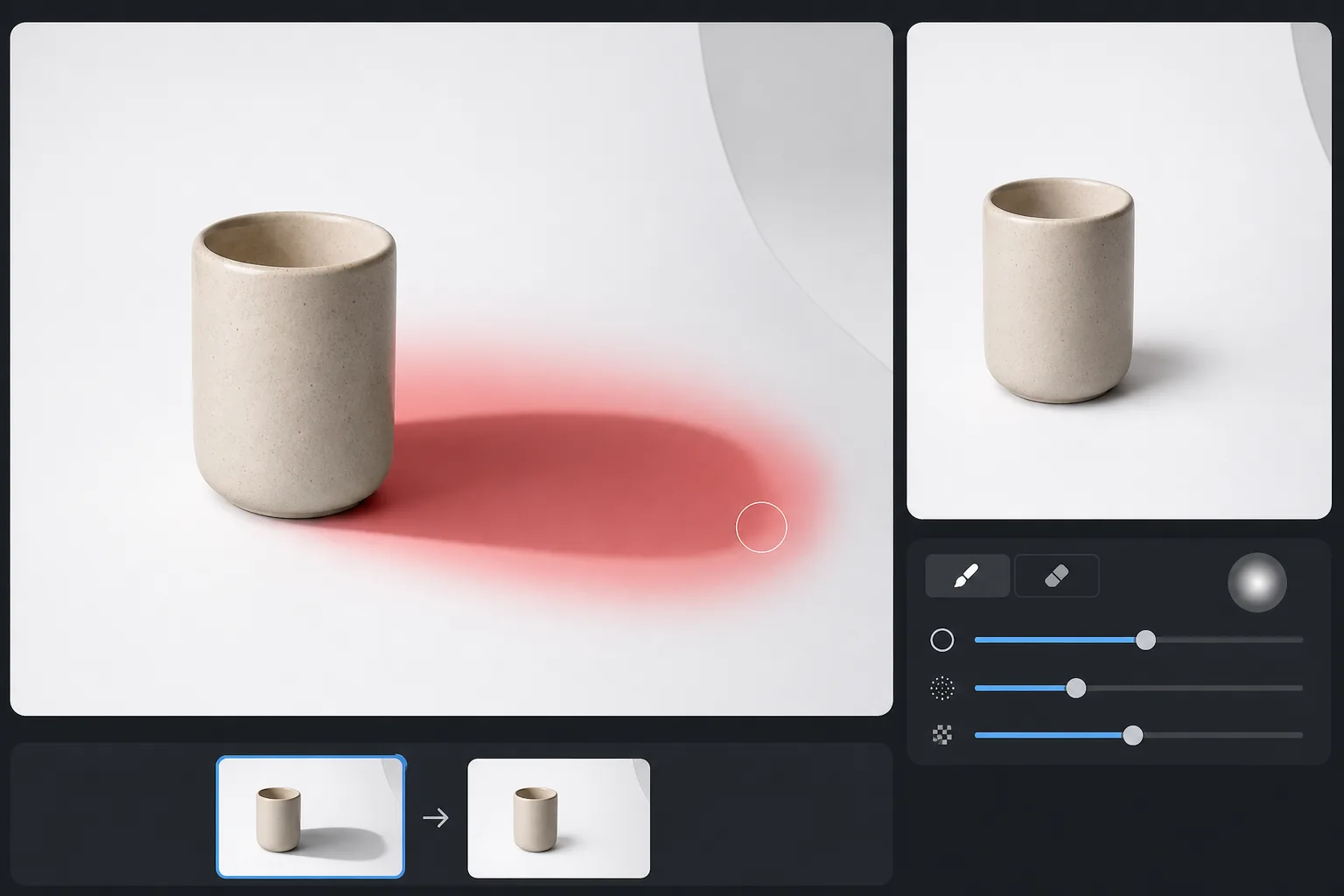
사진에서 그림자를 제거하는 방법
Clean up unwanted shadows with a tight mask around the dark edge and feathered area, then review nearby texture and lighting. Preserve grounding shadows that make subjects look realistic, and use lighter passes instead of trying to flatten every shadow. 사진에서 그림자를 제거하려면 Magic Eraser AI Fill에 이미지를 업로드하고, 흐릿한 가장자리까지 포함해 그림자 영역을 브러시로 칠한 뒤 Fill을 탭하세요. AI가 몇 초 만에 그 아래 표면을 원래 밝기로 복원해 줍니다. 제품 사진, 인물 사진, 야외 사진 모두에서 작동하며, 같은 표면이 깨끗한 조명 아래에 찍힌 부분이 프레임 안에 함께 보일 때 가장 정확합니다. 어떤 브라우저에서든 무료로 사용할 수 있고, 가입도 필요 없습니다. 그림자는 반투명합니다. 간단히 마스크로 가릴 수 있는 불투명 패치가 아닙니다. 나무 바닥의 그림자는 여전히 나무를 보여주며 더 어둡습니다. 그림자를 확실하게 제거하려면 편집자는 기본 텍스처를 평탄화하거나 색상 변화를 도입하지 않고 그림자 영역의 밝기를 높여야 합니다. 곡선과 마스크를 사용한 수동 접근 방식은 사진당 10~20분이 소요됩니다. AI Fill은 프레임의 다른 곳에서 볼 수 있는 동일한 표면의 조명 부분을 기반으로 최대 밝기에서 표면이 어떻게 보일지 예측하고 이를 몇 초 안에 수행합니다.
3단계로 그림자 제거
- 1
사진 업로드
Magic Eraser AI 채우기를 열고 사진을 놓습니다. JPEG, PNG 및 WebP가 모두 지원됩니다. 인물, 풍경, 제품 사진 작업을 합니다.
- 2
그림자를 브러시로 칠하세요.
그림자가 있는 부분을 칠해줍니다. 부드러운 가장자리를 포함하여 전체 그림자를 포함합니다. 이러한 그라데이션 영역은 그림자가 주변광과 다시 혼합되는 곳이며 AI는 밝기를 올바르게 일치시키기 위해 필요합니다.
- 3
AI 채우기 실행
채우기를 탭하세요. AI는 조명이 켜진 주변 표면을 일치시키고 몇 초 만에 그림자 영역을 재구성합니다. 매우 큰 그림자나 복잡한 표면의 경우 나머지 어두운 패치에 두 번째 패스를 실행합니다. Review edges, surface texture, and lighting before export.
다음에 가장 적합
- 피사체 아래 그림자가 심한 제품 사진
- 눈 밑 그림자가 강하거나 한쪽 방향의 조명이 있는 인물 사진
- 창문 블라인드나 가구의 그림자가 있는 부동산 내부 사진
- 얼굴에 강한 그림자가 있는 정오에 촬영한 야외 사진
- 사진 작가의 그림자가 프레임에 떨어지는 플랫 레이 사진
그림자를 유지해야 할 때
Shadow cleanup should soften distractions without removing all depth. Keep contact shadows where objects meet a surface, review edges at 100%, and stop when the lighting still feels natural. 그림자는 사진에 깊이를 더해 줍니다. 그림자를 완전히 제거하면 피사체가 밋밋해 보이거나 붙여진 것처럼 보일 수 있습니다. 제품 사진의 경우 일반적으로 베이스에 부드러운 접촉 그림자가 완전히 그림자가 없는 이미지보다 더 사실적으로 읽히므로 그림자의 거친 부분만 제거하고 부드러운 방울을 남겨 두는 것이 좋습니다. 인물 사진의 경우 일부 방향성 그림자를 남겨두면 얼굴 구조가 보존됩니다. AI 채우기를 사용하면 선택적으로 브러시를 사용할 수 있으므로 눈에 띄는 그림자를 유지하고 방해가 되는 그림자만 제거할 수 있습니다.
자주 묻는 질문
- 부드러운 그라데이션 그림자에도 작동하나요?
- 예. 가장 부드러운 가장자리를 포함하여 전체 그림자를 브러시로 칠합니다. AI는 밝기 그라데이션을 읽고 조명이 켜진 면과 일치하도록 기본 표면을 재구성합니다.
- 플랫레이에 떨어지는 나만의 그림자는 어떨까?
- 그것은 가장 일반적인 경우 중 하나입니다. 그림자를 칠하고 채우기를 실행하면 AI가 마치 사용자가 없는 것처럼 배경을 다시 구성합니다.
- 얼굴의 그림자를 제거할 수 있나요?
- 부분적인 얼굴 그림자가 잘 작동합니다. 눈이나 입을 덮고 있는 그림자의 경우 AI의 재구성은 그 아래에 무엇이 있는지에 대한 최선의 추측입니다. 일반적으로 개인 사진의 경우 설득력이 있지만 정확성이 중요한 경우에는 그렇지 않습니다.
- 사진의 나머지 조명이 바뀌나요?
- 아니요. AI 채우기는 브러시하는 영역에만 영향을 미칩니다. 이미지의 나머지 부분은 그대로 유지됩니다.
- 지우고 났더니 그림자가 깔끔하지 않고 회색으로 번진 것처럼 보이는 이유는 뭔가요?
- 보통 AI가 참고할 만한, 빛이 잘 든 같은 표면이 없거나, 그림자의 희미한 바깥 가장자리를 브러시로 칠하지 않고 남겨 둔 경우에 그렇습니다. 브러시를 눈에 보이는 가장자리 너머의 그라데이션 부분까지 넉넉하게 칠하고, 빛이 든 표면이 화면 안에 같이 들어오도록 하세요. 매끈한 배경에서는 경계선을 따라 한 번 더 칠해 주면 남은 톤이 고르게 정리됩니다.
- 서로 다른 두 표면에 걸쳐 드리운 그림자도 한 번에 지울 수 있나요?
- 가능하지만 정확도는 상황에 따라 달라집니다. 예를 들어 그림자가 벽을 지나 바닥까지 이어진다면, 각 표면마다 근처에 빛이 든 참고 영역이 따로 있어야 합니다. AI는 그림자를 하나의 덩어리로 보지 않고 주변 재질을 기준으로 각 구역을 다시 만들어 내기 때문에, 표면을 하나씩 브러시로 칠하고 확인하는 방식이 가장 결과가 좋습니다.
- 그림자를 아예 지우는 게 좋을까요, 아니면 옅게만 하는 게 좋을까요?
- 목적에 따라 다릅니다. 거슬리는 드리운 그림자 — 내 실루엣, 블라인드 줄무늬, 조명 스탠드 가장자리 같은 것 — 은 완전히 지우는 편이 가장 깔끔합니다. 반면 제품이나 인물 사진에서는 지우기보다 옅게 만드는 쪽이 더 자연스러워 보일 때가 많습니다. 진한 중심부만 브러시로 칠하고, 부드러운 접지 그림자나 방향성 있는 그림자를 살짝 남겨 두면 피사체가 바닥에 닿아 있고 입체감이 있는 느낌을 유지할 수 있습니다.
- 사진에서 그림자를 제거하는 게 무료인가요? 가입해야 하나요?
- 네, 무료이고 가입도 필요 없습니다. 어떤 브라우저에서든 Magic Eraser AI Fill을 열고 사진을 업로드한 뒤, 그림자를 브러시로 칠하고 결과물을 비용 없이 내보내면 됩니다. 같은 도구가 iOS와 Android에서도 작동하므로, 휴대폰 카메라 앨범에서 바로 그림자를 정리할 수 있습니다.
- 흰 배경의 제품 사진에서 그림자를 제거할 수 있나요?
- 네, 이건 가장 깔끔하게 처리되는 경우 중 하나입니다. 단색 흰색이나 이음새 없는 스튜디오 배경에서는 AI가 참고할 수 있는 넓고 고르게 밝은 영역이 있어서, 제품 옆이나 아래에 진하게 드리운 그림자도 부드럽게 사라집니다. 순백 배경이 필요한 카탈로그나 마켓플레이스 등록 사진에서는 배경에 드리운 그림자만 브러시로 칠하되, 제품이 떠 있어 보이지 않고 바닥에 놓인 느낌이 들도록 제품 바로 아래의 옅은 접지 그림자는 남겨 두는 것을 고려해 보세요.
- 사람이나 사물이 벽이나 바닥에 드리운 그림자도 제거할 수 있나요?
- 네. 벽, 바닥, 보도에 드리운 그림자야말로 AI Fill이 처리하도록 만들어진 대상입니다. 그림자 주변의 밝은 벽이나 바닥이 복원할 표면의 명확한 기준이 되어 주기 때문이죠. 흐릿한 가장자리까지 포함해 실루엣 전체를 브러시로 칠하세요. 그림자가 한 표면에서 다른 표면으로 꺾이는 부분, 즉 벽에서 바닥으로 이어지는 곳은 표면마다 따로 확인하세요. AI가 각 표면을 그 주변 재질을 바탕으로 복원하기 때문입니다.
- 오래되었거나 스캔한 사진의 그림자에도 작동하나요?
- 대부분의 경우 작동합니다. 스캔한 문서, 영수증, 인쇄된 사진 위에 손이나 휴대폰이 드리운 그림자는 주변 페이지가 균일해서 밝기 기준이 명확하기 때문에 잘 지워집니다. 원본 조명이 나빠 화면 전체가 진하게 어두워진 경우는 더 어렵습니다. 복사해 올 깨끗한 밝은 영역이 없기 때문이죠. 따라서 전반적으로 잘 밝혀진 페이지에서 그림자가 일부 영역만 덮고 있을 때 가장 좋은 결과가 나옵니다.