
사진에서 머리 색깔을 바꾸는 방법
금발, 빨간 머리, 은발 머리로 변신하면 어떤 모습일지 궁금하시나요? Magic Eraser의 AI 채우기를 사용하면 사진 속 머리 색깔을 사실적으로 변경할 수 있습니다. 즉, 색상을 완전히 변환하는 동시에 하이라이트, 그림자 및 자연스러운 질감을 유지합니다.
Last updated
지금 머리색을 바꿔보세요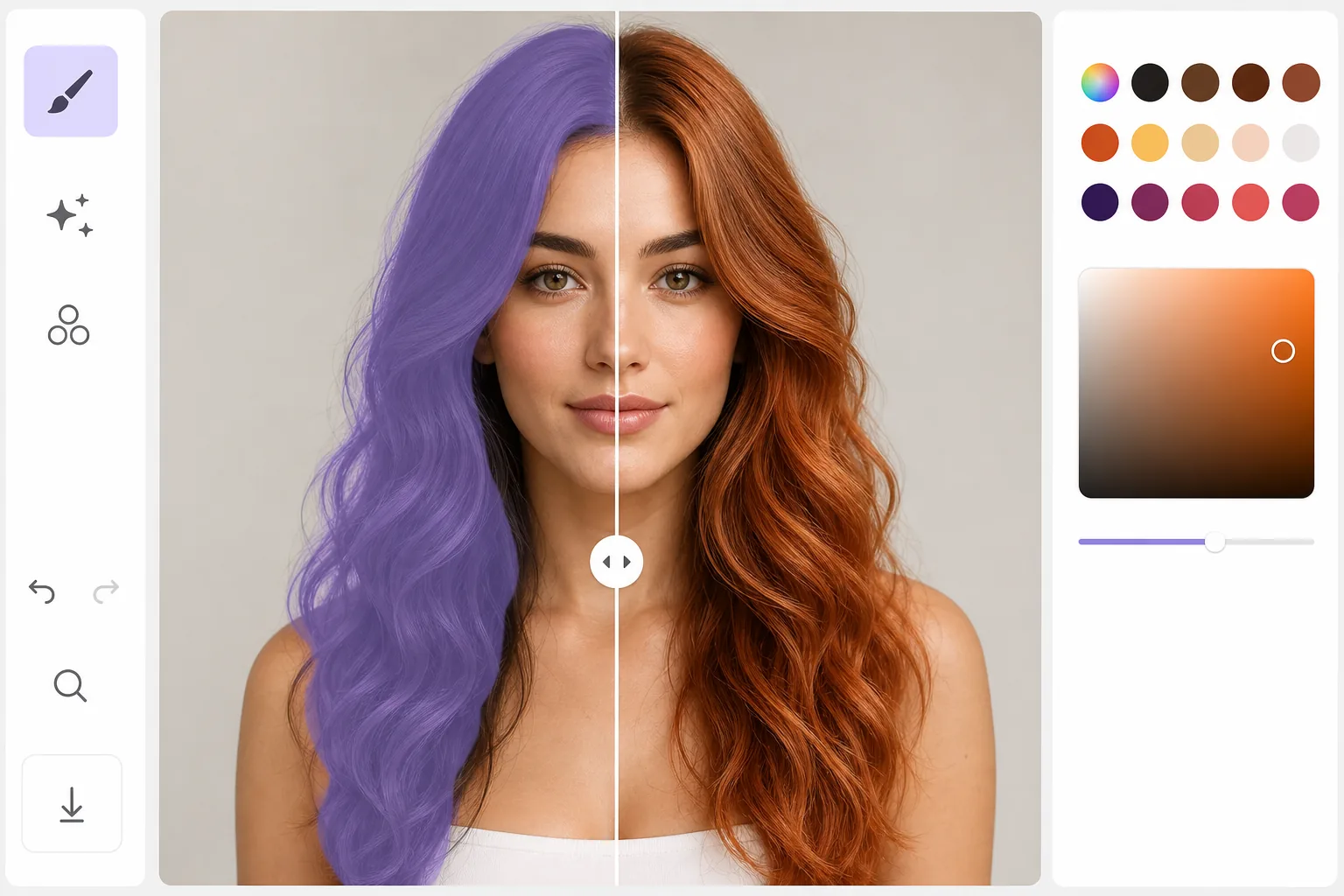
사진 속 머리 색을 바꾸는 방법
사진 속 머리 색을 바꾸려면 웹, iOS, Android에서 Magic Eraser를 열고 AI Fill을 선택한 다음, 인물 사진을 업로드하고 머리카락 위에 브러시로 칠한 뒤 원하는 색을 입력하세요. '플래티넘 블론드', '딥 오번', '실버' 같은 자연스러운 색부터 판타지 색상까지 무엇이든 가능합니다. AI가 머리카락의 하이라이트, 그림자, 질감을 그대로 살리면서 색을 다시 칠해주기 때문에, 단순히 색을 덧입힌 느낌이 아니라 진짜 머리카락처럼 보입니다. 가입 없이 무료로 사용할 수 있습니다. AI가 실제 빛의 흐름을 따라가기 때문에 새 색이 자연스럽게 어울리고, 원본은 그대로 남아 있어 마음에 들 때까지 여러 색을 계속 시도해 볼 수 있습니다. 머리카락은 사진에서 다시 칠하기 가장 어려운 요소 중 하나입니다. 모든 가닥은 빛을 다르게 받아 하이라이트, 그림자 및 반사의 복잡한 패턴을 만듭니다. 단순히 색상 오버레이를 페인팅하면 이러한 세부 사항이 파괴되고 단순하고 비현실적인 결과가 생성됩니다. AI 기반의 머리 색깔 변경은 머리카락의 3차원 구조를 이해합니다. 즉, 개별 가닥의 하이라이트를 보존하고, 새로운 색상의 그림자 깊이를 조정하고, 피부와 옷에 머리카락에 드리워진 그림자의 색상을 수정합니다. 금발 머리는 검은 머리보다 더 많은 빛을 반사하므로 AI는 이에 따라 하이라이트를 밝게 합니다. 검은 머리카락은 빛을 더 많이 흡수하므로 그림자가 깊어집니다. 결과는 단순히 색상 채널을 바꾸는 것이 아니라 물리학을 존중합니다.
Before you start
3단계로 머리 색깔 바꾸기
Start with 초상화 업로드. The result preview above and tips below use this guide's existing content; no separate before-and-after proof is assumed.
- 1
초상화 업로드
웹, iOS 또는 Android에서 Magic Eraser을 열고 AI 채우기를 선택하세요. 머리카락이 선명하게 보이는 인물 사진을 업로드하세요. 정면을 향한 각도와 3/4 각도가 가장 잘 작동합니다. AI는 직모, 웨이브, 곱슬, 코일, 땋은 머리, 업두 머리 등 모든 유형의 머리에 작동합니다.
- 2
머리카락을 선택하고 새로운 색상을 설명하세요.
머리카락 영역을 브러시하여 선택합니다. '플래티넘 블론드', '딥 어번 레드', '실버 그레이', '파스텔 핑크' 또는 설명할 수 있는 색상 중 원하는 색상에 대한 설명을 입력하세요. AI는 설명을 해석하고 조명 조건에 맞는 사실적인 색상 변화를 생성합니다.
- 3
검토 및 내보내기
AI는 자연스러운 질감, 볼륨, 조명을 유지하면서 새로운 헤어 컬러를 생성합니다. 비교하려면 이전/이후 슬라이더를 사용하세요. 색상이 제대로 나오지 않으면 다른 설명을 시도하거나 선택 영역을 조정하세요. 만족스러우면 내보냅니다.
다음에 가장 적합
- 미용실 방문 전 다른 머리 색깔로 변신하면 어떤 모습일지 궁금하신 분
- 화학적 처리를 적용하기 전에 고객과 함께 색상 옵션을 미리 살펴보는 스타일리스트
- 사진 촬영과 소셜 미디어를 위해 다양한 룩을 실험하는 콘텐츠 제작자
- 자신의 사진으로 캐릭터 헤어 컬러를 미리 보여주는 코스플레이어
- 헤어 컬러에 따라 다양한 미학을 선보이는 패션 및 뷰티 콘텐츠
최상의 결과를 위한 팁
색상 설명을 구체적으로 작성하세요. '더 어두운 뿌리를 가진 따뜻한 허니 블론드'는 단순한 '금발'보다 더 사실적인 결과를 만들어냅니다. 선택 항목에 머리카락 영역을 넉넉하게 포함하되 피부는 선택하지 마세요. AI는 머리카락이 끝나고 얼굴이 시작되는 위치를 알아야 합니다. 극적인 색상 변화(짙은 갈색에서 백금 금발까지)의 경우 AI는 사실감을 유지하기 위해 눈썹을 약간 밝게 할 수 있습니다. 판타지 색상(분홍색, 파란색, 보라색)은 잘 어울리며 자연 색상과 동일한 조명 규칙을 따릅니다. 가장 사실적인 결과를 얻으려면 원본의 2~3가지 음영 범위 내에서 색상을 변경하십시오. 딸기 금발로 변한 갈색 머리는 백금으로 변한 것보다 더 자연스러워 보입니다.
자주 묻는 질문
- 검은 머리에도 효과가 있나요?
- 예. 검은 머리는 훨씬 더 밝은 색조를 포함하여 어떤 색상으로도 변경할 수 있습니다. AI는 새로운 색상의 빛 흡수 특성에 맞게 하이라이트와 그림자 패턴을 조정합니다. 매우 어두운 것에서 매우 밝은 것으로 이동하려면 원하는 정확한 색상을 얻기 위해 더 구체적인 프롬프트가 필요할 수 있습니다.
- 하이라이트나 루트만 변경할 수 있나요?
- 예. 변경하고 싶은 영역만 선택하세요. 뿌리 부분만 어른스러운 모습으로, 끝부분만 옴브레 효과로, 하이라이트 부분만 선택하면 발라야쥬 미리보기를 할 수 있습니다. AI는 선택 경계를 존중합니다.
- 머리색 변경은 무료인가요?
- 예. 머리 색깔 변경을 포함한 AI 채우기 기능은 일일 사용량 제한이 있는 무료 등급에서 사용할 수 있습니다. 프리미엄은 무제한 실험에 대한 제한을 제거합니다.
- 휴대폰에서 사진 속 머리 색을 어떻게 바꾸나요?
- 모바일 브라우저나 iOS 또는 Android 앱에서 Magic Eraser를 열고 카메라 앨범에서 인물 사진을 불러온 뒤 AI Fill을 선택하세요. 손가락으로 머리카락 위를 브러시로 칠하고, 얼굴 주변을 깔끔하게 다듬으려면 손가락으로 확대하면 됩니다. 원하는 색을 입력하면 AI가 휴대폰에서 바로 색을 다시 칠하고, 결과물을 카메라 앨범에 다시 저장합니다. 데스크톱 버전과 똑같이 작동하며, 브라우저를 사용하면 앱을 설치할 필요도 없습니다.
- 제가 생각한 정확한 색을 어떻게 얻나요?
- 설명이 구체적일수록 결과가 더 가까워집니다. 그냥 '블론드'보다 '뿌리는 어둡고 따뜻한 허니 블론드'라고 하면 훨씬 잘 나오고, '애시 브라운', '코퍼 레드', '로즈 골드'처럼 참고할 만한 색 이름을 함께 적으면 AI가 톤을 더 정확하게 잡습니다. 첫 시도가 마음에 들지 않으면 더 자세한 프롬프트로 다시 실행하거나 선택 영역을 좁혀 보세요. 원본 사진은 절대 바뀌지 않으므로 마음에 들 때까지 무료로 여러 색을 계속 시도할 수 있습니다. 핑크, 블루, 퍼플 같은 판타지 색상도 자연스러운 색과 똑같은 빛의 원리를 따릅니다.