
사진에서 이중턱을 제거하는 방법
눈에 띄지 않는 각도는 사람 눈에 거의 띄지 않는 이중 턱을 과장할 수 있습니다. Magic Eraser의 AI 재형성은 턱선을 미묘하게 다듬어 뻔한 리터칭이 아닌 더 나은 각도처럼 보이는 자연스러운 결과를 제공합니다.
Last updated
지금 턱선을 다듬으세요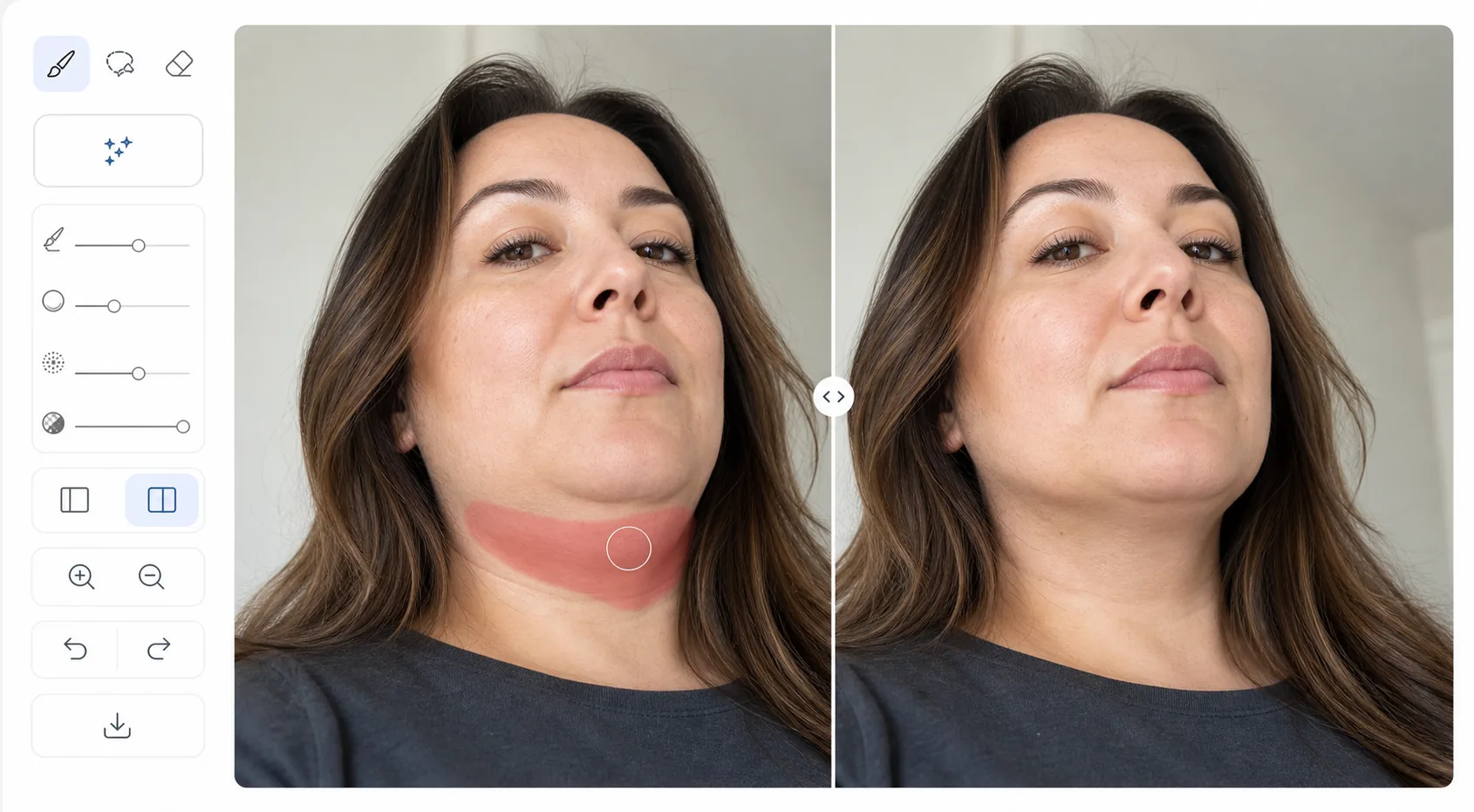
카메라 각도가 턱 모양을 과장하는 이유
사진에서 이중턱을 없애려면 웹, iOS, Android에서 Magic Eraser를 열고 AI Fill을 선택한 뒤 인물 사진을 업로드하세요. 턱 아래 부분을 브러시로 칠하고 원하는 결과를 설명하면 — 예: '이중턱 자연스럽게 줄이기' — AI가 피부 질감과 그림자의 자연스러운 변화는 그대로 유지하면서 턱선을 은은하게 다듬어 줍니다. 무료이며 가입도 필요 없습니다. 목표는 다른 사람이 되는 게 아니라 잘 나온 사진 각도를 만드는 것이니, 보정은 가볍게 하세요. 살짝만 다듬으면 잘 찍은 사진처럼 보이지만, 과하게 손대면 한눈에 보정한 티가 납니다. 내보내기 전에 평소 보는 크기로 보정 전후를 비교해 보세요. 카메라 렌즈, 특히 휴대폰의 광각 전면 카메라는 얼굴 비율을 왜곡합니다. 약간 아래로 향하는 카메라 각도는 턱선을 압축하고 턱 아래 조직을 과장합니다. 사람들이 여러 각도와 거리에서 당신을 보기 때문에 직접적으로 이것은 거의 눈에 띄지 않습니다. 그러나 사진은 단 하나의 불쾌한 순간을 정지시킵니다. 전문 사진작가들은 신중한 포즈(턱을 앞으로 약간 아래로, 약간 위에서 촬영)와 조명(턱선 아래의 그림자로 선명도를 높임)으로 이 문제를 해결합니다. AI 재형성은 후처리에서도 비슷한 결과를 얻습니다. 즉, 나쁜 각도로 포착한 방식이 아니라 사람의 실제 모습에 맞게 턱선 윤곽을 미묘하게 조정하는 것입니다.
Before you start
3단계로 턱선 다듬기
Start with 초상화 업로드. The result preview above and tips below use this guide's existing content; no separate before-and-after proof is assumed.
- 1
초상화 업로드
웹, iOS 또는 Android에서 Magic Eraser을 열고 AI 채우기를 선택하세요. 이중턱이 보이는 부분을 업로드해주세요. 이 도구는 정면 및 3/4 각도 인물 사진에 가장 적합합니다.
- 2
턱 부위를 선택하세요
다듬기를 원하는 턱 아래 부위를 브러싱해 줍니다. 턱과 목 사이의 전환을 포함합니다. '날씬한 턱선' 또는 '이중 턱 자연스럽게 감소' 등 원하는 결과를 설명하세요. AI가 지시를 해석하고 미묘하고 비례적인 조정을 적용합니다.
- 3
검토 및 내보내기
AI는 자연스러운 피부 질감과 그림자 전환을 유지하면서 턱선을 다듬습니다. 결과는 뻔한 편집이 아니라 보기 좋은 사진 각도처럼 보여야 합니다. 이전/이후 슬라이더를 사용하여 변화가 미미한지 확인하세요. 만족스러우면 내보냅니다.
다음에 가장 적합
- 정의된 턱선이 더 잘 보이는 전문적인 얼굴 사진 리터칭
- 자신의 사진이 실제 모습과 일치하기를 원하는 소셜 미디어 사용자
- 고객에게 미묘한 인물 사진 개선을 제공하는 웨딩 및 이벤트 사진작가
- 밋밋한 로우앵글에서 찍은 사람
- 일반적으로 웹캠 각도가 좋지 않은 영상 통화 스크린샷 개선
최상의 결과를 위한 팁
미묘함이 핵심입니다. 공격적인 재형성은 분명히 편집된 것처럼 보이고 사람의 인식 가능한 외모를 바꿀 수 있습니다. 다른 사람이 아닌, 카메라 각도가 더 좋아 보이는 결과를 목표로 하세요. AI는 개선을 위해 턱에서 목까지 명확한 전환이 있을 때 가장 잘 작동합니다. 조명으로 인해 턱이 목과 섞이는 사진의 경우 (AI의 조명 인식 처리를 통해) 턱선 그림자 정의를 추가하는 것이 기하학적인 모양 변경보다 더 효과적입니다. 확대하지 않고 일반 보기 크기에서 결과를 비교하십시오. 300% 확대/축소에서 보이는 사소한 결함은 일반 보기 거리에서는 보이지 않습니다.
자주 묻는 질문
- 분명히 편집된 것처럼 보일까요?
- 미묘하게 사용하면 그렇지 않습니다. AI는 자연스러운 피부 질감과 그림자 전환을 유지합니다. 목표는 디지털수술이 아닌 더 나은 각도로 보이는 결과이다. 과도한 변형은 부자연스러워 보일 것입니다. 적당히 조정하면 가장 믿을만한 결과를 얻을 수 있습니다.
- 단체 사진에도 작동하나요?
- 예. 특정인의 턱 부분만 선택하세요. AI는 사진 속의 다른 사람에게 영향을 주지 않고 선택 사항을 처리합니다.
- 턱선 교정은 무료인가요?
- 예. AI 채우기 기능은 일일 사용량 제한이 있는 무료 계층에서 사용할 수 있습니다. 프리미엄은 한도를 제거합니다.
- 휴대폰에서 사진의 이중턱을 어떻게 없애나요?
- 모바일 브라우저나 iOS·Android 앱에서 Magic Eraser를 열고 카메라 앨범에서 인물 사진을 불러온 뒤 AI Fill을 선택하세요. 손가락으로 턱 아래 부분을 브러시로 칠하고 — 턱과 목 주변을 정밀하게 다루려면 손가락으로 확대하세요 — '이중턱 자연스럽게 줄이기'라고 입력하면 AI가 휴대폰에서 바로 다듬어 결과를 카메라 앨범에 다시 저장해 줍니다. 데스크톱 버전과 동일하게 작동하며, 브라우저를 사용하면 앱 설치도 필요 없습니다.
- 보정한 뒤에도 제 모습 그대로일까요?
- 네, 은은하게만 보정하면 그대로입니다 — 극적인 변화 대신 잘 나온 각도를 목표로 하는 이유가 바로 그것입니다. 가볍게 다듬으면 더 좋은 포즈나 조명처럼 턱선을 자연스럽게 정돈해 주면서, 당신을 알아보게 하는 특징은 그대로 살립니다. 너무 과하게 밀어붙이면 다른 사람처럼 보이고 한눈에 보정한 티가 나니, 자연스럽게 어울리는 가장 가벼운 변화를 택하세요. 원본 사진은 항상 보관되므로 언제든 다시 할 수 있습니다.