
사진의 흠집 제거
스캔한 인쇄물, 빈티지 사진, 오래된 가족 사진에서 긁힘, 균열, 주름 및 표면 손상을 지웁니다. Magic Eraser은 손상을 제거하고 아래의 원본 세부 사항을 재구성하여 사진을 손상 전 모습으로 복원합니다.
마지막 업데이트
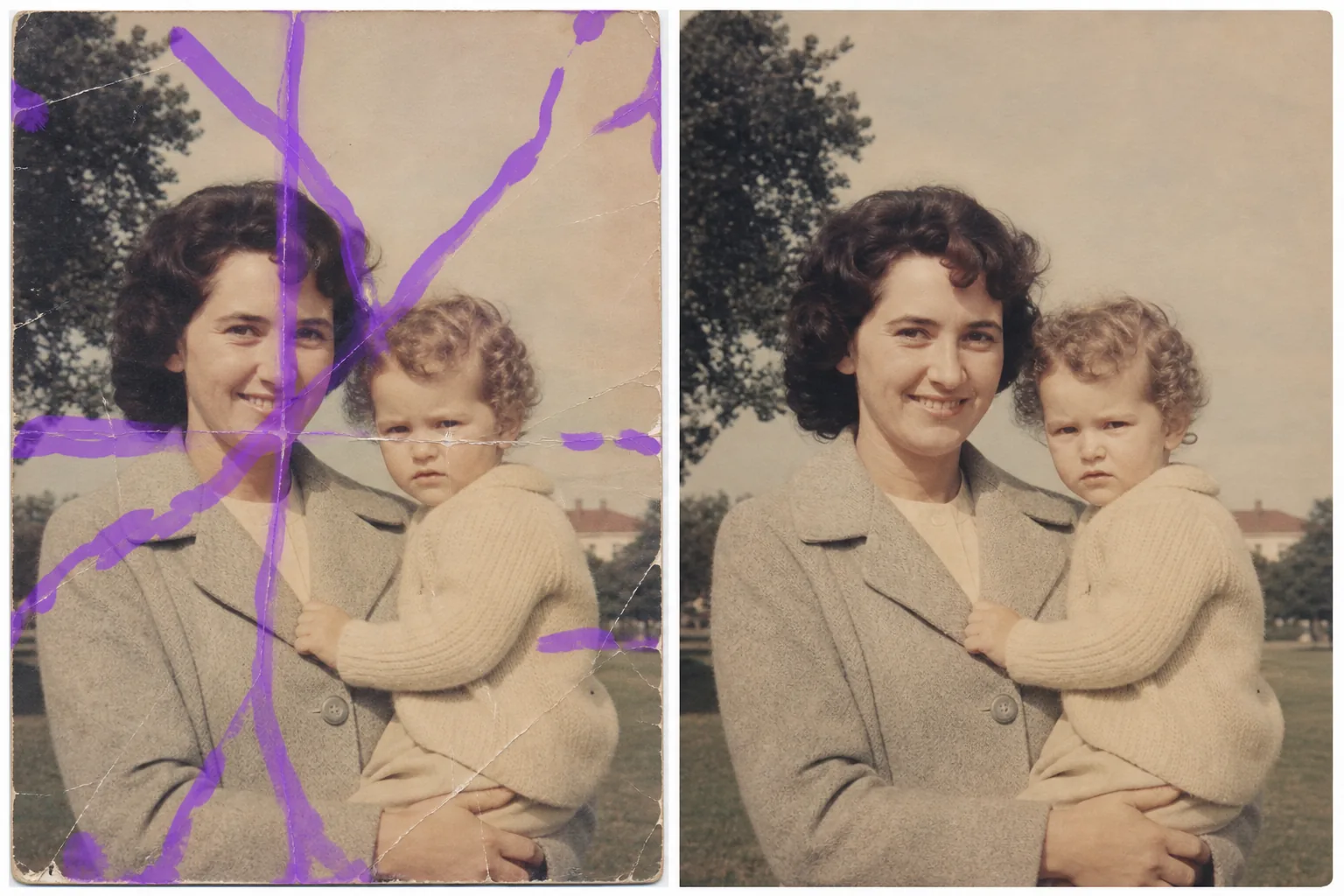
사진에서 스크래치를 지우는 방법
사진의 긁힌 자국을 지우려면 웹, iOS, Android에서 Magic Eraser를 열고 스캔한 인화물이나 이미지를 업로드한 다음, 긁힘·접힌 자국·갈라진 부분을 따라 브러시로 칠하고 Erase를 탭하세요. AI가 손상된 선을 따라가며 그 아래의 얼굴, 옷, 배경, 질감을 자연스럽게 복원합니다. 가입 없이 무료로 사용할 수 있습니다. 같은 브러시로 물건 표면의 긁힘과 흠집도 정리할 수 있어요 — 자국 난 폰 케이스, 긁힌 신발, 제품 사진 위의 스크래치까지요. 손상이 심한 사진이라면 구역을 나눠 작업하고 각 단계를 100% 배율에서 확인하세요. 실제 인쇄물은 시간이 지남에 따라 성능이 저하됩니다. 취급으로 인한 긁힘, 보관으로 인한 주름, 구부림으로 인한 균열, 앨범 표면 마모 등 모두 얼굴, 풍경, 추억을 가로지르는 눈에 띄는 흔적을 남깁니다. 긁힌 인쇄물을 스캔하면 모든 손상 라인이 전체 해상도로 캡처됩니다. 실제 인쇄물보다 화면에서 더 잘 보이는 경우가 많습니다. 기존 리터칭에서는 각 스크래치를 수동으로 복제 스탬프 처리하여 모든 라인의 모든 픽셀을 따라 질감과 톤을 일치시켜야 합니다. 심하게 긁힌 사진의 경우 몇 시간이 걸릴 수 있습니다. Magic Eraser의 AI는 스크래치 패턴(방향, 깊이 및 포함되는 세부 사항)을 분석하고 밑에 있는 원본 이미지 콘텐츠를 재구성합니다. 긁힌 부분을 브러시로 칠하면 AI가 손상이 발생하지 않은 것처럼 얼굴, 옷, 배경 및 질감을 채웁니다.
3단계로 흠집 제거
- 1
스캔한 사진 업로드
웹, iOS 또는 Android에서 Magic Eraser을 열고 스캔한 이미지를 업로드하세요. 최상의 결과를 얻으려면 300DPI 이상으로 스캔하십시오. AI가 더 세밀할수록 긁힌 부분을 더 잘 재구성할 수 있습니다.
- 2
긁힌 부분을 솔질하세요.
긁힌 부분, 갈라진 부분, 주름이 있는 부분을 모두 칠합니다. 이미지 전체에 긴 스크래치가 있는 경우 전체 길이를 따라 솔질합니다. 미세한 흠집이 많이 난 경우에는 더 넓은 브러시를 사용하여 해당 부위를 덮으십시오. 눈에 보이는 손상 너머에 작은 여백을 포함합니다.
- 3
삭제 및 검토
지우기를 탭하면 AI가 긁힌 자국을 제거하고 밑에 있는 얼굴, 질감 및 배경을 재구성합니다. 전체 확대/축소로 결과를 검토하여 재구성된 영역이 주변 세부 사항과 자연스럽게 조화를 이루는지 확인합니다. 인쇄, 공유 또는 보관을 위해 복원된 사진을 내보냅니다.
다음에 가장 적합
- 얼굴의 긁힌 부분을 처리하여 스캔한 가족 사진
- 오래되고 보관 중 표면에 균열이 있는 빈티지 프린트
- 접착 손상 및 벗겨진 자국이 있는 앨범 사진
- 기록 보관을 위해 디지털화되는 역사적 사진
- 사유지 및 기념 사진 복원 프로젝트
- 웨딩 및 행사 사진은 보관 또는 운송 중 손상됨
- 클라이언트 스캔을 처리하는 사진 복원 업체
- 주름과 접힌 선이 있는 학교 및 앨범 사진
흠집 깔끔하게 제거하는 팁
스크래치 제거에는 스캔 품질이 중요합니다. 고해상도 스캔(300+ DPI)은 AI가 손상된 영역을 재구성할 때 참조할 수 있는 주변 세부 정보를 더 많이 제공합니다. 스크래치가 얼굴 전체를 관통하는 경우 AI는 얼굴의 손상되지 않은 부분을 사용하여 누락된 세부 사항을 재구성합니다. 사용 가능한 얼굴 정보가 많을수록 결과가 더 좋습니다. 유제를 제거한 매우 깊은 스크래치(인쇄물에 흰색 선으로 나타남)의 경우 AI가 색상과 질감을 모두 재구성합니다. 빛만 산란시키는 가벼운 스크래치는 수정하기가 훨씬 더 쉽습니다. 결과가 길이에 따라 달라지는 경우 섹션별로 긴 스크래치를 처리합니다. 다양한 배경 질감에는 별도의 처리가 필요할 수 있습니다. 긁힘과 색바램이 모두 있는 사진의 경우 먼저 긁힌 부분을 제거한 다음 AI Enhancement 도구를 사용하여 색상과 대비를 복원하세요. 이 순서는 모든 것을 한 번에 수정하는 것보다 더 깔끔한 결과를 생성합니다.
자주 묻는 질문
- 얼굴을 관통하는 깊은 흠집도 제거할 수 있나요?
- 예. AI는 얼굴의 손상되지 않은 부분을 참조로 사용하여 얼굴 특징을 재구성합니다. 눈, 코, 입의 깊은 흠집은 자연스러운 디테일로 복원되지만 매우 넓은 손상 영역은 여러 번의 패스가 필요할 수 있습니다.
- 깨진 사진에도 작동하나요?
- 예. 균열, 주름 및 접힌 선은 동일한 제거 과정을 따릅니다. 갈라진 부분을 브러시로 칠하면 AI가 누락된 부분을 채워줍니다. 여러 조각으로 갈라진 사진의 경우 먼저 스캔을 정렬하고 병합한 다음 갈라진 선을 제거합니다.
- 사진 스크래치 제거는 무료인가요?
- 예. Magic Eraser의 무료 등급은 일일 한도에 따라 스크래치 제거를 처리합니다. 대량 복원 프로젝트 또는 전문적인 사진 복원 작업의 경우 유료 플랜은 무제한 처리를 제공합니다.
- 어떤 스캔 해상도를 사용해야 합니까?
- 300DPI가 최소 권장 해상도입니다. 600 DPI는 재구성 중에 AI가 참조할 수 있는 주변 세부 정보를 더 많이 캡처하므로 심하게 긁힌 사진에 대해 더 나은 결과를 생성합니다.
- 휴대폰에서 사진의 긁힌 자국을 어떻게 지우나요?
- 모바일 브라우저나 iOS·Android 앱에서 Magic Eraser를 열고 카메라 롤에서 사진을 불러온 뒤, 긁힌 부분을 손가락으로 핀치해 확대하세요. 선을 따라 브러시로 칠하고 Erase를 탭하면 됩니다. 확대하면 옆에 있는 디테일을 덮지 않고 가느다란 긁힘을 정확하게 따라 그릴 수 있어요. 결과는 데스크톱 버전과 동일하며 곧바로 사진첩에 저장됩니다.
- 오래된 사진뿐 아니라 물건의 긁힘이나 흠집도 지울 수 있나요?
- 네. 같은 브러시가 일상 속 사진의 표면 긁힘과 흠집에도 잘 동작합니다 — 폰 화면이나 케이스의 긁힘, 신발이나 가구의 흠집, 자동차 패널이나 제품 사진의 자국까지요. 긁힌 부분을 브러시로 칠하면 AI가 주변 표면을 복원합니다. 광택이 있거나 반사되는 표면에서는 긁힘을 바짝 따라 칠하고 100% 배율에서 하이라이트 선을 확인하세요.
- 긁힌 자국이 많은 사진을 한 번에 고칠 수 있나요?
- 네. 보이는 긁힌 자국을 모두 브러시로 칠하고 Erase를 한 번만 탭하세요 — AI가 주변 디테일을 바탕으로 손상된 선을 하나하나 복원합니다. 손상이 빽빽하게 교차하는 인화물이라면 보통 구역을 나눠 작업하는 편이 더 깔끔해요. 한 영역을 칠하고 100% 배율에서 확인한 다음 다음 구역으로 넘어가면, 각 부분이 온전한 주변 디테일을 기준으로 복원됩니다.